
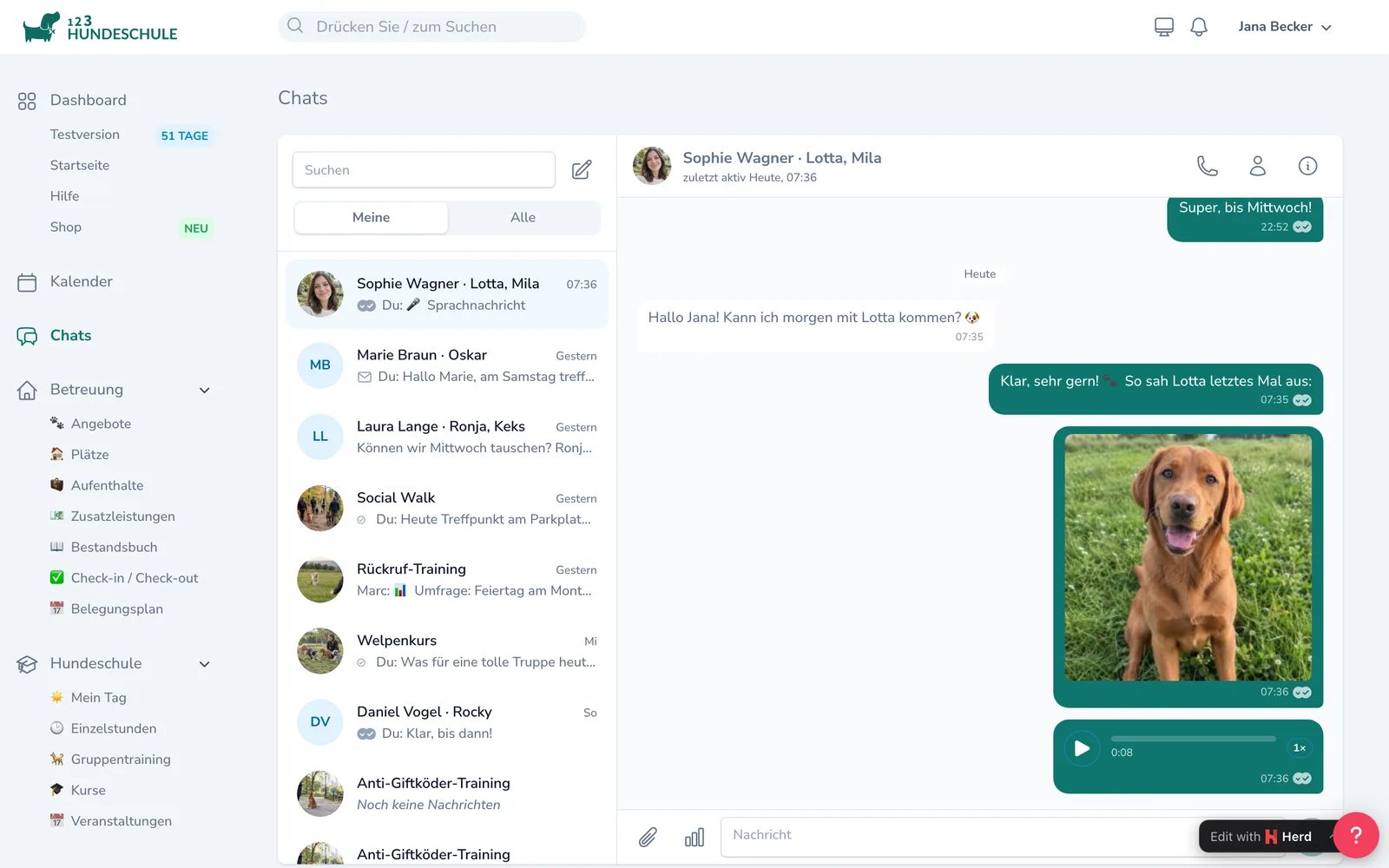
Chats in der Weboberfläche: links die Liste, rechts der Verlauf
Das Wichtigste in Kürze
- Immer an, in jedem Paket. Es gibt nichts einzurichten.
- 1:1-Chats zwischen jeder Kund:in und jeder ihrer Trainer:innen.
- Gruppen-Chats für jede Gruppe, jeden Kurs und jede Veranstaltung. Die Trainer:innen schreiben, die Teilnehmer:innen lesen, reagieren und stimmen ab.
- Live: Neue Nachrichten, Haken und „schreibt …“ erscheinen ohne Neuladen.
- Ohne App per E-Mail: Kund:innen, die die App nicht nutzen, bekommen neue Nachrichten gebündelt per E-Mail. Trainer:innen ohne App erfahren so von Nachrichten ihrer Kund:innen.
- Kein Chat im Kundenportal. Kund:innen chatten in der App.
Warum Chats statt WhatsApp?
Viele Hundeschulen schreiben mit ihren Kund:innen über WhatsApp – meist vom privaten Handy der Trainer:innen. Das ist bequem, hat aber Folgen für dich als Inhaber:in:Datenschutz und DSGVO
Für Kundendaten bist du als Hundeschule verantwortlich. Erlaubst du WhatsApp den Zugriff auf deine Kontakte, übermittelt die App laut eigener Datenschutzrichtlinie regelmäßig die Telefonnummern aus deinem Adressbuch an WhatsApp – auch die deiner Kund:innen. Die Chats in der App werden in der Software deiner Hundeschule gespeichert, geregelt über den Auftragsverarbeitungsvertrag.
Keine fremden Nummern in Gruppen
In einer WhatsApp-Gruppe sehen die Mitglieder in der Regel die Telefonnummern der anderen. In den Gruppen-Chats sehen Teilnehmer:innen weder Nummern noch, wer wie abgestimmt hat.
Alles im Team sichtbar
Mit dem Recht „Alle Chats“ siehst du jeden Chat deiner Hundeschule – in der App und in der Weboberfläche. Du weißt, was zugesagt wurde, und kannst bei Beschwerden nachlesen.
Bei der Kund:in abgelegt
Jeder Chat hängt an der Kund:in bzw. am Angebot: Tab
Chat am Kunden, Fotos und Dateien automatisch als Dokument. Kein Suchen in fremden Handys.Durchsuchbar
Die Suche findet Chats nach Namen und nach Wörtern aus allen Nachrichten – „Wann hatten wir das mit dem Impfpass besprochen?“ ist in Sekunden beantwortet.
Das Wissen bleibt im Betrieb
Verlässt eine Trainerin die Hundeschule oder wechselt das Handy, bleiben alle Chats bei dir. Vertretungen im Urlaub übernehmen nahtlos.
Gruppen pflegen sich selbst
Wer bucht, ist im Gruppen-Chat, wer storniert, ist draußen. Niemand muss Gruppen anlegen, Leute hinzufügen oder nach dem Kurs entfernen.
Alle erreicht
Kund:innen ohne App bekommen die Nachrichten automatisch per E-Mail. Bei WhatsApp erreichst du nur, wer WhatsApp hat.
Das kannst du hier tun
Der Bereich Chats
Im Menü links findest du Chats, daneben die Zahl deiner ungelesenen Chats. Links stehen deine Chats, rechts der geöffnete Verlauf.- Suchen findet Chats nach Namen und nach Wörtern aus den Nachrichten.
Meine·Alleerscheint, wenn du das Recht Alle Chats hast.- In der Liste zeigen Kreise an deiner letzten Nachricht, ob sie gesendet, zugestellt oder gelesen (gefüllt) ist. Ein Brief heißt: per E-Mail verschickt, weil die Kund:in die App nicht nutzt.
- Eine Zahl zeigt ungelesene Nachrichten. Beim Öffnen eines Chats trennt die Linie „Ungelesene Nachrichten“ Neues von Bekanntem.
- Scrollst du nach oben, bringt dich der Pfeil unten rechts zur neuesten Nachricht zurück und zählt, was inzwischen neu ist.
- Oben im Verlauf stehen Hinweise wie „Laura nutzt die App nicht – Nachrichten gehen per E-Mail.“ oder „… hat Mitteilungen aus – neue Nachrichten kommen zusätzlich per E-Mail.“
Einen neuen Chat beginnen
- In Chats auf den Stift neben der Suche klicken.
- Unter Kund:in suchen den Namen eingeben und die Kund:in auswählen.
- Nachricht schreiben.
Chat auf Eigenen Chat mit … öffnen klicken.
Danach: Ihr habt einen eigenen 1:1-Chat. Gab es schon einen, öffnet sich dieser.
Nachrichten schreiben
Entersendet,Shift+Entermacht einen Zeilenumbruch.- Die Büroklammer schickt Fotos, Videos, PDF- und Office-Dateien.
- Fährst du mit der Maus über eine Nachricht, erscheinen die Aktionen: mit einem Emoji reagieren, antworten, eigene Nachrichten bearbeiten (15 Minuten lang) und löschen.
- Sprachnachrichten spielst du direkt im Verlauf ab, auch schneller mit
1,5×oder2×. Aufnehmen geht in der App. - Das
ioben rechts öffnet die Details: stumm schalten, Trainer:innen, Teilnehmer:innen und Medien.
Dokumente.
Umfragen
Wofür: Ersatztermin finden, Ausflug planen, Wünsche für den nächsten Kurs abfragen.- Den Gruppen-Chat öffnen und auf das Balken-Symbol klicken.
- Frage und mindestens zwei Antworten eintragen, über
+ Antwort hinzufügenbis zu zehn. - Bei Bedarf
Mehrere Antworten erlaubenanhaken. Sendenklicken.
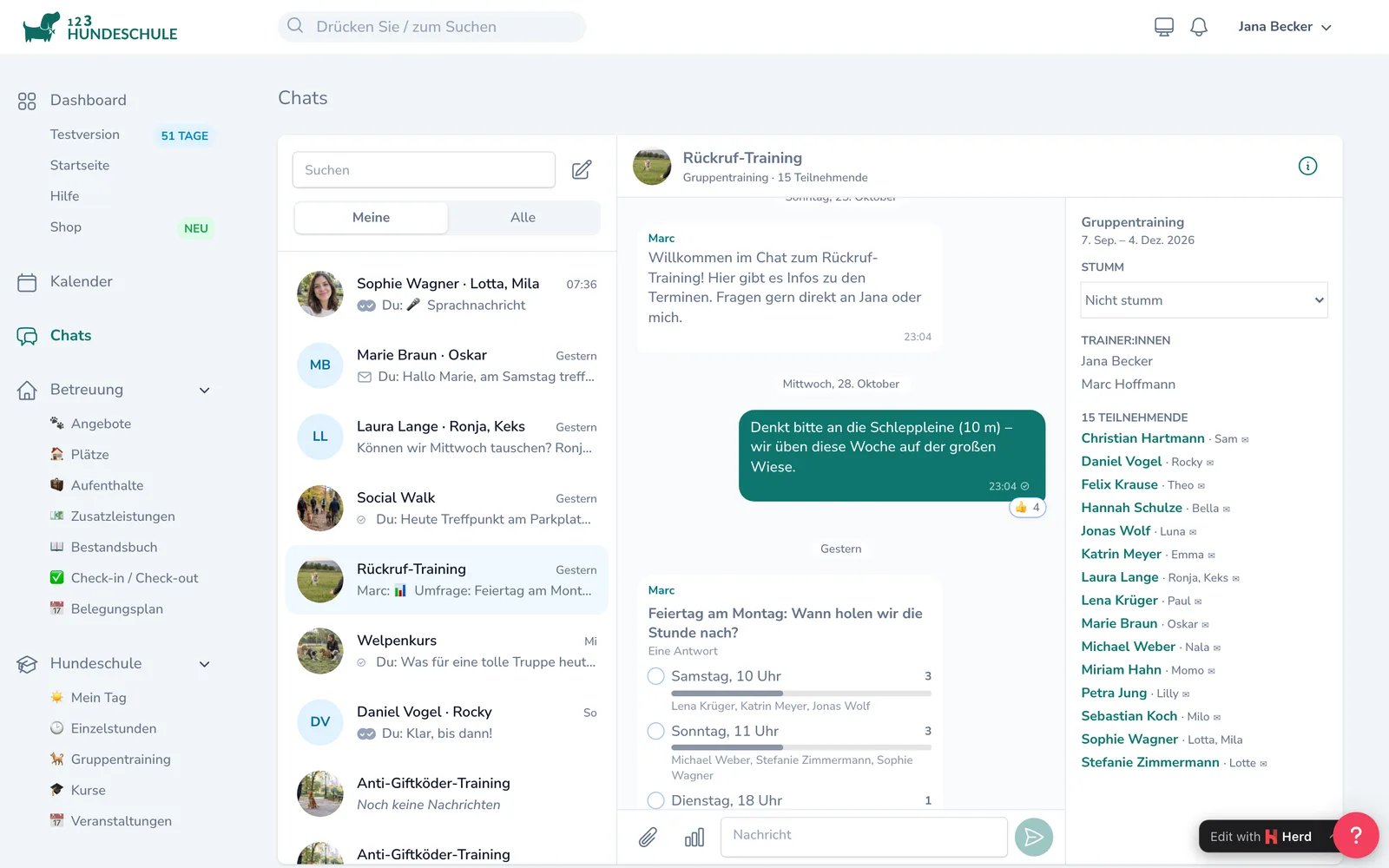
Umfrage erstellen und auswerten: Das Team sieht die Namen der Abstimmenden
Umfrage beenden schließt die Umfrage.
Tab Chat am Kunden und am Angebot
Am Kunden findest du unter Kommunikation den TabChat. Er zeigt die 1:1-Chats dieser Kund:in, die du sehen darfst – deinen eigenen und mit dem Recht „Alle Chats“ auch die deiner Kolleg:innen.
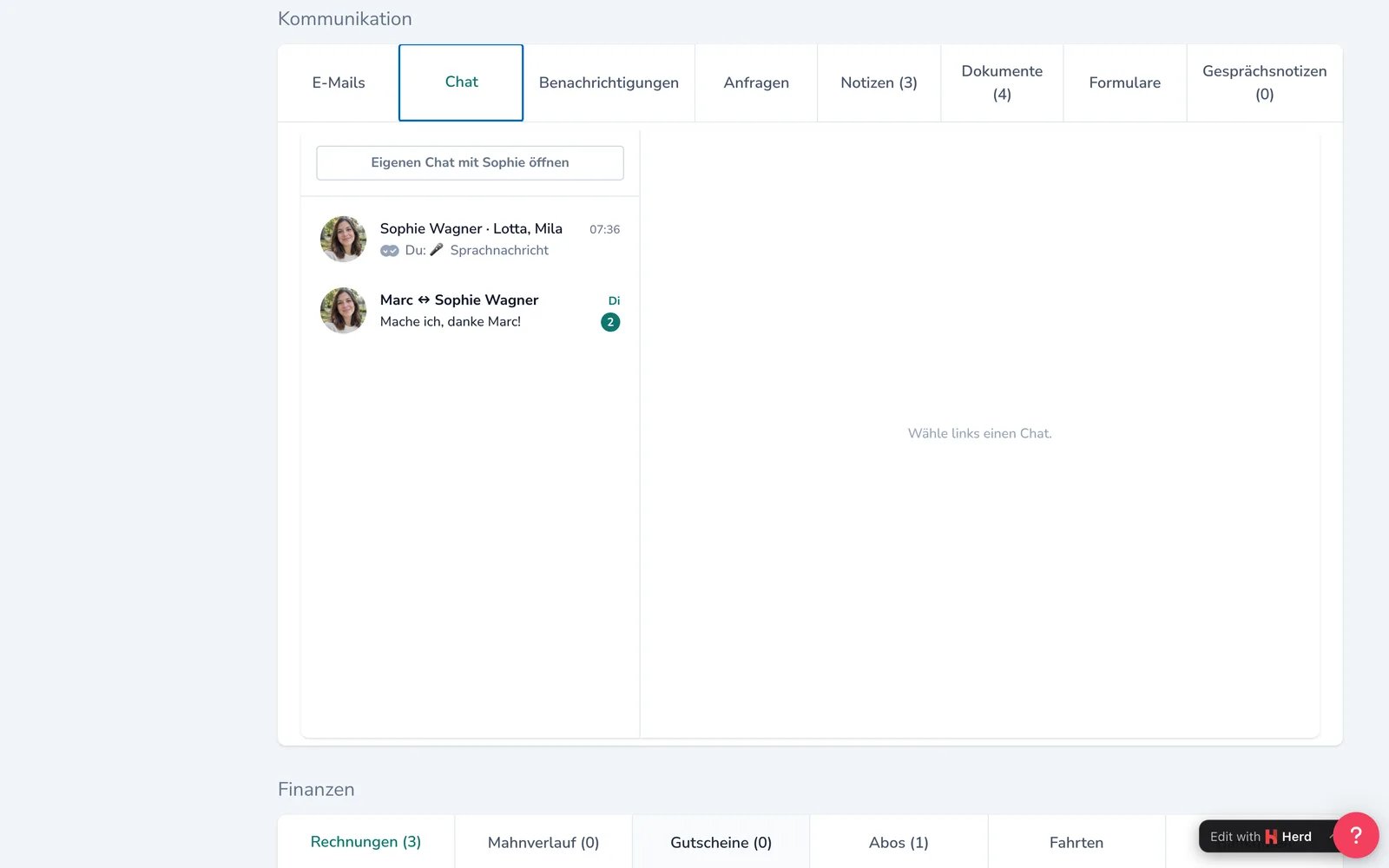
Tab Chat bei der Kundin Sophie Wagner
Chat unter Kommunikation direkt den Gruppen-Chat des Angebots. Ihn sehen die Trainer:innen der Termine und alle mit dem Recht „Alle Chats“.
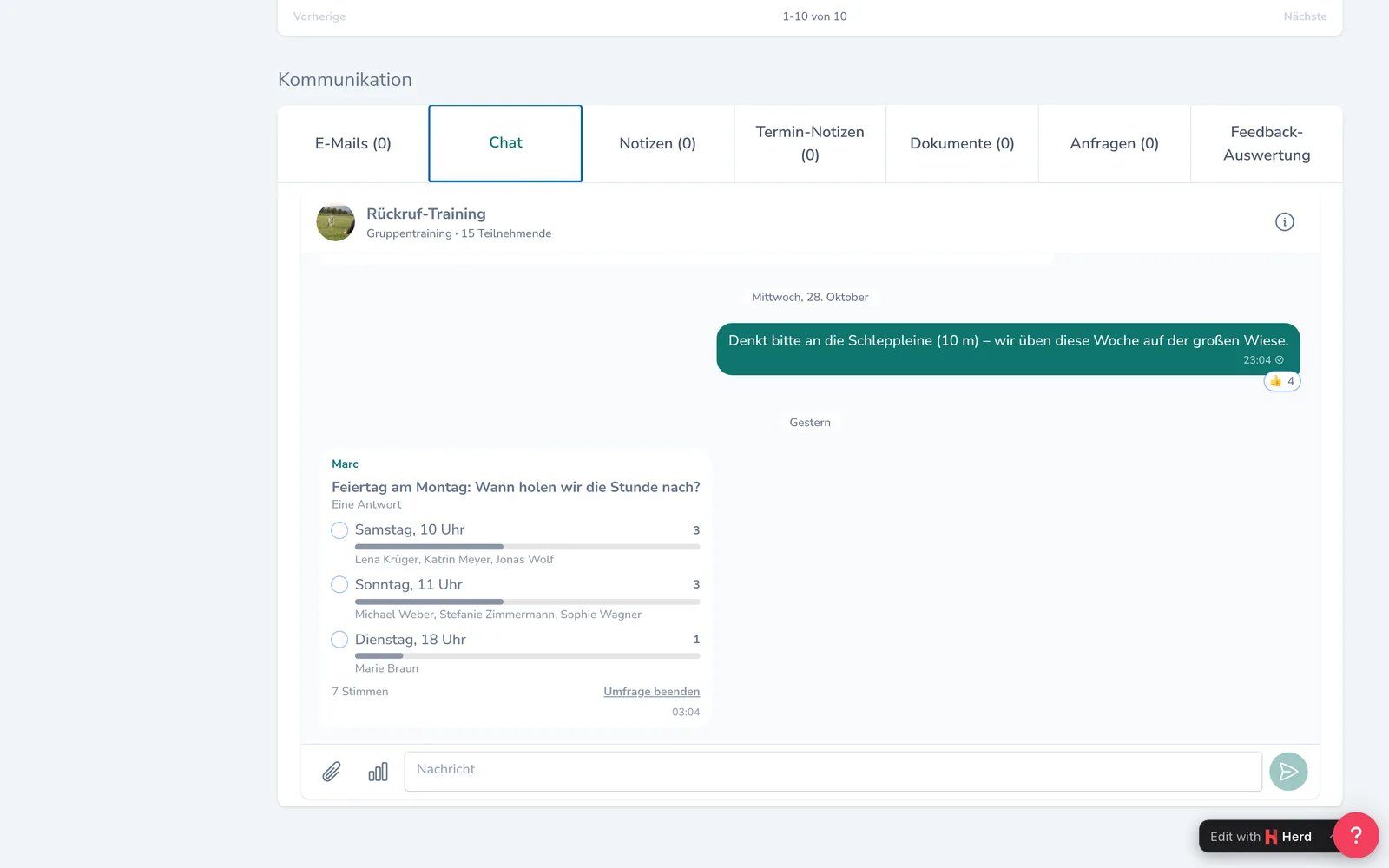
Tab Chat an der Gruppe Rückruf-Training
Recht Alle Chats
Jede Trainer:in sieht ihre eigenen Chats. Mit dem Recht Alle Chats sieht und schreibt jemand in allen Chats der Hundeschule und sieht in Umfragen die Namen – praktisch für das Büro oder eine Vertretung im Urlaub. Nachrichten stehen immer mit dem eigenen Namen.- Inhaber:innen und die Rolle
Administrator:inhaben das Recht von Anfang an. - Anderen Rollen gibst du es unter Einstellungen › Rollen im Bereich Kundenverwaltung (siehe Rollen und Rechte).
- Mitteilungen aufs Smartphone gibt es nur für die eigenen Chats.
E-Mails an Kund:innen ohne App
Nutzt eine Kund:in die App nicht (kein aktives Gerät in den letzten 30 Tagen), bekommt sie neue Nachrichten per E-Mail:- Die Software wartet nach einer neuen Nachricht 5 Minuten und schickt dann alles Ungelesene gebündelt in einer E-Mail.
- Antwortet die Kund:in auf die E-Mail, geht die Antwort an die E-Mail-Adresse deiner Hundeschule. Im Chat erscheint sie nicht.
In der App antwortenmeldet die Kund:in im Kundenportal an und zeigt den QR-Code, mit dem sie die App verbindet.- In Umfragen stimmt sie über die Links in der E-Mail ab. Der Link öffnet eine kurze Seite, auf der sie die Antwort bestätigt. So zählt keine Stimme, nur weil ein Mailprogramm den Link vorab prüft.
- Abbestellen geht über den Link in der E-Mail (ebenfalls mit Bestätigung) oder im Kundenportal bei den Benachrichtigungen unter „Chat-Nachrichten per E-Mail“.
- In der App laden Trainer:innen die Kund:in direkt aus dem Chat ein: per QR-Code oder per E-Mail mit Store-Links und einem Knopf, der die App gleich verbindet.
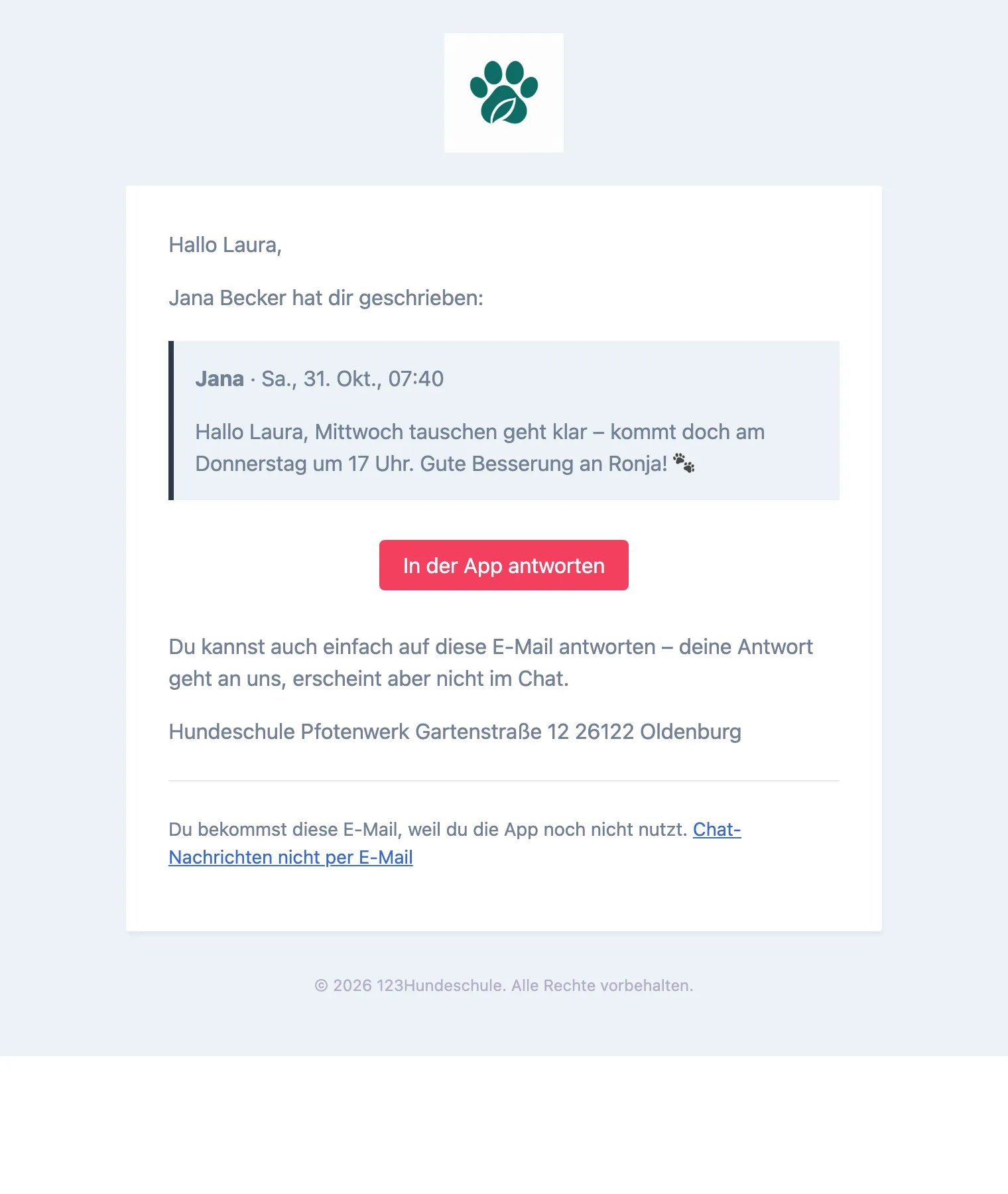
Die gebündelte E-Mail an eine Kund:in ohne App
E-Mails an Trainer:innen ohne App
Schreibt eine Kund:in ihrer Trainer:in und nutzt die Trainer:in die App nicht (kein aktives Gerät in den letzten 30 Tagen), bekommt die Trainer:in die Nachrichten per E-Mail:- Die Software wartet nach der ersten neuen Nachricht 5 Minuten und schickt dann alles Ungelesene gebündelt in einer E-Mail, zum Beispiel „2 neue Nachrichten von Laura Schmidt · Emma“.
- Liest die Trainer:in den Chat vorher in der Weboberfläche, kommt keine E-Mail.
Im Chat antwortenöffnet den Chat direkt unter Chats in der Weboberfläche.- Auf die E-Mail selbst kann die Trainer:in nicht antworten – die Antwort würde die Kund:in nicht erreichen. Geantwortet wird immer im Chat.
- Die E-Mail gibt es nur für die eigenen 1:1-Chats und nur für Nachrichten der Kund:in. Schreibt eine Kollegin mit dem Recht Alle Chats im Chat, kommt keine E-Mail; in Gruppen-Chats schreiben ohnehin nur Trainer:innen.
- Abbestellen lässt sich die E-Mail nicht. Wer sie nicht möchte, installiert die App: Dann kommen neue Nachrichten als Mitteilung aufs Smartphone statt per E-Mail.
Häufige Fragen
Kann ich Chats abschalten?
Kann ich Chats abschalten?
Nein. Chats sind in jedem Paket enthalten und immer an. Kund:innen schreiben nur ihren eigenen Trainer:innen, in Gruppen-Chats schreiben nur Trainer:innen.
Werden Chats gelöscht?
Werden Chats gelöscht?
Nein. Gruppen-Chats werden nach dem letzten Termin archiviert und bleiben lesbar. Löschst du eine Kund:in, verschwinden ihre 1:1-Chats.
Sind die Chats Ende-zu-Ende-verschlüsselt wie bei Signal?
Sind die Chats Ende-zu-Ende-verschlüsselt wie bei Signal?
Nein, und das ist Absicht: Bei Signal kann niemand außer den beiden Gesprächspartner:innen mitlesen – auch keine Vertretung und keine Inhaber:in. Die Chats in der App gehören wie alle Kundendaten deiner Hundeschule. Sie werden verschlüsselt übertragen und in der Software deiner Hundeschule gespeichert, damit dein Team und eine Vertretung sie lesen können.
Was steht in den Mitteilungen auf dem Smartphone?
Was steht in den Mitteilungen auf dem Smartphone?
Name des Chats, Hundeschule und der Anfang der Nachricht – wie bei WhatsApp. Wer das auf dem Sperrbildschirm nicht sehen will, stellt in den Einstellungen des Smartphones „Vorschau zeigen“ auf „Wenn entsperrt“.
Kann eine Kund:in blockiert oder gemeldet werden?
Kann eine Kund:in blockiert oder gemeldet werden?
Nein. Wird ein Chat schwierig, setzt du die Kund:in inaktiv.
Warum sehe ich keinen „online“-Status meiner Kolleg:innen?
Warum sehe ich keinen „online“-Status meiner Kolleg:innen?
„Online“ und „zuletzt aktiv“ zeigt die Software nur für Kund:innen und nur dem Team. Trainer:innen erscheinen nie online – auch nicht nach Feierabend.
Nächste Schritte
- Chats in der App für Trainer:innen – unterwegs schreiben, Info an alle, Erreichbarkeit
- Chats in der App für Kund:innen – zum Weitergeben an deine Kund:innen
- Kundenverwaltung