
Die drei Spalten
Ein Check-in verschiebt die Karte von links in die Mitte, ein Check-out nach rechts. Das Board lädt sich nach jeder Aktion neu.
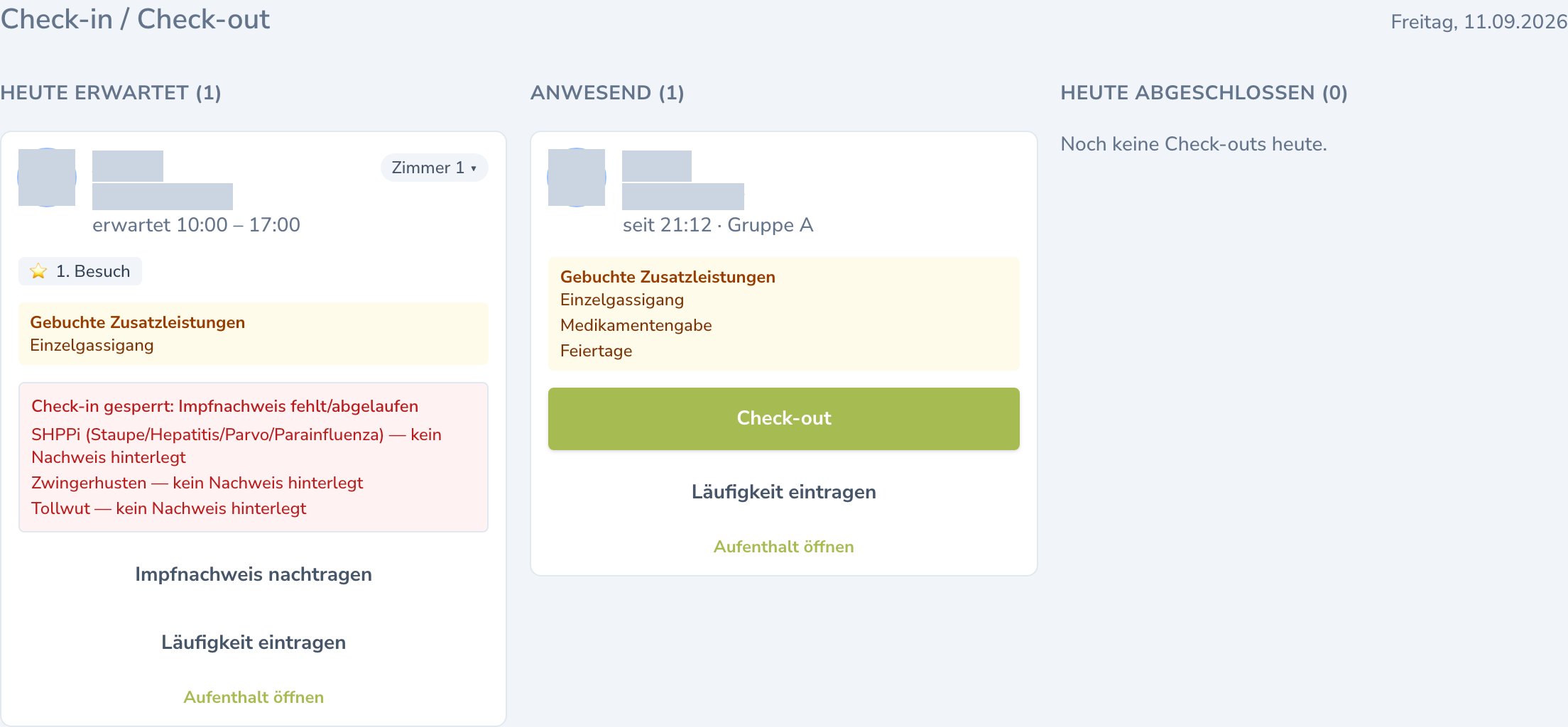
Die drei Spalten des Tagesboards. Links verhindert ein fehlender Impfnachweis den Check-in; in der Mitte ist der Check-out möglich. Namen und Bilder sind maskiert.
Was auf einer Karte steht
- Das Bild des Hundes, sein Name mit Markierung und die Halter:in – beide als Link in die jeweilige Seite. Fährst du mit der Maus darüber, zeigt eine Kurzansicht die wichtigsten Felder, ohne dass du das Board verlässt.
- Die erwartete Zeit („erwartet 08:00 – 17:00”), bei mehrtägigen Aufenthalten zusätzlich der Zeitraum.
- Der
Platzmit Auswahl zum Zuweisen oder Wechseln. - Ganz unten
Aufenthalt öffnen, wenn du Abrechnung, Notizen oder Zusatzleistungen brauchst. - Badges mit dem, was das Team wissen muss:
Gebuchte Zusatzleistungen, damit klar ist, was die Kund:in bestellt hat (Gassigang, Medikament, Bad), inklusive Häkchen, wenn sie erbracht wurde.NotfallkontaktundAbholberechtigtaus den Kontakten der Kund:in, damit niemand den falschen Hund mitnimmt.- Der Impfstatus: „Check-in gesperrt: Impfnachweis fehlt/abgelaufen”, wenn eine Pflichtimpfung fehlt.
Einchecken
- Tippe auf der Karte in
Heute erwartetaufEinchecken. - Optional:
Fotos aufnehmen oder auswählenfür die Ankunftsfotos, etwa vom Hund, vom mitgebrachten Equipment oder von Verletzungen, die er bei der Übergabe schon hat. Du kannst mehrere Fotos auf einmal auswählen oder nacheinander aufnehmen, bis zu 10 pro Aufenthalt. Über das ✕ entfernst du ein Foto vor dem Check-in wieder. - Optional: eine
Notiz, z. B. Besonderheiten bei der Übergabe. - Die
Ankunftszeitist mit jetzt vorbelegt. Zum Nachtragen änderst du sie; der Zeitpunkt landet auch im Bestandsbuch. Check-inbestätigen.
Impfnachweis am Tresen nachtragen
Legt die Halter:in den Papier-Impfpass vor, musst du niemanden nach Hause schicken:- Tippe auf
Impfnachweis nachtragen. - Trage für jede gesperrte Pflichtimpfung
Geimpft amundGültig bisein. - Optional:
Impfpass fotografieren. Das Foto wird am Hund gespeichert und gilt auch für kommende Aufenthalte. Nachweis speichern. Sind damit alle Pflichtimpfungen für den gesamten Aufenthalt gültig hinterlegt, hebt sich die Sperre auf.
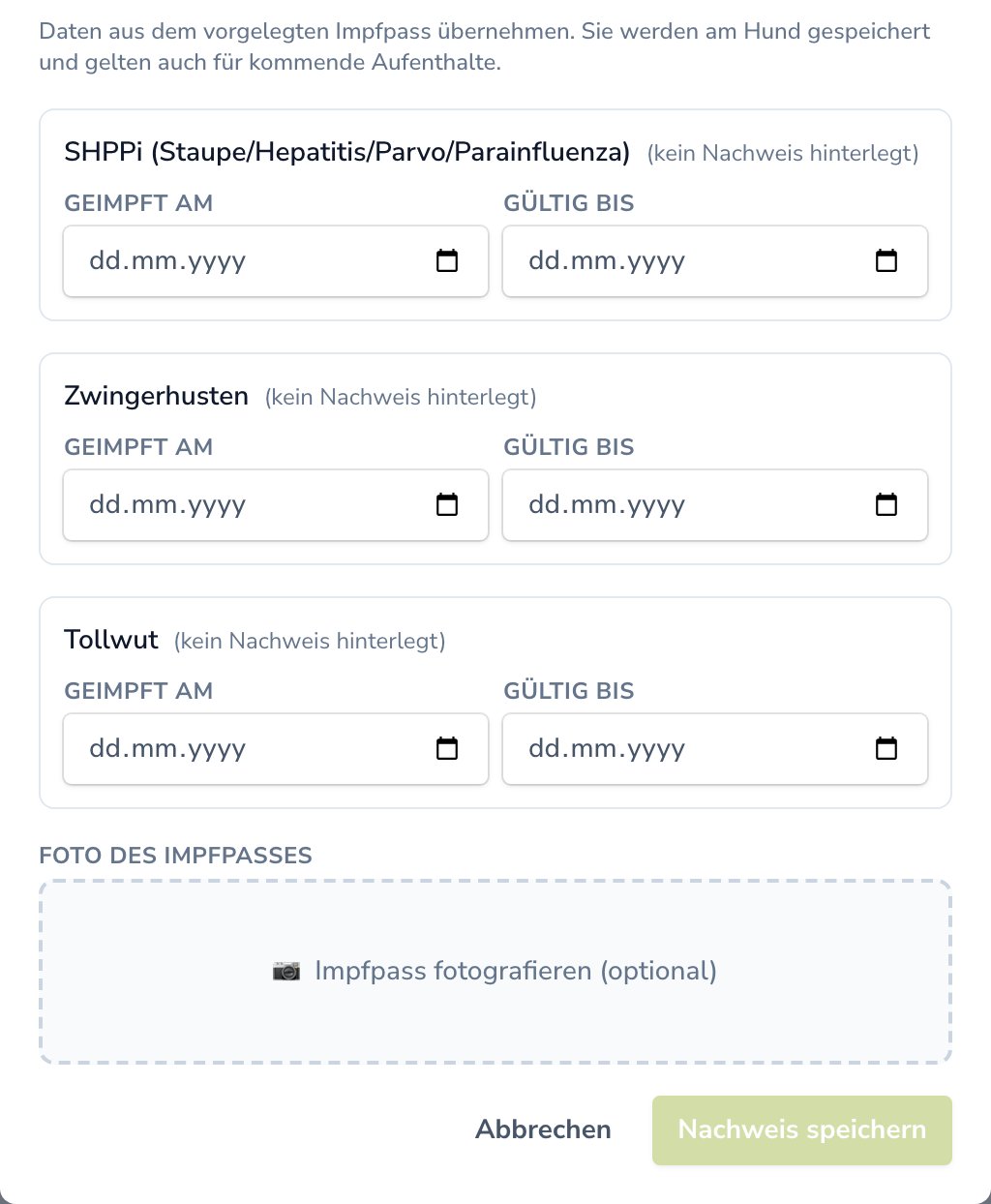
Im Dialog übernimmst du Impfdatum und Gültigkeit aus dem Impfpass. Das Foto ist optional; die Angaben sind hier noch nicht ausgefüllt.
Läufigkeit eintragen
Bei intakten Hündinnen findest duLäufigkeit eintragen. Du setzt Läufig seit und ein geschätztes Voraussichtlich bis, vorbelegt mit rund drei Wochen. Ab dann gilt:
- Die Hündin ist am Aufenthalt, im Belegungsplan und auf ihrer Check-in-Karte als
Läufigmarkiert. Ob sie in einen anderen Raum kommt, entscheidest du – das System räumt nicht selbst um. - Der Zuschlag „Läufige Hündin” greift automatisch pro Tag, falls du ihn eingerichtet und dem Angebot zugeordnet hast. Über ein Abo gedeckte Tage sind ausgenommen.
- Beim Check-out passt du das Ende an oder setzt es mit
Vorbei / zurücksetzenzurück.
Platz zuweisen oder wechseln
Auf jeder Karte wählst du den Platz direkt aus. Die Auswahl zeigt die Plätze des Angebots mit den freien Slots am Aufenthaltstag, z. B. „Gruppe A · 3 frei”. Steht auf der KarteKein Platz, ist der Aufenthalt bestätigt, hat aber keinen Raum – etwa weil du ihn selbst angelegt hast oder bei der Anlage keinen Raum zugewiesen hast. Weise ihm einen zu, bevor du eincheckst.
Aufenthalte auf der Warteliste stehen nicht auf dem Board – dort erscheint nur, was bestätigt ist. Die findest du im Belegungsplan in der Spur
Ohne Platz / Warteliste oder unter Betreuung > Aufenthalte; mit der Platzzuweisung dort werden sie bestätigt und tauchen am Aufenthaltstag hier auf.Auschecken
- Tippe in
AnwesendaufCheck-out. - Der Dialog zeigt die Ankunftsfotos zum Vergleich und die
Abholzeit, vorbelegt mit jetzt. Ein Tipp auf ein Foto zeigt es groß. Auscheckenbestätigen.
- Der Bestandsbuch-Eintrag bekommt Datum und Uhrzeit der Abgabe und wird gesperrt.
- Ist noch etwas offen (Tagespreis bei Einzelzahlung oder Zusatzleistungen), erstellt das System sofort eine Rechnung als Entwurf. Ein offener Tag der Tagesbetreuung wird dabei wie beim Rechnungslauf zu einer internen Mehrfachkarte.
Abrechnung beim Check-out
Direkt nach dem Auschecken zeigt der DialogAbrechnung mit allem, was zu diesem Aufenthalt gehört:
- Ist der Tag über eine Mehrfachkarte oder ein Abo bezahlt, steht das oben, bei einer Karte mit dem restlichen Guthaben („Über Mehrfachkarte „HuTa 10er“ · 4 von 10 verfügbar“).
- Darunter jede Rechnung des Aufenthalts mit ihren Positionen, der
Summeund demOffen-Betrag. MitRechnung öffnengelangst du zur Rechnung, zum Beispiel um sie zu verschicken.
Bar bezahlt. Die Rechnung wird dabei festgeschrieben und die Zahlung über den offenen Betrag mit dem heutigen Datum erfasst. Bezahlt sie später, zum Beispiel per Überweisung, tippst du auf Später: Die Rechnung bleibt als Entwurf liegen und du schreibst sie wie gewohnt fest und verschickst sie.
In Heute abgeschlossen zeigt jede Karte, ob noch etwas offen ist („35,00 € offen“) oder alles Bezahlt ist. Ein Tipp darauf öffnet die Abrechnung wieder.
Beträge und
Bar bezahlt sehen nur Mitarbeitende, die Zugriff auf Rechnungen haben. Eine Rechnung mit Online-Zahlung (Stripe) lässt sich hier nicht bar kassieren.Setzt du die Abholzeit auf einen Vortag, verschwindet der Aufenthalt aus
Heute abgeschlossen, weil die Spalte nur den heutigen Tag zeigt. Der Dialog weist darauf hin.Frühe Abholung verpasst
Hat die Kund:in eine frühe Abholung gebucht, steht auf der Karte „Frühe Abholung bis 10:00 Uhr“. Liegt dieAbholzeit im Dialog nach dieser Uhrzeit, zeigt der Dialog einen Hinweis und zwei Knöpfe:
Nachlass nachberechnen (+20,00 €): Der Nachlass entfällt. Ist der Aufenthalt noch nicht abgerechnet, steht er gar nicht erst auf der Rechnung. Wurde schon bezahlt, kommt eine Position „Frühe Abholung nicht eingehalten“ auf die Rechnung beim Check-out.Ohne Nachberechnung auschecken: Der Nachlass bleibt, zum Beispiel aus Kulanz.
Aufenthalt verlängern
Bleibt ein Pensionshund länger, tippst du auf seiner Karte inAnwesend auf Aufenthalt verlängern und trägst das neue Ende ein. Das System prüft, ob der Platz für die zusätzlichen Nächte bzw. Tage frei ist; ist er belegt, sagt es das („Für die Verlängerung ist kein Platz frei.”). Die zusätzlichen Nächte kommen auf die Rechnung beim Check-out, eine bereits eingelöste Abo-Einheit bleibt unberührt. Eine gebuchte frühe Abholung entfällt mit der Verlängerung samt Nachlass.
Der Knopf erscheint nur bei Pensionsaufenthalten mit Platz. Ein Tag der Tagesbetreuung endet am Tag des Beginns – ein weiterer Tag ist eine zweite Buchung.
Vergessener Check-in oder Check-out
- Check-in vergessen: Unter Betreuung > Aufenthalte die Aktion
Check-in nachtragenmit dem tatsächlichen Zeitpunkt. - Check-out vergessen: Der Hund bleibt in
Anwesend. Checke ihn mit der richtigen Abholzeit aus. - Hund nie gekommen: Aktion
Als nicht erschienen markierenam Aufenthalt. Jeden Abend um 20 Uhr erinnert dich eine E-Mail an solche Fälle.
Ein Morgen am Tresen
Dienstag, 7:30 Uhr – acht Hunde erwartet
Du öffnest das Board auf dem Tablet. In
Heute erwartet stehen acht Karten, in Anwesend noch niemand.7:32 – Bruno kommt als Erster. Karte antippen, Einchecken, Check-in bestätigen. Fertig, er wandert in die mittlere Spalte. Die Ankunftszeit ist mit jetzt vorbelegt, das Foto lässt du weg – bei Bruno gab es nie etwas zu dokumentieren.7:40 – Luna trägt ⭐ 1. Besuch. Ihr Probetag. Du machst ein Ankunftsfoto und schreibst in die Notiz: „Sehr aufgeregt, Übergabe an der Tür statt im Raum.” Das steht später am Aufenthalt und beim Abholgespräch.7:48 – Bei Emma ist der Knopf grau. Darunter: „Check-in gesperrt: Impfnachweis fehlt/abgelaufen”. Ihre Halterin hat den Papier-Impfpass dabei. Du tippst Impfnachweis nachtragen, trägst bei Zwingerhusten Geimpft am und Gültig bis ein, fotografierst die Impfpass-Seite und speicherst. Die Sperre fällt sofort, du checkst Emma ein. Weil die Daten am Hund landen, steht sie beim nächsten Mal nicht wieder an der Tür.7:55 – Frida hat das Badge ⚠️ Läufig. Das System räumt nicht um, das entscheidest du: Du wählst auf ihrer Karte unter Platz die „Gruppe B · 4 frei” statt der vollen Gruppe A.8:10 – Rocky trägt ❔ Kastration unbekannt. Du fragst kurz nach, die Halterin sagt „intakt”. Notiert wird das nicht hier, sondern am Hund – sonst bleibt der Zuschlag für intakte Rüden dauerhaft unberechnet.8:20 – Zwei Karten stehen noch in Heute erwartet. Eine Halterin hat angerufen, ihr Hund kommt nicht: Du stornierst den Aufenthalt unter Betreuung > Aufenthalte. Die letzte Karte lässt du stehen – vielleicht kommt sie noch. Abends um 20 Uhr erinnert dich eine E-Mail, falls nicht.16:30 – Abholzeit. In Anwesend auf Check-out, der Dialog zeigt die Ankunftsfotos zum Vergleich. Auschecken – und der Bestandsbuch-Eintrag wird versiegelt. Bei Luna, die als Einzelzahlung gebucht hatte, erstellt das System dabei die Rechnung und zeigt sie gleich an. Ihre Halterin zahlt bar, du tippst Bar bezahlt.Verwandte Themen
Impfungen
Pflichtimpfungen, Nachweise, Freigabe durch Betreiber.
Bestandsbuch
Was beim Check-in ins Register geschrieben wird.
Belegungsplan
Die Wochenansicht aller Plätze.
Aufenthalte
Alle Aktionen am einzelnen Aufenthalt.