
Die Arbeitszeiterfassung ist ausschließlich im Premium-Abo verfügbar. Ohne Premium siehst du den Bereich 🕒 Zeiteinträge und die Erfassungs-Funktionen nicht.
In 3 Schritten loslegen
Quickstart
- Rechte prüfen: Stelle unter Einstellungen > Rollen sicher, dass deine Mitarbeiter:innen die Berechtigung Eigene Zeiten bearbeiten haben. In den Standardrollen ist das bereits so.
- Laufen lassen: Ab sofort werden vergangene Termine automatisch als Zeiteintrag angelegt. Ergänze zusätzliche Zeiten direkt in Mein Tag über die Uhr oben rechts oder die Zeit erfassen-Schaltflächen zwischen deinen Terminen.
- Festschreiben: Am Monatsende öffnest du 🕒 Zeiteinträge, wählst die Aktion Monat festschreiben – fertig ist deine Stundenübersicht als PDF.
Was ist die Arbeitszeiterfassung?
Die Arbeitszeiterfassung sammelt die Arbeitsstunden deines Teams an einer zentralen Stelle. Jeder erfasste Zeitblock ist ein Zeiteintrag – mit Datum, Von-/Bis-Uhrzeit, einer Stundenart (z. B. „Einzelstunde” oder „Dokumentation”) und optional einer Notiz.Die zwei Wege, wie Zeit erfasst wird
- Automatisch aus Terminen – Stattgefundene Einzelstunden, Gruppentrainings, Kurse und Veranstaltungen werden vom System selbst als Zeiteintrag angelegt. Das deckt den größten Teil der Arbeitszeit ab, ganz ohne dein Zutun.
- Manuell – Alles, was nicht als Termin im Kalender steht (Vorbereitung, Telefonate, Fahrten, Marketing, Platzpflege …), trägst du selbst nach – in Mein Tag oder in der Übersicht 🕒 Zeiteinträge.
Warum das Feature dir hilft
Kaum Aufwand
Der Großteil deiner Arbeitszeit steht schon im Kalender. Erledigte Termine werden automatisch verbucht – du ergänzt nur den Rest.
Saubere Grundlage für die Lohnabrechnung
Am Monatsende bekommst du eine Stundenübersicht pro Mitarbeiter:in als PDF – nachvollziehbar und teilbar.
Überblick über dein Team
Auswertungen zeigen dir erfasste Stunden, den Monatsverlauf und die Verteilung nach Tätigkeit.
Nachvollziehbar und sicher
Ein festgeschriebener Monat lässt sich nicht mehr versehentlich ändern. Jede Änderung wird protokolliert.
Voraussetzungen
- Dein Tarif ist das Premium-Abo
- Die Person, die Zeiten erfassen soll, hat die Berechtigung Eigene Zeiten bearbeiten
- Zum Festschreiben eines Monats wird die Berechtigung Team-Zeiten bearbeiten benötigt
- Für die automatische Erfassung müssen deine Termine (Einzelstunden, Gruppen, Kurse, Veranstaltungen) im Kalender gepflegt sein
Zeit erfassen
Automatisch aus deinen Terminen
Der bequemste Weg: Du machst gar nichts. Sobald ein Termin stattgefunden hat, legt das System einen passenden Zeiteintrag an – mit den Uhrzeiten des Termins und der passenden Stundenart.Wann wird eine Einzelstunde verbucht? Der Zeiteintrag entsteht in dem Moment, in dem die Einzelstunde den Status Stattgefunden bekommt. Das kannst du selbst auslösen – zum Beispiel direkt nach der Stunde, indem du sie auf „Stattgefunden” setzt. Tust du das nicht, übernimmt es das System automatisch am Folgetag: Ein Hintergrundlauf setzt alle vergangenen, noch geplanten Einzelstunden auf „Stattgefunden”. Gruppentrainings, Kurse und Veranstaltungen haben keinen solchen Status – sie werden verbucht, sobald ihr Zeitpunkt vorbei ist (das kann bis zu einer Stunde dauern).
Bei der ersten Nutzung werden nur die letzten rund vier Wochen rückwirkend erfasst – nicht deine komplette Vergangenheit. So bleibt deine Zeiterfassung übersichtlich und startet mit den aktuellen Terminen.
Schnell in „Mein Tag”
Für alles, was nicht als Termin im Kalender steht, ist Mein Tag der schnellste Weg. Deine manuellen Zeiteinträge erscheinen dort direkt zwischen deinen Terminen – chronologisch nach Uhrzeit einsortiert.So erfasst du Zeit in Mein Tag
- Öffne Mein Tag und wähle oben den gewünschten Tag
- Klicke auf das Uhr-Symbol oben rechts – oder auf eine Zeit erfassen-Schaltfläche zwischen zwei Terminen
- Wähle die Stundenart, prüfe Von und Bis und schreibe optional eine Notiz
- Mit + 15 Min. und + 1 Std. passt du die Endzeit schnell an – die Dauer siehst du live, Zurücksetzen stellt die Vorbelegung wieder her
- Speichern – der Eintrag erscheint sofort in der Tagesliste
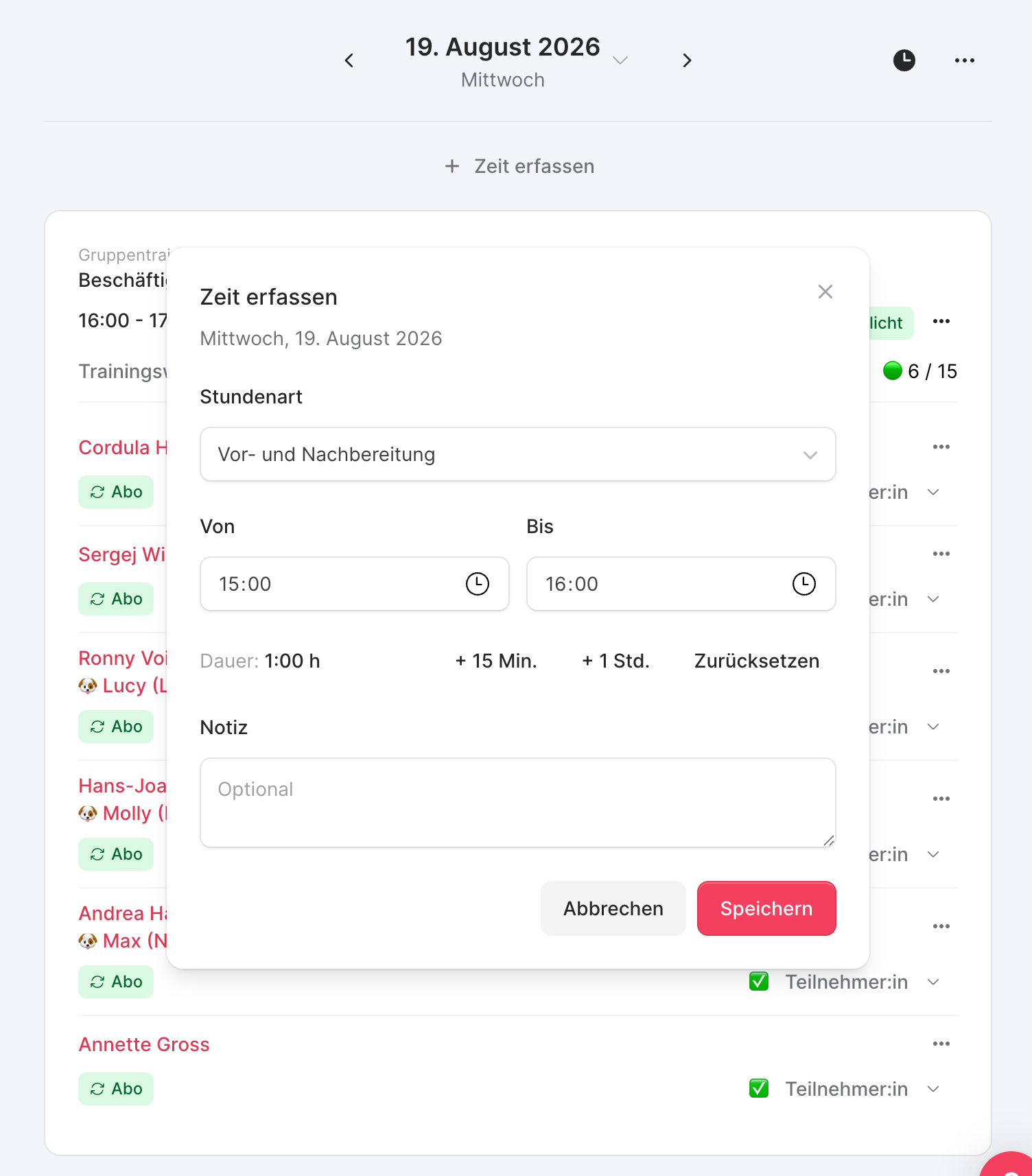
Der Erfassungs-Dialog in Mein Tag: Stundenart, Von und Bis, die live berechnete Dauer mit den Schnell-Schaltflächen und eine optionale Notiz
Termine mit Kunden-Bezug (Einzelstunden, Gruppen …) erscheinen in Mein Tag weiterhin als der eigentliche Termin – nicht zusätzlich als Zeiteintrag. Doppelte Einträge gibt es also nicht.
Vorbereitung und Nachbereitung am Termin
Manche Termine kosten mehr Zeit, als im Kalender steht: Du baust vor dem Gruppentraining den Parcours auf, räumst nach dem Welpenkurs die Geräte weg oder schreibst nach dem Einzeltraining den Trainingsplan. Diese Zeit erfasst du direkt am Termin – dann weißt du später genau, zu welchem Angebot sie gehört.So erfasst du Vor- und Nachbereitung
- Öffne Mein Tag und wähle den Tag des Termins
- Unter der Termin-Karte findest du die Schaltflächen + Vorbereitung und + Nachbereitung
- Klicke auf die passende Schaltfläche – der Dialog öffnet sich bereits vorbelegt:
- Vorbereitung: 30 Minuten, endet genau zu Terminbeginn
- Nachbereitung: 30 Minuten, beginnt genau zum Terminende
- Passe Von und Bis bei Bedarf an und schreibe optional eine Notiz (z. B. „Parcours aufbauen”)
- Speichern – der Eintrag erscheint in der Tagesliste direkt vor bzw. nach dem Termin
Die Vor- und Nachbereitung darf sich wie jeder Zeiteintrag nicht mit anderen Einträgen überschneiden. Direkt aneinandergrenzende Zeiten – etwa Vorbereitung bis 10:00 Uhr und Termin ab 10:00 Uhr – sind aber kein Problem.
In der Übersicht „Zeiteinträge”
Alle Zeiteinträge – deine eigenen und (mit den passenden Rechten) die deines Teams – findest du gebündelt im Bereich 🕒 Zeiteinträge. Hier erfasst, filterst und exportierst du Zeiten und schreibst Monate fest.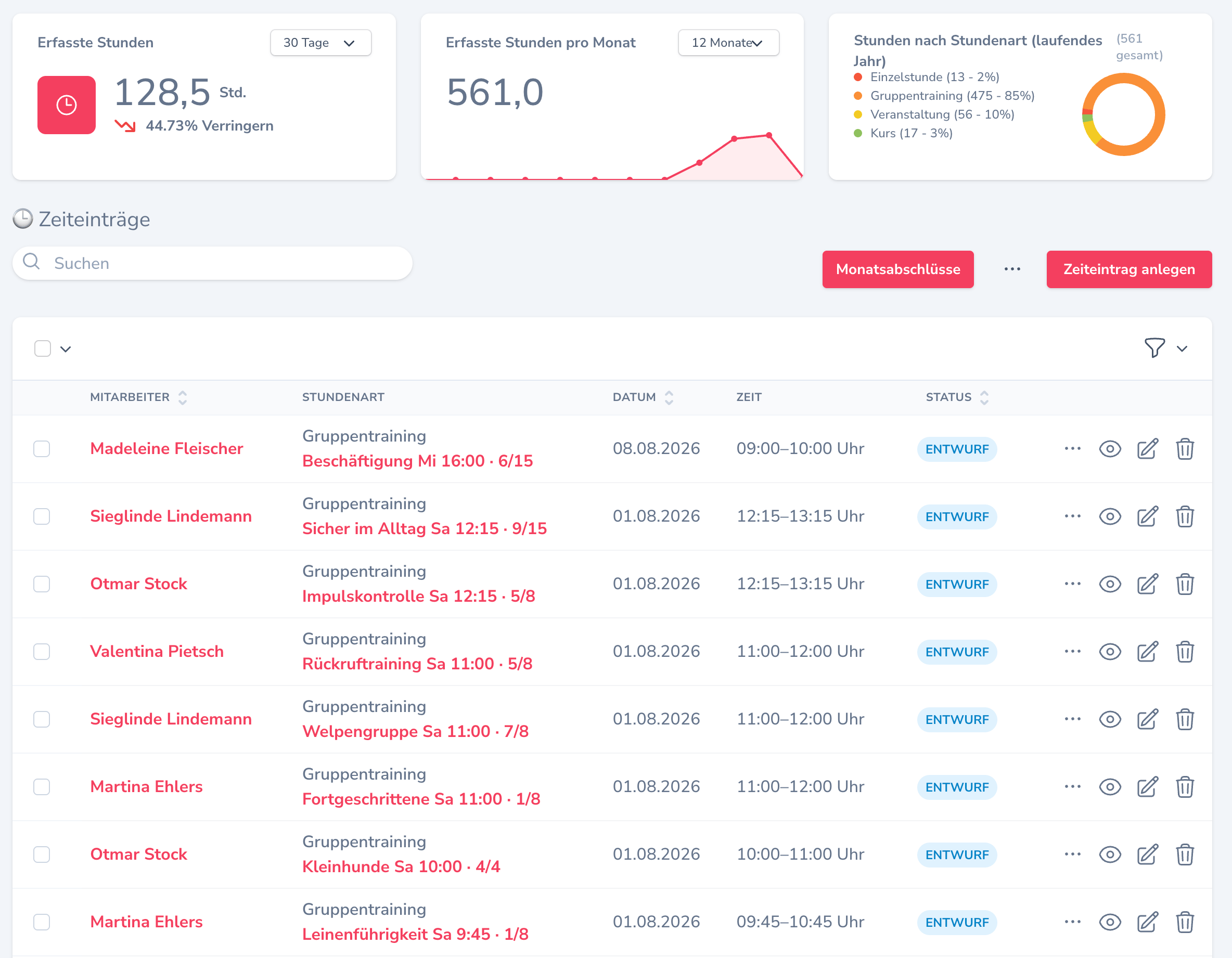
Der Bereich Zeiteinträge: oben die Auswertungs-Karten, darunter die Liste mit Mitarbeiter:in, Stundenart samt Termin, Datum, Zeit und Status – rechts oben die Schaltfläche Monatsabschlüsse, das ⋯-Menü mit den weiteren Aktionen und Zeiteintrag anlegen
So legst du einen Eintrag manuell an
- Öffne 🕒 Zeiteinträge und klicke auf Zeiteintrag anlegen
- Wähle Mitarbeiter:in (Standard: du selbst), Stundenart und Datum
- Trage den Zeitraum (Von/Bis) ein
- Optional: eine Notiz
- Speichern
Stundenarten
Jeder Zeiteintrag hat eine Stundenart, damit du auf einen Blick siehst, wofür die Zeit angefallen ist. Die Liste ist fest vorgegeben und deckt den Alltag einer Hundeschule ab:Rund ums Training
Einzelstunde · Gruppentraining · Kurs · Veranstaltung · Vorbereitung · Nachbereitung · Vor- und Nachbereitung
Rund um den Betrieb
Dokumentation · Kundenkommunikation · Fahrzeit · Teammeeting · Interne Schulung · Verwaltung · Marketing · Platzpflege / Materialpflege
Bei der automatischen Erfassung wird die Stundenart passend zum Termin gesetzt (z. B. „Gruppentraining”). Bei manuellen Einträgen wählst du sie selbst – für einen schnellen Nachtrag ist „Dokumentation” vorausgewählt.
Vorbereitung und Nachbereitung gibt es nur verknüpft mit einem Termin – du erfasst sie über die Schaltflächen an der Termin-Karte in Mein Tag (siehe Vor- und Nachbereitung am Termin). Für allgemeine Vorbereitung ohne festen Termin, etwa die Wochenplanung, nutzt du weiterhin Vor- und Nachbereitung.
Der Monatsabschluss
Am Ende eines Monats fasst du alle Zeiteinträge zusammen. Der Monatsabschluss hat zwei Aufgaben: Er sperrt die Einträge des Monats gegen weitere Änderungen und erzeugt die Stundenübersicht als PDF.Monat festschreiben
So schreibst du einen Monat fest
- Öffne 🕒 Zeiteinträge
- Wähle oben im ⋯-Menü die Aktion Monat festschreiben
- Prüfe Jahr und Monat und hinterlege optional eine Notiz
- Bestätige mit Festschreiben
Festschreiben lässt sich nur für bereits vergangene oder den aktuellen Monat und nur, wenn der Monat mindestens einen Zeiteintrag enthält.
- Entwurf – noch änderbar
- Festgeschrieben – Teil eines Monatsabschlusses, gesperrt
Die Stundenübersicht (PDF)
Beim Festschreiben entsteht automatisch eine Stundenübersicht als PDF. Sie ist nach Tagen gruppiert und zeigt je Eintrag Mitarbeiter:in, Uhrzeit, Stundenart und Dauer – bei automatisch erfassten Zeiten zusätzlich den zugehörigen Termin mit seiner Auslastung. Am Ende findest du die Summen pro Mitarbeiter:in und pro Stundenart sowie die Gesamtstunden.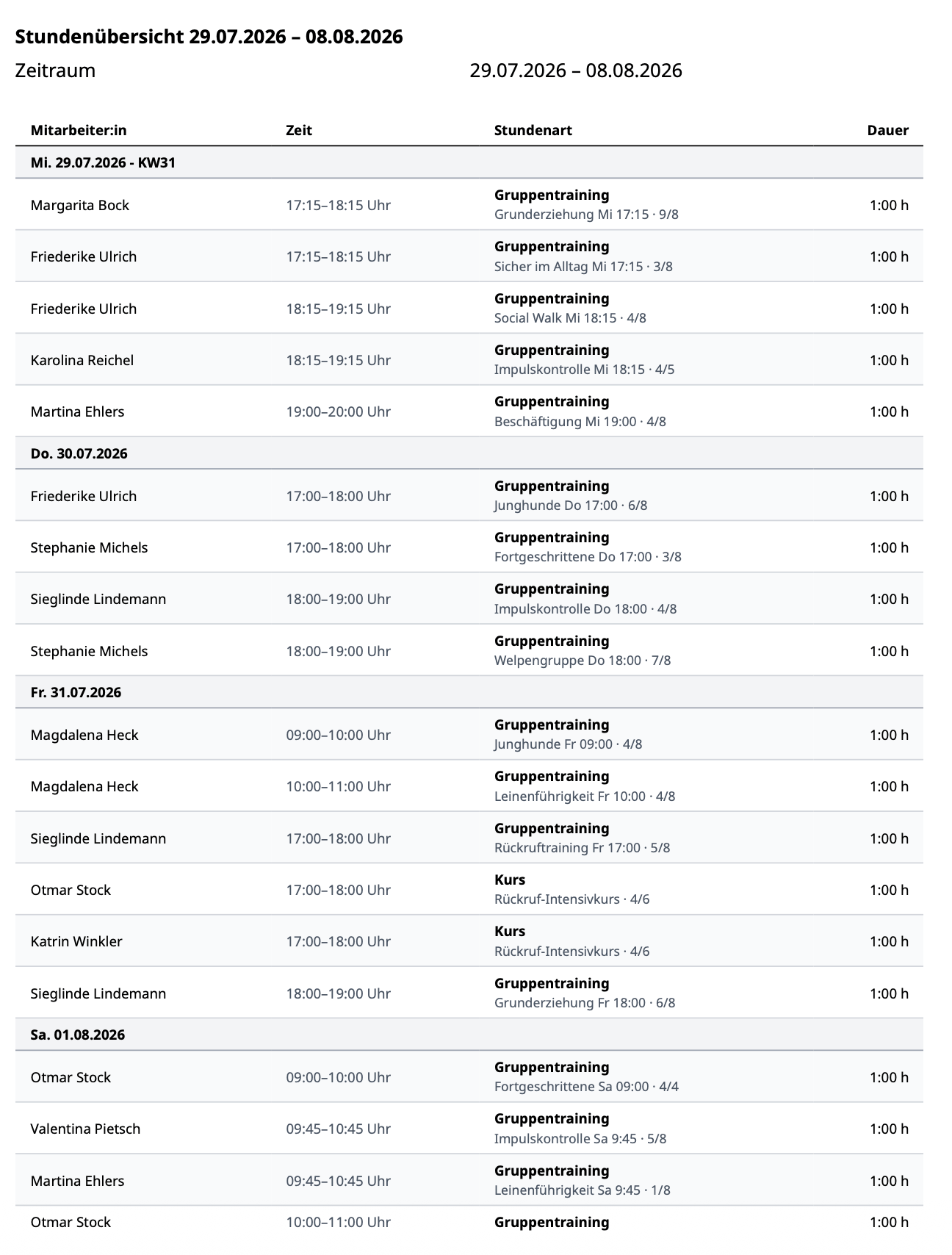
Die Stundenübersicht als PDF, nach Tagen gruppiert – hier als Bericht über einen frei gewählten Zeitraum; das PDF des Monatsabschlusses ist genauso aufgebaut
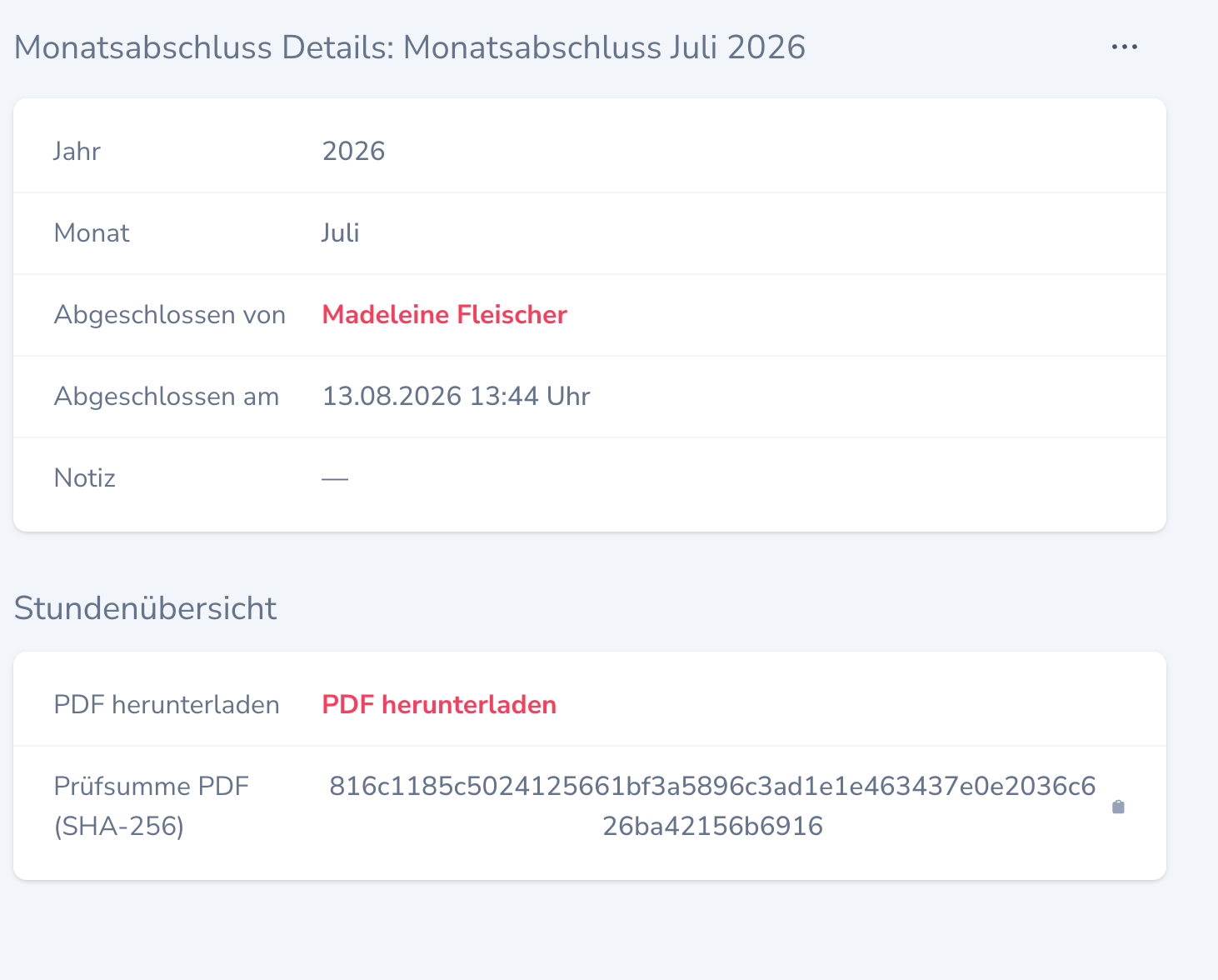
Ein Monatsabschluss im Detail: Jahr und Monat, wer ihn wann abgeschlossen hat, die Notiz sowie das PDF mit seiner Prüfsumme
Abschluss neu erzeugen
Hast du nach dem Festschreiben festgestellt, dass noch etwas fehlt? Du kannst den PDF-Abschluss aktualisieren.So aktualisierst du einen Abschluss
- Öffne über die Schaltfläche Monatsabschlüsse in 🕒 Zeiteinträge den betroffenen Eintrag
- Wähle die Aktion Abschluss neu erzeugen
Für diesen Schritt brauchst du die Berechtigung Team-Zeiten sehen. So bleibt das erneute Erzeugen von Auswertungen einem kleinen Kreis vorbehalten.
Bericht für einen beliebigen Zeitraum
Du brauchst eine Stundenübersicht, ohne gleich einen ganzen Monat festzuschreiben – zum Beispiel für eine einzelne Woche, ein Quartal oder mehrere Monate am Stück? Dafür gibt es den Bericht-Download: dasselbe PDF wie beim Monatsabschluss, nur frei im Zeitraum und ohne etwas zu sperren.So erstellst du einen Bericht
- Öffne 🕒 Zeiteinträge
- Grenze den Zeitraum mit den Filtern Von und Bis ein – oder hake einzelne Einträge in der Liste an
- Optional: zusätzlich nach Mitarbeiter:in oder Status filtern
- Wähle im ⋯-Menü die Aktion Bericht erstellen (PDF). Hast du über die Filter eingegrenzt, klicke vorher auf Alle auswählen, damit wirklich alle Einträge des Zeitraums im Bericht landen
- Das PDF wird sofort zum Download erzeugt
Der Bericht schreibt nichts fest und sperrt keine Einträge – er ist ein reiner Download. Für den offiziellen, gesperrten Abschluss nutzt du weiterhin Monat festschreiben.
Laufende Monatsübersicht
Wie viele Stunden sind in diesem Monat schon zusammengekommen – und wie viele sind noch frei? Die Monatsübersicht beantwortet das jederzeit, ohne dass du etwas zusammenrechnen musst. Besonders praktisch ist sie für Mitarbeiter:innen mit fester Stundengrenze, etwa im Minijob.Monatsstunden hinterlegen
Damit die Übersicht weiß, wie viele Stunden im Monat vereinbart sind, hinterlegst du die Monatsstunden an der Mitarbeiter:in.So hinterlegst du Monatsstunden
- Öffne Einstellungen > Mitarbeiter und wähle die Person aus
- Klicke auf Bearbeiten
- Trage im Bereich Arbeitszeit die Monatsstunden ein, zum Beispiel
25 - Speichern
Die Monatsstunden kann nur ändern, wer die Berechtigung zur Mitarbeiter-Verwaltung hat. So kann niemand das eigene Kontingent selbst anheben. Lässt du das Feld leer, zeigt die Übersicht nur die Summe der Stunden – ohne Vorgabe.
Was die Übersicht zeigt
Erfasst
Alle Zeiteinträge des Monats – automatisch aus Terminen und manuell erfasst.
Verplant
Zugewiesene Termine ab heute, die noch nicht als Zeit erfasst sind.
Frei
Was von den Monatsstunden nach Erfasstem und Verplantem noch übrig ist.
Die Übersicht warnt nur – sie sperrt nichts. Zeiten lassen sich auch über den Monatsstunden weiter erfassen, denn gearbeitete Zeit ist gearbeitete Zeit.
Wo du die Übersicht findest
- An der Mitarbeiter:in: Unter Einstellungen > Mitarbeiter zeigt die Karte Stunden oben auf der Seite den aktuellen Monat. Mit den Pfeilen blätterst du in andere Monate. Jede Mitarbeiter:in sieht die Karte auf ihrer eigenen Seite, mit der Berechtigung Team-Zeiten sehen auch bei allen anderen.
- In Mein Tag: Unter der Datumsauswahl steht eine kurze Zeile wie „September: 18,5 Std. von 25 Std. · 4 Std. verplant”. Ein Klick darauf führt zur eigenen Übersicht.
- Für das ganze Team: Unter Finanzen > 📊 Auswertungen findest du den Reiter Stunden. Dafür brauchst du die Berechtigung Team-Zeiten sehen.
Der Reiter „Stunden“ in den Auswertungen
Oben siehst du die Summen deines Teams für den gewählten Monat: Erfasst, Verplant, die Monatsstunden aller Personen mit Vorgabe und wie viele Mitarbeiter:innen über den Monatsstunden liegen. Darunter folgt eine Tabelle mit einer Zeile pro aktiver Mitarbeiter:in.- Sortieren: Klicke auf eine Spaltenüberschrift. Standardmäßig stehen die Personen mit der höchsten Auslastung oben, also zuerst alle, die über ihren Monatsstunden liegen. Personen ohne Vorgabe stehen unten.
- Stundenarten: Ein Klick auf eine Zeile klappt auf, wofür die Stunden angefallen sind, zum Beispiel Gruppentraining, Verwaltung oder Fahrzeit.
- Vormonat: Die Spalte zeigt die erfassten Stunden des Vormonats. Bei abgeschlossenen Monaten steht daneben die Veränderung. Im laufenden Monat fehlt sie bewusst, weil ein halber Monat sonst immer nach weniger aussähe.
- Monat wechseln: Mit den Pfeilen blätterst du durch die Monate, Aktueller Monat springt zurück.
Auswertungen und Export
Auswertungs-Karten
Im Bereich 🕒 Zeiteinträge siehst du – mit der Berechtigung Team-Zeiten sehen – drei Kennzahlen-Karten auf einen Blick:Erfasste Stunden
Summe der erfassten Stunden im gewählten Zeitraum.
Erfasste Stunden pro Monat
Der Verlauf über die letzten Monate.
Stunden nach Stundenart
Wofür die Zeit im laufenden Jahr angefallen ist.
Ob ein Eintrag noch Entwurf oder bereits festgeschrieben ist, siehst du direkt in der Spalte Status der Liste.
Nach Excel exportieren
Für eine eigene Weiterverarbeitung exportierst du die Zeiteinträge als Excel-Datei.So exportierst du
- Öffne 🕒 Zeiteinträge und filtere optional nach Zeitraum, Status oder Mitarbeiter:in
- Wähle im ⋯-Menü die Aktion Exportieren (Excel)
Zeiten pro Mitarbeiter:in
Du möchtest die Stunden einer einzelnen Person sehen? Öffne die Mitarbeiter:in unter Einstellungen > Mitarbeiter. Die Karte Stunden oben zeigt die Summe des Monats (siehe Laufende Monatsübersicht). Die einzelnen Einträge findest du im Reiter Finanzen im Abschnitt 🕒 Zeiterfassung.Monatliche Erinnerung
Damit kein Monatsabschluss liegen bleibt, erinnert dich das System automatisch.Am 3. jedes Monats bekommst du als Inhaber:in eine E-Mail, wenn der Vormonat Zeiteinträge enthält, aber noch nicht festgeschrieben ist. Ist bereits alles festgeschrieben, bekommst du keine Mail – dein Postfach bleibt sauber.
Was passiert bei Absagen und Änderungen?
Die Zeiterfassung hält sich selbst sauber, wenn sich an deinen Terminen etwas ändert:- Termin wird abgesagt – Der zugehörige, noch nicht festgeschriebene Zeiteintrag wird automatisch entfernt.
- Termin wird wieder veröffentlicht – Der Eintrag wird wiederhergestellt.
- Absage in einem festgeschriebenen Monat – Statt den gesperrten Eintrag zu löschen, wird ein Korrektureintrag erzeugt. So bleibt die Monatssumme korrekt und die Historie nachvollziehbar.
- Termin mit Vor- oder Nachbereitung wird abgesagt – Die bereits erfasste Vor- und Nachbereitung bleibt als Arbeitszeit erhalten, denn die Zeit hast du ja tatsächlich gearbeitet. Sie gehört danach aber nicht mehr zum Termin und erhält die Notiz „Termin abgesagt: …”. In einem festgeschriebenen Monat bleibt der Eintrag unverändert.
Berechtigungen
Wer was in der Zeiterfassung darf, steuerst du im Premium-Abo über Rollen unter Einstellungen > Rollen.Häufige Fragen
Ich sehe den Bereich „Zeiteinträge” gar nicht – woran liegt das?
Die Arbeitszeiterfassung ist nur im Premium-Abo verfügbar. Prüfe deinen Tarif. Erscheint der Bereich trotz Premium nicht, fehlt der Person vermutlich die Berechtigung Eigene Zeiten sehen oder Eigene Zeiten bearbeiten.Ein Termin taucht nicht sofort als Zeiteintrag auf.
Das ist normal. Eine Einzelstunde wird verbucht, sobald sie auf Stattgefunden steht – das setzt du entweder selbst oder das System erledigt es automatisch am Folgetag. Gruppentrainings, Kurse und Veranstaltungen werden erst verbucht, nachdem ihr Zeitpunkt vorbei ist – das kann bis zu einer Stunde dauern.Warum werden meine älteren Termine nicht erfasst?
Beim Start erfasst das System rückwirkend nur die letzten rund vier Wochen, nicht die komplette Vergangenheit. Weiter zurückliegende Zeiten kannst du bei Bedarf manuell nachtragen.Ich habe mich beim Festschreiben vertan – kann ich einen Monat wieder öffnen?
Ein festgeschriebener Monat ist bewusst gesperrt, damit Auswertungen verlässlich bleiben. Ändert sich nachträglich etwas an den Terminen dieses Monats, wird das über einen Korrektureintrag abgebildet, damit die Summen stimmen. Über die Aktion Abschluss neu erzeugen aktualisierst du das PDF.Meine Mitarbeiterin darf nur 25 Stunden im Monat arbeiten – wie behält sie den Überblick?
Hinterlege an ihr die Monatsstunden25. Danach sieht sie in Mein Tag und auf ihrer Mitarbeiter-Seite jederzeit, wie viele Stunden erfasst, verplant und noch frei sind. Wird es knapp, färbt sich die Anzeige gelb, bei Überschreitung rot. Alle Details stehen unter Laufende Monatsübersicht.
Kann ich eigene Stundenarten anlegen?
Nein. Die Stundenarten sind fest vorgegeben und für den Alltag einer Hundeschule ausgelegt. Für Besonderheiten nutze die Notiz am Zeiteintrag.Wozu der Bericht, wenn es den Monatsabschluss gibt?
Der Monatsabschluss ist der offizielle Schritt: Er sperrt den Monat und erzeugt die endgültige Stundenübersicht. Der Bericht (Aktion „Bericht erstellen (PDF)”) ist dagegen jederzeit möglich, für jeden Zeitraum – eine Woche, ein Quartal, mehrere Monate – und sperrt nichts. Nutze den Bericht für Zwischenstände und Auswertungen, den Monatsabschluss für den finalen Abschluss.Ich baue vor jeder Gruppenstunde auf – muss ich das jedes Mal einzeln eintragen?
Ja, die Vor- und Nachbereitung erfasst du pro Termin. Mit den Schaltflächen + Vorbereitung und + Nachbereitung an der Termin-Karte in Mein Tag geht das aber mit zwei Klicks: Die Uhrzeit ist bereits passend zum Termin vorbelegt, du musst meist nur noch speichern.Zählt die Fahrzeit zum Kunden mit?
Nicht automatisch. Erfasse Fahrten als eigenen Zeiteintrag mit der Stundenart Fahrzeit. (Die Abrechnung von Fahrtkosten gegenüber Kund:innen ist ein separates Thema – siehe Fahrten.)Verwandte Themen
Mein Tag
Dein Tagesüberblick – hier erfasst du Zeit am schnellsten
Mitarbeiter
Team anlegen und verwalten
Rollen
Berechtigungen für die Zeiterfassung vergeben
Fahrten
Fahrtkosten gegenüber Kund:innen abrechnen