
Chats gibt es auf dem iPhone, iPad und auf Android. Was auf Android etwas anders funktioniert, steht unter Die App auf Android.
Warum nicht einfach WhatsApp? In den Gruppen-Chats sieht niemand deine Telefonnummer, und deine Nachrichten werden bei deiner Hundeschule gespeichert. Du brauchst keine Nummern zu speichern – deine Trainer:innen findest du automatisch, sobald du einen Termin gebucht hast.
Das kannst du hier tun
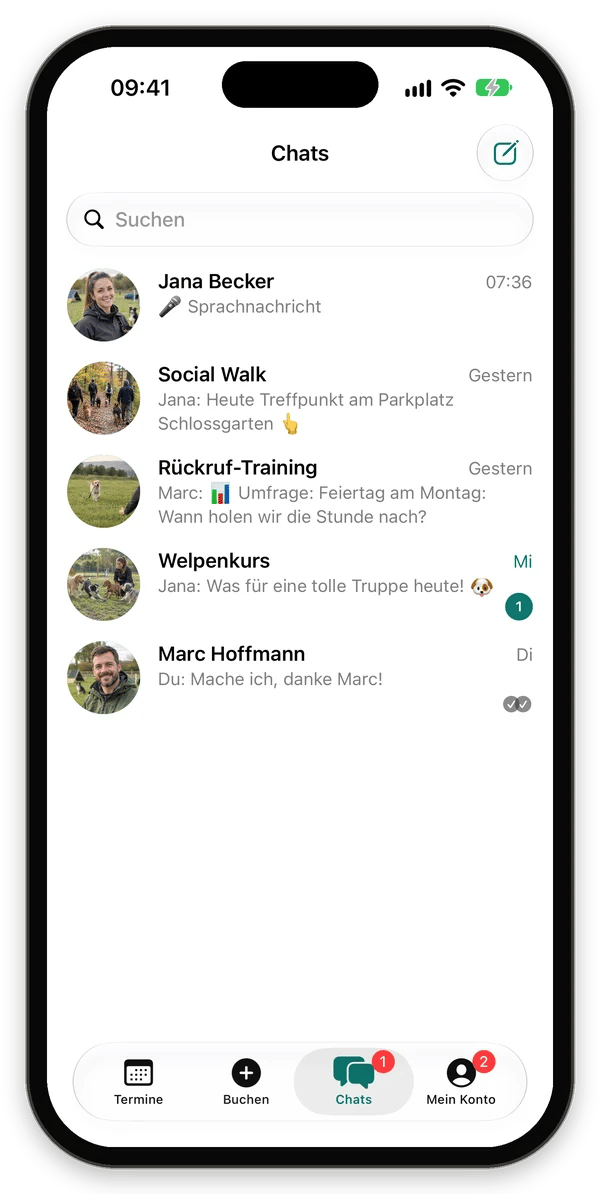
Die Chat-Liste
Unter Chats stehen alle deine Chats, der neueste oben. Ein Chat zeigt das Bild, den Namen, die Uhrzeit der letzten Nachricht und eine Vorschau.- Eine Zahl in der Farbe deiner Hundeschule zeigt, wie viele Nachrichten du noch nicht gelesen hast. Die Summe steht auch am Tab Chats.
- Über das Suchfeld findest du Chats nach Namen und nach Wörtern aus den Nachrichten.
- Nach rechts wischen heftet einen Chat oben an oder markiert ihn als ungelesen. Auf Android markiert Wischen nach rechts als ungelesen, Wischen nach links heftet an.
- Gruppen-Chats von Angeboten, die vorbei sind, findest du ganz unten unter Archivierte Chats. Du kannst sie weiter lesen.
Einer Trainer:in schreiben
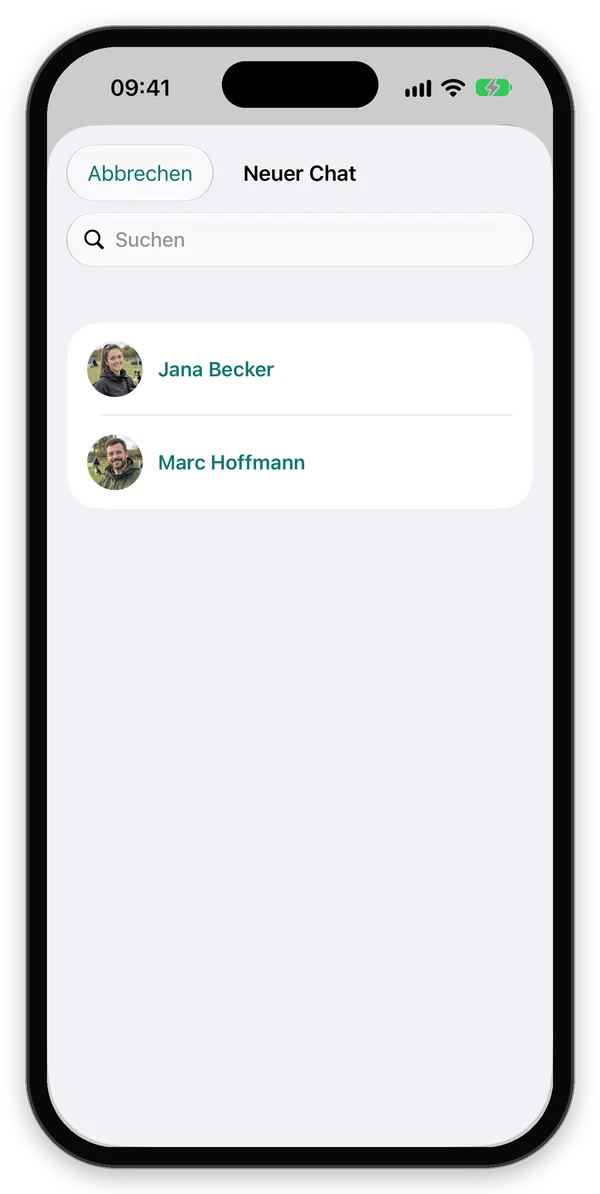
Wofür: Du willst einen Termin tauschen, eine Frage zum Training stellen oder ein Foto von deinem Hund zeigen.- Unter Chats auf den Stift oben rechts tippen, auf Android auf den Knopf unten rechts.
- Deine Trainer:in auswählen. Du siehst alle Trainer:innen, bei denen du einen Termin gebucht hast oder hattest.
- Nachricht schreiben und auf den Pfeil tippen.
Fotos, Dateien und Standort senden
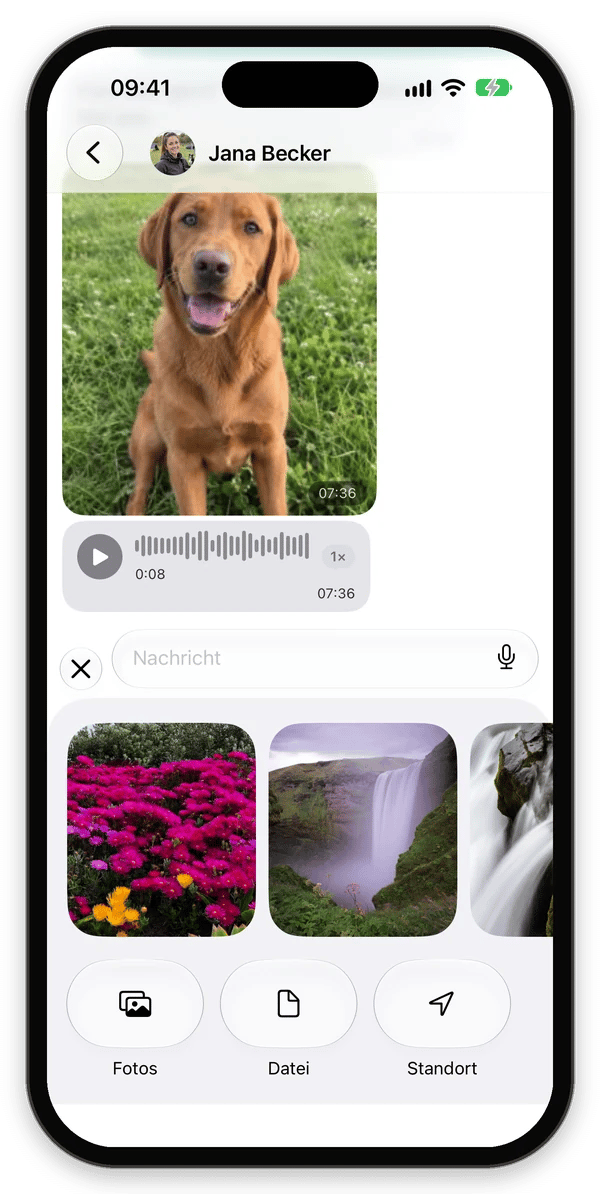
Tippe links neben dem Textfeld auf+. Anstelle der Tastatur erscheinen oben deine letzten Fotos und darunter:
Ein Tipp auf ein Foto in der Reihe oben schickt es sofort. Mit der Kamera rechts im Textfeld machst du direkt ein Foto oder Video.
Sprachnachricht aufnehmen
- Das Mikrofon rechts im Textfeld gedrückt halten und sprechen.
- Loslassen schickt die Aufnahme ab.
- Nach links schieben bricht die Aufnahme ab.
- Nach oben auf das Schloss schieben – oder das Mikrofon nur kurz antippen – nimmt freihändig auf. Dann kannst du die Aufnahme pausieren, dir anhören, weiter aufnehmen, mit dem Pfeil senden oder mit dem Papierkorb löschen.
- Eine Sprachnachricht darf bis zu 5 Minuten lang sein. Kommt ein Anruf dazwischen, pausiert die Aufnahme und geht nicht verloren.
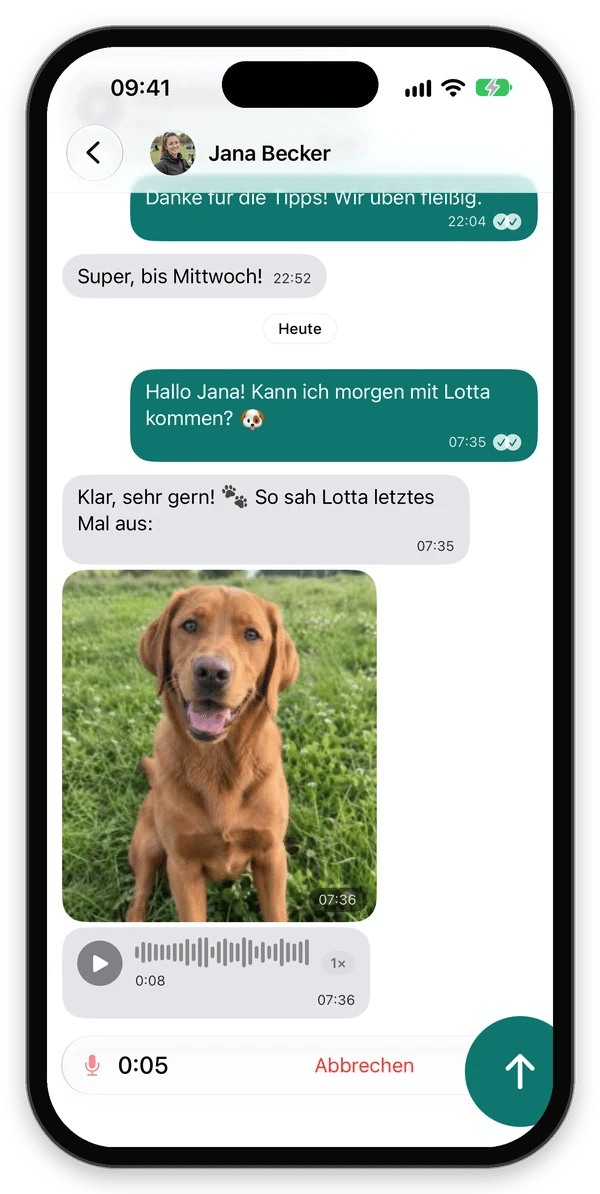
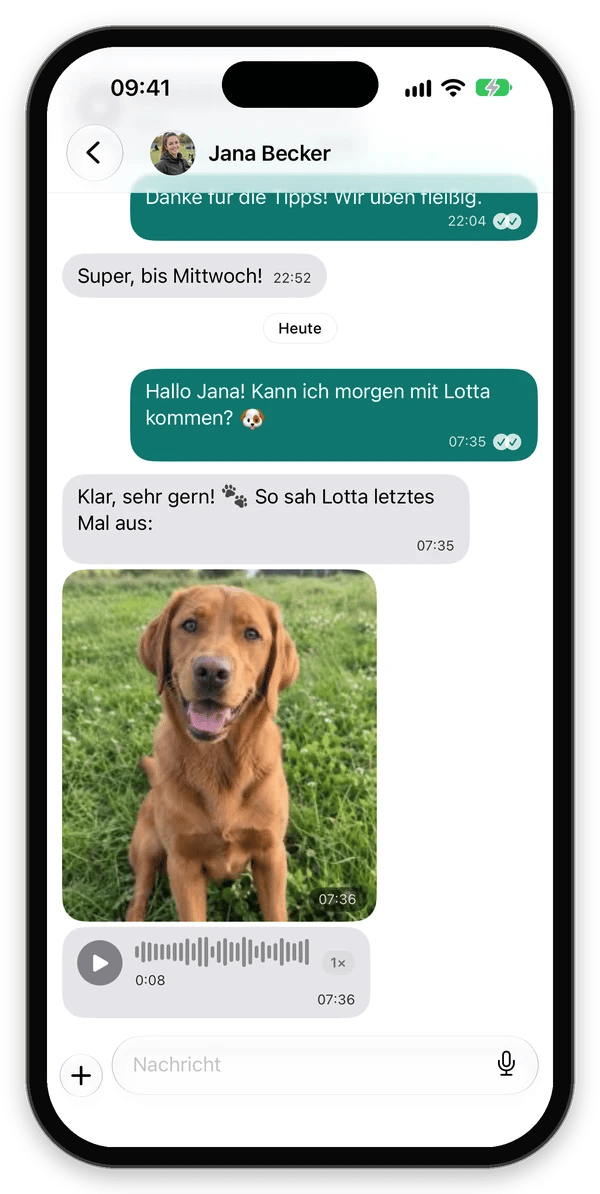
1× – darüber hörst du sie schneller, mit 1,5- oder 2-facher Geschwindigkeit. Ein farbiges Mikrofon am Bild heißt: noch nicht angehört. Folgt direkt eine weitere Sprachnachricht, spielt die App sie gleich danach ab; hältst du das Handy ans Ohr, kommt der Ton aus der Hörmuschel.
Auf eine Nachricht reagieren
Halte eine Nachricht lange gedrückt. Dann kannst du:- mit einem Emoji reagieren (eine Reaktion pro Nachricht, tippst du ein anderes an, wird sie ersetzt),
- antworten – deine Antwort zitiert die Nachricht,
- den Text kopieren,
- deine eigene Nachricht bearbeiten (bis 15 Minuten nach dem Senden),
- deine eigene Nachricht löschen. Sie verschwindet für alle, an ihrer Stelle steht „Nachricht gelöscht“.
Die Haken
Neben der Uhrzeit deiner Nachricht zeigen Kreise, wie weit sie ist:
Gelesen gilt, sobald jemand aus dem Team deiner Hundeschule den Chat geöffnet hat.
Gruppen-Chats
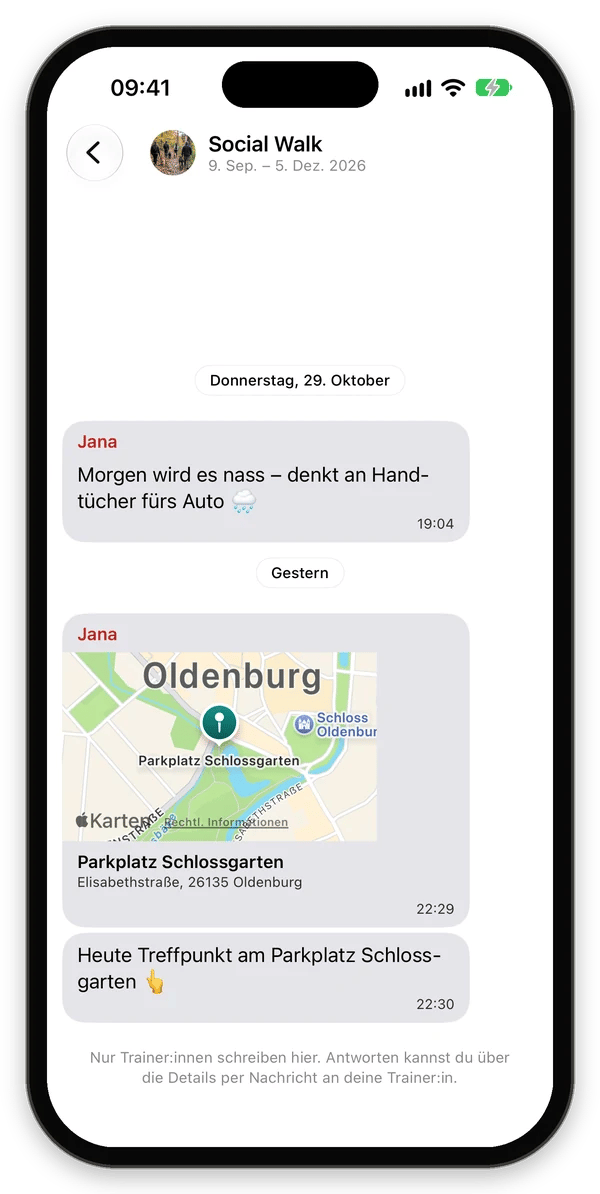
Für jede Gruppe, jeden Kurs und jede Veranstaltung, die du gebucht hast, gibt es einen Gruppen-Chat. Er erscheint bei dir, sobald die Trainer:innen dort zum ersten Mal schreiben – etwa einen anderen Treffpunkt, eine Wetter-Info oder eine Umfrage zum Ersatztermin.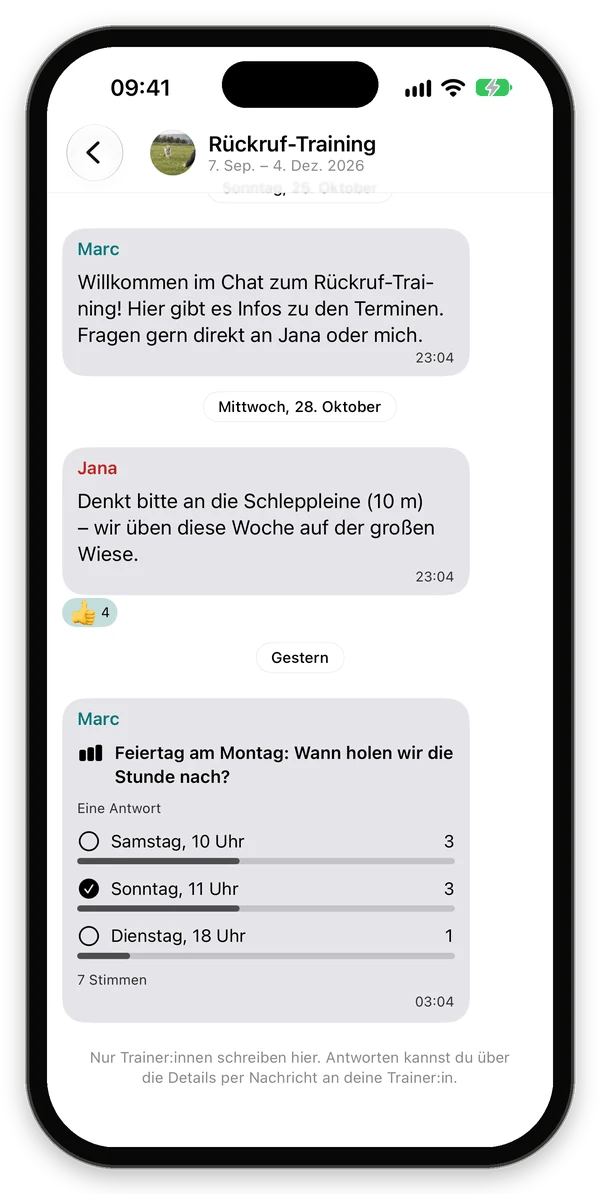
- In Gruppen-Chats schreiben nur die Trainer:innen. Du liest mit, reagierst mit Emojis und stimmst in Umfragen ab.
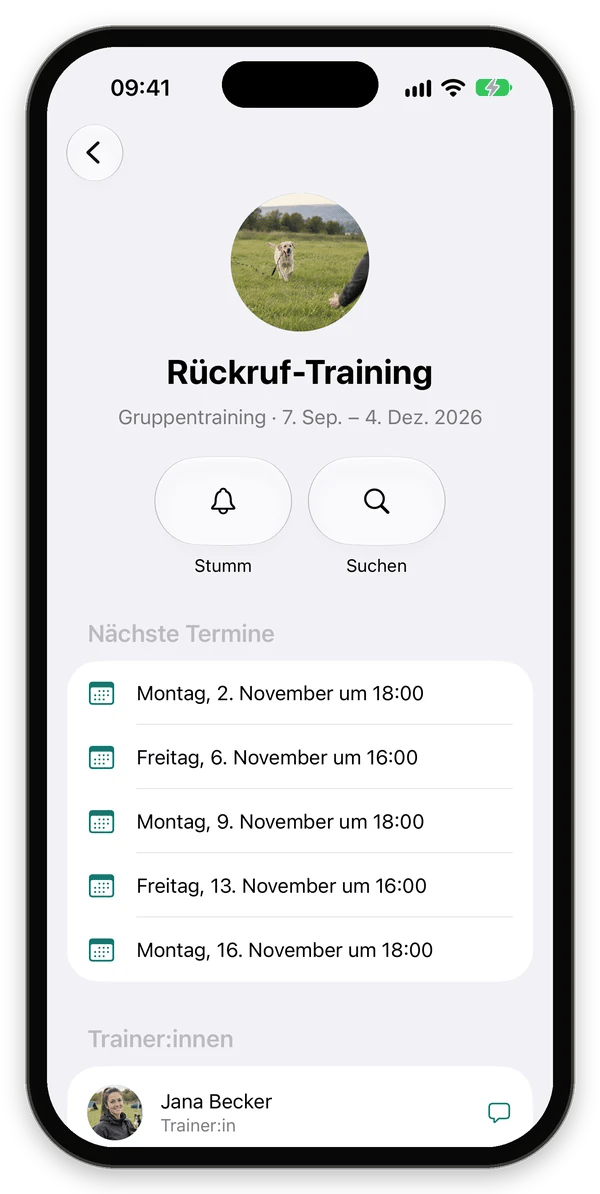
- Willst du etwas fragen, tippst du oben auf den Namen der Gruppe und dort bei deiner Trainer:in auf das Sprechblasen-Symbol. Dann öffnet sich euer eigener Chat.
- Du siehst den ganzen Verlauf, auch was vor deiner Buchung geschrieben wurde.
- Nach deinem letzten Termin kannst du den Chat weiter lesen, neue Nachrichten bekommst du dann nicht mehr.
In einer Umfrage abstimmen
- Die passende Antwort antippen. Deine Stimme ist markiert, darunter siehst du, wie viele Stimmen jede Antwort hat.
- Willst du deine Stimme ändern, tippst du eine andere Antwort an. Tippst du deine Antwort noch einmal an, ziehst du deine Stimme zurück.
Details eines Chats
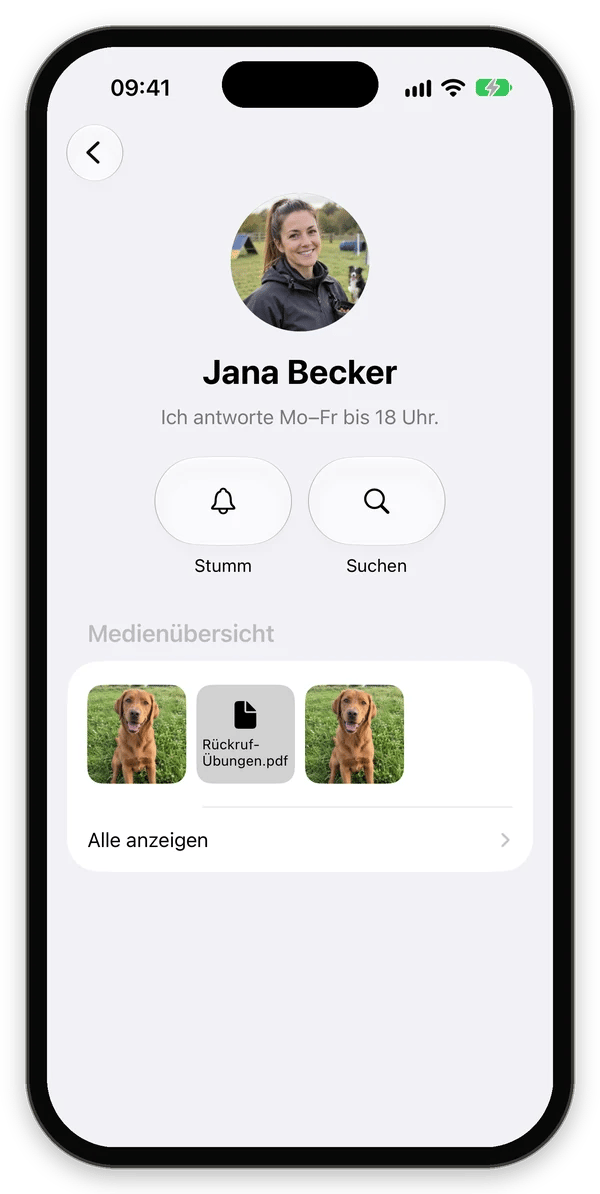
Tippe oben im Chat auf den Namen. In den Details findest du:- Stumm – keine Mitteilungen für 1 Stunde, 8 Stunden oder immer. Mit
Ton anhebst du es wieder auf. - Suchen – im Verlauf nach Wörtern suchen.
- Bei Gruppen die nächsten Termine und die Trainer:innen mit Sprechblase für deinen eigenen Chat.
- Die Medienübersicht mit allen Fotos, Videos und Dateien;
Alle anzeigenöffnet die ganze Sammlung.
Mitteilungen zu neuen Nachrichten
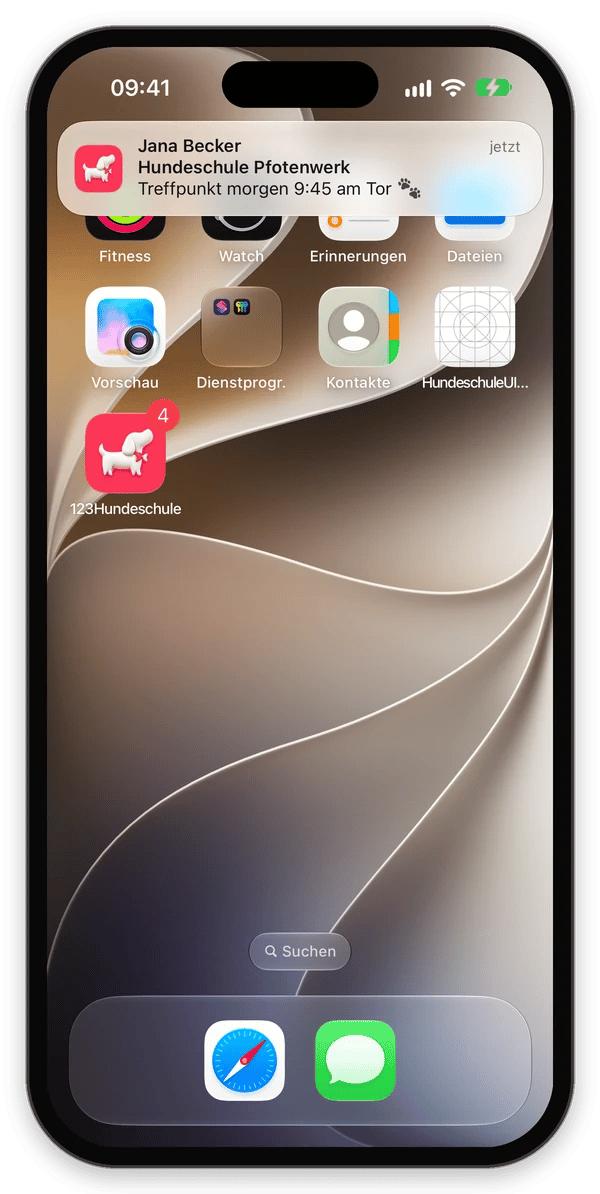
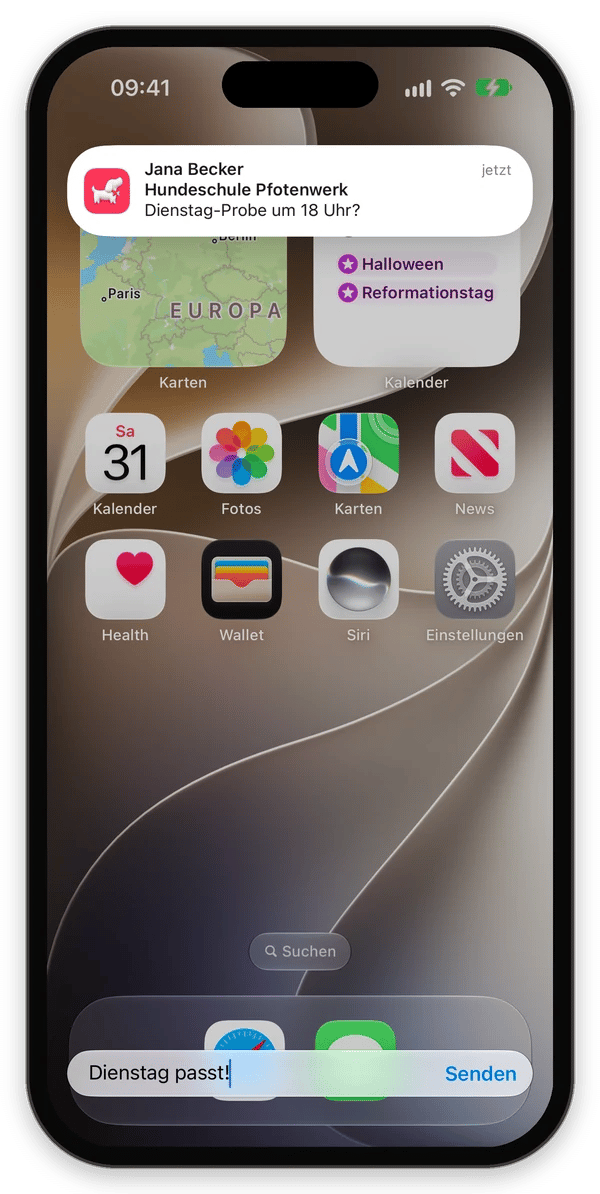
Neue Nachrichten kommen als Mitteilung aufs Smartphone: oben der Name des Chats, darunter deine Hundeschule und die Nachricht. Mitteilungen eines Chats liegen in der Mitteilungszentrale übereinander. Hast du den Chat gerade offen, meldet sich die App nicht zusätzlich. Direkt antworten: Mitteilung lange drücken, Antwort tippen,Senden. Auf Android tippst du direkt unter der Mitteilung auf Antworten. Deine Antwort landet im Chat, ohne dass du die App öffnest.
Einstellungen & Hilfe › Mitteilungen beim Thema Chats ein und aus. Mehr dazu unter Mitteilungen.
Chat-Nachrichten stehen nicht in der Liste hinter der Glocke. Ungelesenes erkennst du an der Zahl am Tab Chats und am App-Symbol.
Hell und dunkel
Deine eigenen Nachrichten erscheinen in der Farbe deiner Hundeschule, Nachrichten der anderen in Grau. Im dunklen Modus des Smartphones passt sich der Chat an, die Schrift bleibt gut lesbar.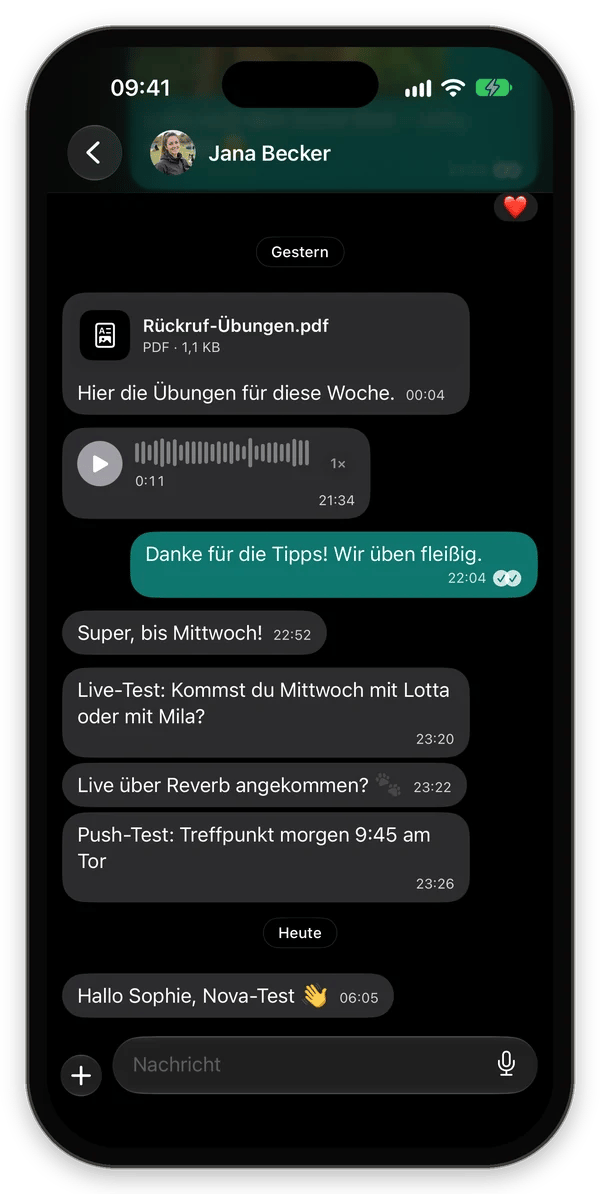
Häufige Fragen
Ich finde meine Trainer:in nicht unter „Neuer Chat“.
Ich finde meine Trainer:in nicht unter „Neuer Chat“.
Dort stehen alle Trainer:innen deiner Termine. Hast du noch nichts gebucht, ist die Liste leer – dann erreichst du die Hundeschule über die Kontaktdaten unter Mein Konto.
Warum kann ich im Gruppen-Chat nicht schreiben?
Warum kann ich im Gruppen-Chat nicht schreiben?
Gruppen-Chats sind Info-Kanäle der Trainer:innen. Damit nicht alle alle Antworten lesen, fragst du über die Details deine Trainer:in direkt.
Ich habe die App nicht. Bekomme ich die Nachrichten trotzdem?
Ich habe die App nicht. Bekomme ich die Nachrichten trotzdem?
Ja. Nutzt du die App nicht, schickt dir die Hundeschule neue Nachrichten gebündelt per E-Mail. Über
In der App antworten richtest du die App ein. Antwortest du auf die E-Mail, geht deine Antwort an die Hundeschule, erscheint aber nicht im Chat. Im Kundenportal schaltest du die E-Mails unter den Benachrichtigungen bei „Chat-Nachrichten per E-Mail“ ab.Kann ich per Video anrufen oder meinen Live-Standort teilen?
Kann ich per Video anrufen oder meinen Live-Standort teilen?
Nein. Zum Telefonieren nutzt du die Nummer deiner Hundeschule, einen Treffpunkt schickst du als Standort.