
Kalendereinstellungen
Jeder Mitarbeiter kann seine eigenen Kalendereinstellungen vornehmen. Diese werden automatisch auf allen Geräten des Mitarbeiters synchronisiert.
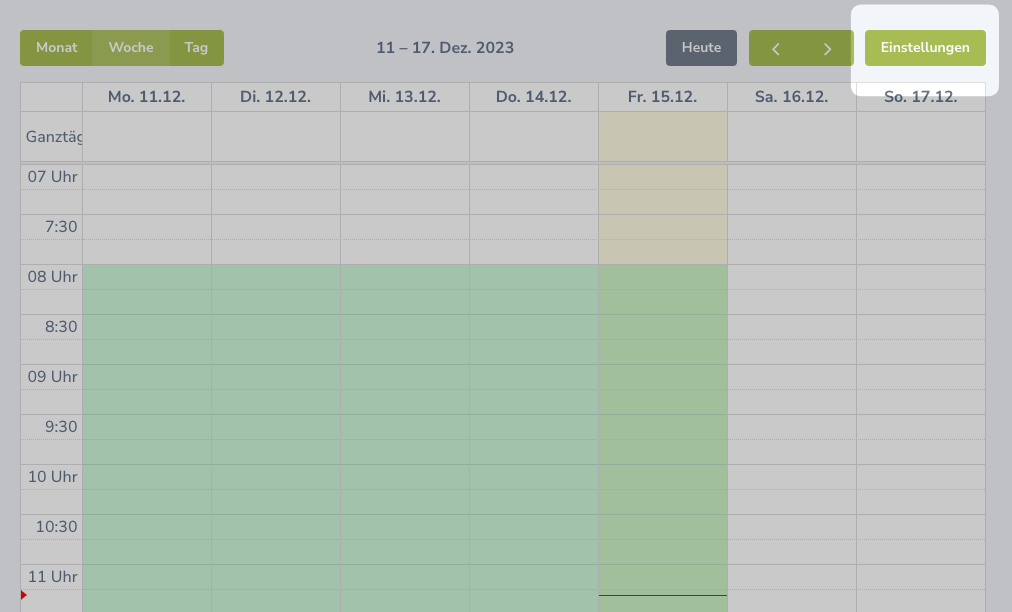
Farbliche Darstellung
Du hast verschiedene Möglichkeiten, die Termine im Kalender farblich zu kennzeichnen:Mitarbeiterfarben
Jeder Mitarbeiter kann eine individuelle Farbe wählen. Diese wird dann für alle seine Termine verwendet. So erkennst du auf einen Blick, welcher Mitarbeiter für welchen Termin zuständig ist.
Trainingsortfarben
Wenn du mit mehreren Trainingsorten arbeitest, kannst du die Termine nach den Farben der Trainingsorte anzeigen lassen. Das verschafft dir einen schnellen Überblick über die räumliche Verteilung deiner Termine.
Veranstaltungstypen
Die Termine können auch nach Art der Veranstaltung (z.B. Kurse, Einzeltraining, Gruppentraining) farblich gekennzeichnet werden. Diese Ansicht ist besonders hilfreich, wenn du verschiedene Trainingsformate anbietest.
Terminfilter
- Alle Termine: Zeigt die Termine aller Mitarbeiter an - ideal für die Gesamtplanung
- Eigene Termine: Filtert nur deine persönlichen Termine - perfekt für deinen Tagesablauf
Mitarbeiter-Filter
Der Kalender verfügt über einen Mitarbeiter-Filter. Über ein Dropdown-Menü kannst du einzelne oder mehrere Mitarbeiter auswählen, um nur deren Termine anzuzeigen. Eine farbige Legende zeigt die zugeordneten Farben der Mitarbeiter.Vorteile des Mitarbeiter-Filters:
- Schneller Überblick über die Termine einzelner Mitarbeiter
- Auswahl mehrerer Mitarbeiter gleichzeitig möglich
- Farbige Legende für bessere Orientierung
Externe Kalender im Kalender anzeigen
Du kannst selbst festlegen, ob und welche externen Kalender im Kalender sichtbar sein sollen. Es gibt zwei getrennte Einstellungen: Gemeinsame externe Kalender Alle externen Kalender, die unter Einstellungen > Unternehmen hinterlegt sind (z. B. Ferienkalender oder ein gemeinsamer Google Kalender), werden standardmäßig im Kalender angezeigt. Wenn du diese Termine nicht sehen möchtest, kannst du sie über die Einstellung „Gemeinsame externe Kalender” ausblenden. Meine externen Kalender Externe Kalender, die in deinem Mitarbeiterprofil hinterlegt sind (z. B. dein privater Google Kalender), werden standardmäßig nur zur Terminblockierung genutzt – sie sind also nicht im Kalender sichtbar, verhindern aber, dass Kund:innen Termine in belegte Zeiten buchen. Wenn du deine privaten Termine auch im Kalender sehen möchtest, aktiviere die Einstellung „Meine externen Kalender”.Beide Einstellungen sind unabhängig voneinander. Du kannst z. B. die gemeinsamen Kalender ausblenden und gleichzeitig deine eigenen externen Kalender einblenden. Die Terminblockierung für das Einzeltraining funktioniert unabhängig von diesen Einstellungen immer.
Verfügbarkeiten aus dem Buchungskalender
Du kannst die Verfügbarkeiten aus dem Buchungskalender optional im Kalender anzeigen lassen. In den Kalendereinstellungen wählst du, wie die Verfügbarkeiten dargestellt werden sollen: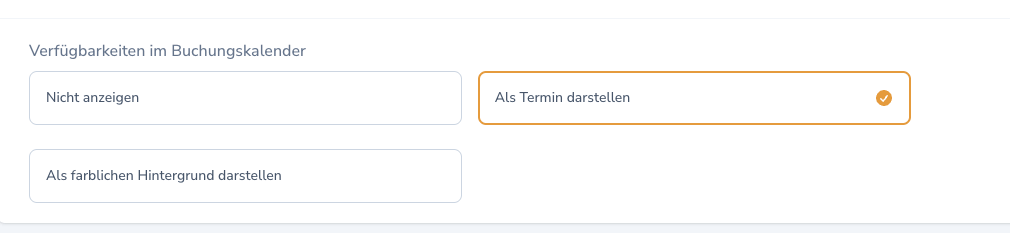
Nicht anzeigen
Die Verfügbarkeiten werden im Kalender ausgeblendet.
Als Termin darstellen
Jede Verfügbarkeit wird als eigenständiger Termineintrag angezeigt. Diese Darstellung ist besonders hilfreich, wenn mehrere Trainer:innen zur gleichen Zeit Verfügbarkeiten haben – so behältst du den Überblick und siehst auf einen Blick, wer wann verfügbar ist.
Als farblichen Hintergrund darstellen
Die Verfügbarkeiten werden als farblicher Hintergrund im Kalender dargestellt. Diese dezente Variante zeigt dir die verfügbaren Zeitfenster, ohne den Kalender mit zusätzlichen Termineinträgen zu füllen. Dies ist die Standardeinstellung.
Termine verwalten
Durch Klicken auf einen bestehenden Termin im Kalender öffnet sich ein Aktionsmenü. Damit kannst du Termine schnell öffnen, bearbeiten, kopieren oder löschen – ohne Umwege.Termin öffnen
Zeigt die Detailansicht des Termins an. Von dort aus siehst du alle Informationen wie Teilnehmer:innen, Abrechnungsstatus und Notizen.Termin bearbeiten
Öffnet den Termin direkt zur Bearbeitung. So kannst du z. B. Uhrzeit, Trainingsort oder zugewiesene Trainer:innen anpassen.Termin kopieren
Erstellt eine Kopie des Termins am nächsten Tag mit denselben Uhrzeiten. Alle Angaben wie Trainer:in, Standort und Leistung werden übernommen. Den kopierten Termin kannst du anschließend per Drag & Drop auf einen anderen Tag oder eine andere Uhrzeit verschieben.Termin löschen
Entfernt den Termin unwiderruflich. Vor dem Löschen erscheint eine Sicherheitsabfrage, damit du nicht versehentlich einen Termin löschst.Abwesenheiten im Kalender
Abwesenheiten von Mitarbeiter:innen und dem Unternehmen werden automatisch im Kalender angezeigt. Wiederkehrende Abwesenheiten (Serien) erkennst du am 🔄-Symbol im Tooltip.Abwesenheit direkt im Kalender eintragen
Markiere im Kalender einen Zeitraum und wähle im Menü „Abwesenheit“. Es öffnet sich ein Fenster direkt im Kalender, in dem der markierte Zeitraum schon eingetragen ist:- Wochen- und Tagesansicht: mit Uhrzeit, also etwa ein Blocker von 14:00 bis 16:00 Uhr
- Monatsansicht: als ganztägige Abwesenheit über die markierten Tage
Termine im eingetragenen Zeitraum werden nicht automatisch abgesagt. Prüfe bestehende Termine und sage sie bei Bedarf selbst ab.
Abwesenheit verschieben oder Dauer ändern
Du kannst Abwesenheiten direkt im Kalender per Drag & Drop auf einen anderen Tag oder eine andere Uhrzeit verschieben. Durch Ziehen am Rand eines Eintrags kannst du die Dauer ändern. Bei wiederkehrenden Abwesenheiten erscheint nach dem Verschieben oder Ändern ein Dialog mit zwei Optionen:- Nur diesen Termin — Nur die verschobene Abwesenheit wird angepasst. Alle anderen Termine der Serie bleiben unverändert.
- Gesamte Serie — Die Änderung wird auf alle Termine der Serie übertragen. Wenn du z.B. eine Abwesenheit von Montag auf Dienstag verschiebst, werden alle Termine der Serie entsprechend um einen Tag verschoben.
Aktionen im Kalender-Popover
Durch Klicken auf eine Abwesenheit öffnet sich ein Popover mit folgenden Aktionen:- Termin öffnen — Öffnet die Detailansicht der Abwesenheit
- Abwesenheit löschen — Entfernt nur diese einzelne Abwesenheit
- Das Wiederholungsmuster (z.B. „Wöchentlich”)
- Gesamte Serie löschen — Entfernt alle Termine der Serie auf einmal
Abwesenheiten werden unter Einstellungen > Unternehmen (für das gesamte Unternehmen) oder unter Einstellungen > Mitarbeiter (für einzelne Personen) angelegt. Eine ausführliche Anleitung zum Anlegen und Verwalten von Abwesenheitsserien findest du unter Unternehmens-Einstellungen > Abwesenheiten.
Verwandte Themen
Buchungskalender
Online-Buchungskalender für Kund:innen konfigurieren
Kalender-Integration
Google Calendar, Apple iCal und Outlook synchronisieren