
Was ist “Mein Tag”?
“Mein Tag” ist eine mobile-optimierte Tagesansicht speziell für Trainer:innen. Sie zeigt alle Termine eines Tages in chronologischer Reihenfolge und ermöglicht schnellen Zugriff auf die wichtigsten Informationen und Aktionen.- Chronologische Übersicht aller Tages-Termine
- Schnelle Navigation zwischen Tagen – über die Pfeile oder den Kalender
- Teilnehmerstatus direkt ändern
- Teilnehmer:in in einen anderen Gruppentermin verschieben
- Erinnerungen an Kund:innen senden
- Abrechnungsstatus auf einen Blick
- Offene Rechnungen erkennen und direkt vor Ort kassieren – bei Gruppenterminen und Einzelstunden
- Kunden- und Hundedetails per Klick
- Termin absagen mit optionaler Benachrichtigung
- Den Tag als übersichtlichen Tageszettel ausdrucken, z. B. zum Aufhängen am Arbeitsplatz
- Alle Termine eines Tages auf einmal absagen (z.B. bei Krankheit)
- Eigene Stunden im Monat im Blick – erfasst, verplant und von den Monatsstunden noch frei (Premium-Abo)
Aufbau der Tagesansicht
Datums-Navigation
Am oberen Rand siehst du das ausgewählte Datum mit Wochentag. Für den Schritt von einem Tag zum nächsten nutzt du die Pfeile links und rechts:- Pfeil links: Vorheriger Tag
- Pfeil rechts: Nächster Tag
Zu einem beliebigen Datum springen
Liegt dein Ziel weiter weg – etwa ein Termin in vier Wochen –, klickst du direkt auf das Datum in der Mitte. Es öffnet sich ein Kalender, in dem du jeden beliebigen Tag auswählst; über die Pfeile im Kalender wechselst du den Monat. Du musst dich also nicht Tag für Tag durchklicken. Tage, an denen Termine stattfinden, sind mit einem kleinen Punkt unter der Zahl markiert. So erkennst du schon beim Blättern, an welchen Tagen überhaupt etwas ansteht.Deine Stunden im Monat
Nutzt du die Zeiterfassung im Premium-Abo, steht unter der Datumsauswahl eine kurze Zeile mit deinen Stunden im Monat des gewählten Tages, zum Beispiel:September: 18,5 Std. von 25 Std. · 4 Std. verplant
- Die erste Zahl sind deine bereits erfassten Stunden in diesem Monat.
- „von 25 Std.“ erscheint, wenn für dich Monatsstunden hinterlegt sind.
- „verplant“ sind deine zugewiesenen Termine ab heute, die noch nicht als Zeit erfasst sind.
Termin-Karten
Jeder Termin wird als Karte angezeigt. Die Software unterscheidet dabei zwei Typen:Einzeltraining
Einzeltrainings zeigen:- Uhrzeit: Start- und Endzeit des Termins
- Leistung: Bezeichnung der gebuchten Leistung
- Status: Aktueller Status des Termins (z.B. “Geplant”, “Stattgefunden”)
- Kunde: Name des Kunden – klickbar für Details
- Hund: Name des Hundes (falls vorhanden) mit seiner Markierung – klickbar für Details. Darunter stehen die Merkmale des Hundes, zum Beispiel „Maulkorb“.
- Standort: Trainingsort mit Link zu Google Maps
- Abrechnungsstatus: Badge zeigt den aktuellen Zahlungsstatus
- Notiz: Falls vorhanden, ausklappbar angezeigt
Gruppentermin
Termine (Kurse, Gruppen, Veranstaltungen) zeigen zusätzlich:- Typ: Kurs, Gruppe oder Veranstaltung
- Name: Bezeichnung des Angebots
- Session-Index: Bei Kursen z.B. “3/8” für die dritte von acht Einheiten
- Teilnehmeranzahl: Aktuell/Maximum (z.B. “5/8”)
- Teilnehmerliste: Alle aktiven Teilnehmer:innen mit Statusanzeige, jeweils mit Hund, Markierung und Merkmalen
Vor- und Nachbereitung
Im Premium-Abo findest du unter jeder Termin-Karte die Schaltflächen + Vorbereitung und + Nachbereitung. Damit erfasst du Aufbau- oder Abbauzeit direkt am Termin – vorbelegt mit 30 Minuten vor Beginn bzw. nach Ende. Der Eintrag erscheint anschließend in der Tagesliste direkt neben dem Termin, die Schaltfläche verschwindet. Wie das genau funktioniert, liest du unter Vor- und Nachbereitung am Termin.Abrechnungsstatus verstehen
Die farbigen Badges zeigen dir auf einen Blick den Abrechnungsstatus jeder Teilnahme:Offene Rechnungen erkennen und vor Ort kassieren
Steht zu einem Termin noch eine Zahlung aus, erscheint ein roter, anklickbarer Hinweis mit dem offenen Betrag und der vereinbarten Zahlungsweise. So siehst du beim Durchgehen deines Tages sofort, bei wem du Geld erwartest – ohne vorher jede Rechnung einzeln zu öffnen. Mit einem Klick gleichst du die Rechnung direkt vor Ort aus. Der Hinweis erscheint in zwei Situationen:- Einzelstunde mit offener Rechnung – die Rechnung zum Termin ist noch nicht bezahlt. Der Hinweis steht auf der Terminkarte.
- Gruppentermin mit offener Karten-Rechnung – die Teilnahme wurde über eine Mehrfachkarte eingelöst, aber die Rechnung der Karte selbst ist noch offen. Der Hinweis steht unter der jeweiligen Person in der Teilnehmerliste.
Wann erscheint der Hinweis?
Der Hinweis wird angezeigt, wenn alle folgenden Punkte zutreffen:- Zum Termin gibt es eine Rechnung – bei Einzelstunden die Rechnung des Termins, bei Gruppenterminen die Rechnung der eingelösten Mehrfachkarte.
- Die Rechnung ist noch offen (Status „Offen” oder „Fällig”) und hat einen offenen Restbetrag.
- Die Rechnung wird nicht online eingezogen – bei Online-Zahlung ist ja keine Zahlung vor Ort zu erwarten.
So sieht der Hinweis aus
Der Hinweis zeigt den offenen Betrag und die Zahlungsweise, gefolgt von einem Pfeil (›) als Hinweis zum Anklicken:
50,00 € offen · Barzahlung ›Bei einer Einzelstunde steht er unten auf der Terminkarte, bei einem Gruppentermin unterhalb der betroffenen Person in der Teilnehmerliste.
Rechnungsdetails ansehen
Ein Klick auf den roten Hinweis öffnet das Rechnungsfenster mit allen wichtigen Angaben. Bei einer Mehrfachkarte heißt es Karten-Rechnung, bei einer Einzelstunde schlicht Rechnung:Rechnung als bezahlt markieren
Wenn die Kund:in beim Termin bezahlt, gleichst du die Rechnung direkt aus dem Fenster aus:- Klicke auf den roten Hinweis – auf der Terminkarte oder bei der betroffenen Person.
- Prüfe im Rechnungsfenster die Angaben – vor allem den offenen Betrag.
- Klicke auf Als bezahlt markieren.
- Bestätige die Sicherheitsabfrage. Es wird eine Barzahlung über den offenen Betrag verbucht.
- Das Fenster schließt sich, die Tagesübersicht aktualisiert sich und der rote Hinweis verschwindet.
- Es wird eine Barzahlung über den offenen Betrag der Rechnung verbucht.
- Ist der Betrag damit vollständig gedeckt, wechselt die Rechnung auf den Status Bezahlt.
- Noch ausstehende Zahlungserinnerungen zu dieser Rechnung werden automatisch storniert.
- Der rote Hinweis verschwindet, da die Rechnung nicht mehr offen ist.
Teilnehmer-Status ändern
Bei Gruppenterminen kannst du den Status einzelner Teilnehmer:innen direkt ändern:- Klicke auf den aktuellen Status (z.B. “Teilnehmer”)
- Wähle im Dropdown die gewünschte Aktion
- Der Status wird sofort aktualisiert
Verfügbare Status-Übergänge
Je nach aktuellem Status stehen unterschiedliche Aktionen zur Verfügung:- Teilnehmer → Stornieren: Teilnahme absagen
- Warteliste → Teilnehmer: Von Warteliste auf Teilnehmer setzen
- Warteliste → Stornieren: Wartelisteneintrag löschen
Aktionen Menü
Jede Termin-Karte und jede Teilnehmer-Zeile hat ein Drei-Punkte-Menü (⋯) mit weiteren Aktionen.Einzeltraining-Aktionen
Gruppentermin-Aktionen
Teilnehmer-Aktionen
Teilnehmer:in in einen anderen Termin verschieben
Manchmal kann eine Teilnehmer:in an einem bestimmten Tag nicht – etwa in einer fortlaufenden (halb-offenen) Gruppe. Mit der Aktion In Termin verschieben buchst du die Teilnahme für genau diesen einen Termin in einen anderen Gruppentermin um, zum Beispiel wenn an einem anderen Tag in einer anderen Gruppe noch ein Platz frei ist.Schritt für Schritt
- Öffne das Drei-Punkte-Menü (⋯) der Teilnehmer:in und wähle In Termin verschieben.
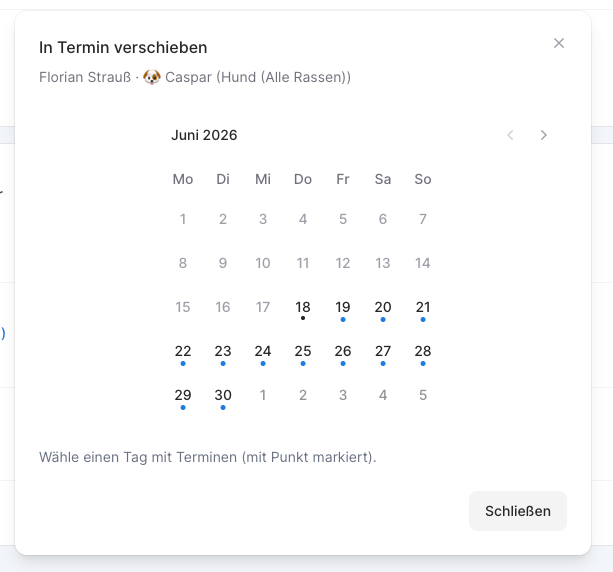
- Wähle im Kalender einen Tag. Tage mit Terminen sind mit einem Punkt markiert.
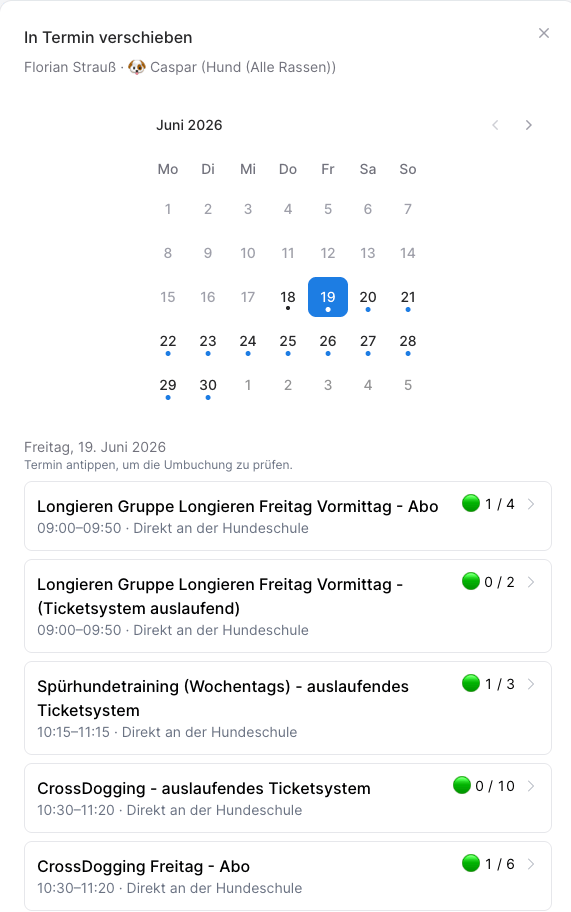
- Unter dem Kalender erscheinen die Gruppentermine des gewählten Tages mit Uhrzeit, Standort und Auslastung. Tippe den gewünschten Zieltermin an.
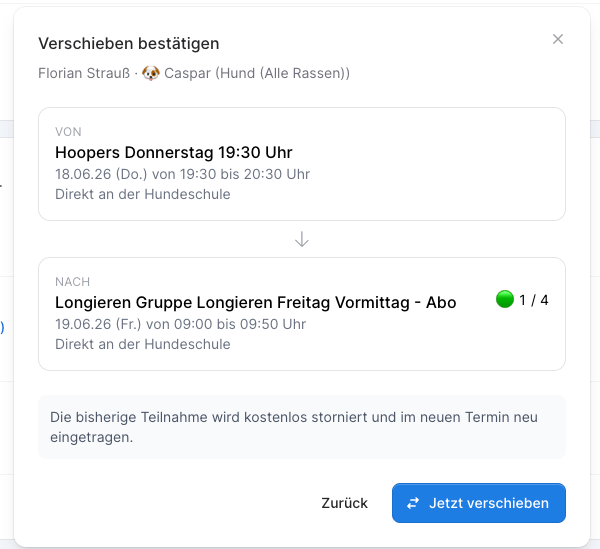
- Prüfe in der Übersicht Von → Nach die Angaben und bestätige mit Jetzt verschieben.
Was beim Verschieben passiert
- Die bisherige Teilnahme wird kostenlos storniert. Bereits abgebuchtes Guthaben aus einer Mehrfachkarte oder einem Abonnement wird dadurch wieder frei.
- Im Zieltermin wird die Teilnehmer:in neu eingetragen; die Abrechnung erfolgt über das Guthaben für den neuen Termin.
- Die Umbuchung gilt nur für diesen einen Termin. Die Mitgliedschaft in der ursprünglichen Gruppe bleibt unverändert.
Kunden- und Hunde-Details
Klicke auf einen Kundennamen oder Hundenamen, um ein Detail-Fenster zu öffnen.Kunden-Info zeigt:
- Name und ggf. Marker (Besonderheiten)
- Kontaktdaten (Telefon, E-Mail) – direkt anklickbar
- Aktive Mehrfachkarten mit Restguthaben (z.B. „10er Karte: 6/10”). Die Farbe zeigt, wie viel Guthaben noch übrig ist – Grün, Gelb oder Rot, sobald die Karte fast aufgebraucht ist.
- Aktive Abonnements mit Name, Status (aktiv oder gekündigt) und nächster Verlängerung
- Letzte Notizen zum Kunden
- Aktivitätsverlauf (Feed)
- Link zum vollständigen Kundenprofil in Nova
Hunde-Info zeigt:
- Foto (falls vorhanden) und Name
- Besitzer:in mit Link zum Profil
- Rasse, Alter, Geschlecht, Kastrationsstatus
- Chip-Nummer und Versicherung (falls hinterlegt)
- Notizen, Dokumente und ausgefüllte Formulare
- Link zum vollständigen Hundeprofil in Nova
Termin absagen
Um einen Gruppentermin abzusagen:- Öffne das Drei-Punkte-Menü (⋯) des Termins
- Wähle Termin absagen
- Im Dialog siehst du:
- Termin-Details (Name, Datum, Uhrzeit)
- Anzahl betroffener Teilnehmer:innen
- Optional: Teilnehmer per E-Mail benachrichtigen aktivieren
- Optional: Grund der Absage eingeben (wird in der E-Mail verwendet)
- Klicke auf Termin absagen
Tag ausdrucken
Möchtest du deine Termine auf Papier vor dir haben, druckst du den Tag als Tageszettel aus. Das ist praktisch, wenn du beim Arbeiten nicht aufs Handy schauen kannst, zum Beispiel am Hundefriseur-Tisch oder auf dem Trainingsplatz. Ein Blick auf den Zettel zeigt dir, wann der nächste Termin beginnt.- Navigiere in Mein Tag zum gewünschten Tag
- Klicke auf das Drei-Punkte-Menü (⋯) oben rechts neben der Datums-Navigation
- Wähle Tag drucken
- In einem neuen Tab öffnet sich ein PDF im A4-Format, das du direkt druckst oder speicherst
Was auf dem Tageszettel steht
Oben stehen dein Name, das Datum und die Anzahl der Termine. Darunter folgen deine Termine in zeitlicher Reihenfolge:- Uhrzeit: groß gedruckte Startzeit, darunter das Ende, damit du sie auch aus einiger Entfernung erkennst
- Hund und Kund:in: zum Beispiel „Balu (Pudel) · Sabine Müller“
- Leistung: zum Beispiel „Komplettpflege“, bei Gruppenterminen die Art (Kurs, Gruppe, Veranstaltung) und der Name
- Ort und Co-Trainer:in: falls am Termin hinterlegt. Findet ein Einzeltraining bei der Kund:in statt, steht dort ihre Adresse.
- Notiz: deine Notiz zum Einzeltermin, hervorgehoben, damit sie nicht untergeht
- Teilnehmer:innen: bei Gruppen, Kursen und Veranstaltungen alle angemeldeten Teilnehmer:innen mit Hund. Bei mehr als vier Personen steht die Liste in zwei Spalten.
Alle Termine eines Tages absagen
Wenn du kurzfristig ausfällst – zum Beispiel bei Krankheit – kannst du mit einer einzigen Aktion alle Termine eines Tages absagen. Die Software übernimmt dabei Einzeltrainings und Gruppen-/Kurs-/Seminar-Einheiten gemeinsam.- Navigiere in Mein Tag zum betroffenen Tag
- Klicke auf das Drei-Punkte-Menü (⋯) oben rechts neben der Datums-Navigation
- Wähle Alle Termine absagen
- Im Dialog siehst du:
- Anzahl der betroffenen Termine
- Liste aller Termine mit Uhrzeit und Bezeichnung
- Optional: Teilnehmer:innen per E-Mail benachrichtigen aktivieren
- Optional: Grund eingeben (z.B. “Krankheit”) – erscheint in allen Absage-E-Mails
- Klicke auf Jetzt alle absagen
Leerer Tag
Wenn an einem Tag keine Termine geplant sind, siehst du einen Hinweis “Keine Termine” mit der Information, ob es sich um heute oder einen anderen Tag handelt.Häufige Fragen
Wie komme ich schnell zu einem weit entfernten Datum?
Wie komme ich schnell zu einem weit entfernten Datum?
Werden vergangene Termine auch angezeigt?
Werden vergangene Termine auch angezeigt?
Kann ich mehrere Teilnehmer gleichzeitig benachrichtigen?
Kann ich mehrere Teilnehmer gleichzeitig benachrichtigen?
Was passiert, wenn ein Kunde keine E-Mail-Adresse hat?
Was passiert, wenn ein Kunde keine E-Mail-Adresse hat?
Wie sehe ich, welche Mehrfachkarte ein Teilnehmer nutzt?
Wie sehe ich, welche Mehrfachkarte ein Teilnehmer nutzt?
Wo sehe ich alle Karten und Abos eines Kunden auf einen Blick?
Wo sehe ich alle Karten und Abos eines Kunden auf einen Blick?
Bekommt die Kund:in beim Verschieben eine Storno-E-Mail?
Bekommt die Kund:in beim Verschieben eine Storno-E-Mail?
Verschiebe ich damit die ganze Gruppenmitgliedschaft?
Verschiebe ich damit die ganze Gruppenmitgliedschaft?
Warum sehe ich die Aktion 'In Termin verschieben' nicht?
Warum sehe ich die Aktion 'In Termin verschieben' nicht?
Kann ich den Tag einer Kolleg:in ausdrucken?
Kann ich den Tag einer Kolleg:in ausdrucken?
Kann ich die Ansicht auch am Desktop nutzen?
Kann ich die Ansicht auch am Desktop nutzen?
Werden auch bereits abgesagte Termine erneut benachrichtigt, wenn ich 'Alle Termine absagen' nutze?
Werden auch bereits abgesagte Termine erneut benachrichtigt, wenn ich 'Alle Termine absagen' nutze?
Kann ich bei 'Alle Termine absagen' den Grund pro Termin unterschiedlich angeben?
Kann ich bei 'Alle Termine absagen' den Grund pro Termin unterschiedlich angeben?
Warum gilt die Teilnahme als abgerechnet, obwohl die Karten-Rechnung offen ist?
Warum gilt die Teilnahme als abgerechnet, obwohl die Karten-Rechnung offen ist?
Was passiert genau, wenn ich auf 'Als bezahlt markieren' klicke?
Was passiert genau, wenn ich auf 'Als bezahlt markieren' klicke?
Warum sehe ich bei einer Einzelstunde keinen Hinweis, obwohl Barzahlung vereinbart ist?
Warum sehe ich bei einer Einzelstunde keinen Hinweis, obwohl Barzahlung vereinbart ist?
Kann ich nur einen Teilbetrag kassieren?
Kann ich nur einen Teilbetrag kassieren?
Ich habe versehentlich als bezahlt markiert – was nun?
Ich habe versehentlich als bezahlt markiert – was nun?