
Voraussetzungen
- Das Modul
Betreuung (HuTa & Pension)ist aktiviert. Das erledigst du selbst unter Einstellungen > Erweiterungen, siehe Schritt 1. - Deine Leistungen und Zahlungsarten sind eingerichtet. Online-Zahlung braucht eine aktive Zahlungsart wie Stripe.
- Deine Kund:innen legen ihre Hunde im Kundenportal an. Das Modul hängt Impfungen, Aufenthalte und Merkmale direkt am Hund auf.

Räume, Preise und Regeln fließen in ein Angebot; jede Tagesbuchung erzeugt einen eigenen Aufenthalt.
Schritt 1: Aktivieren und Startdaten
Die Betreuung ist in der Beta und bis zum 31.12.2026 kostenlos. So aktivierst du sie:- Öffne Einstellungen > Erweiterungen.
- Klicke bei
Betreuung (HuTa & Pension)aufKostenlos testen. - Bestätige im Dialog mit
Kostenlos testen.
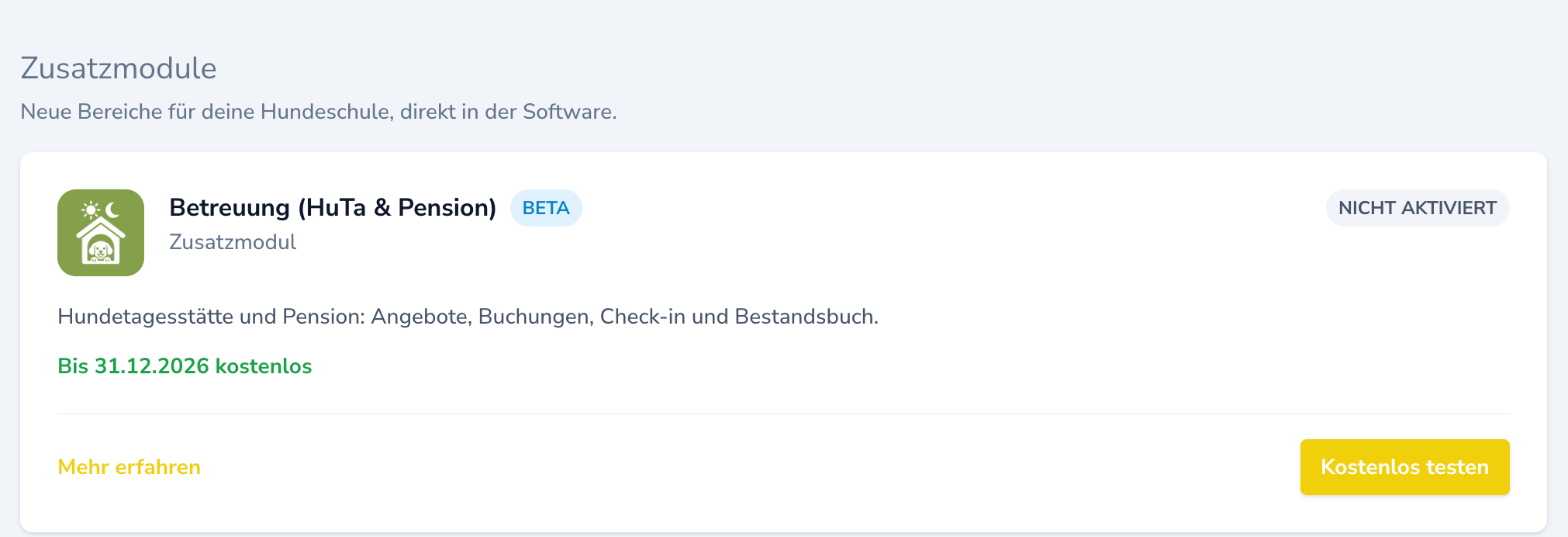
Die Betreuung unter Einstellungen > Erweiterungen, bevor du sie aktivierst.
Verwalten und wählst die Aktion Betreuung deaktivieren. Angebote, Aufenthalte und Einstellungen bleiben erhalten und sind nach erneutem Aktivieren wieder da.
Mit der Aktivierung erscheint links im Menü der Bereich Betreuung mit den Einträgen Angebote, Plätze, Aufenthalte, Zusatzleistungen, Bestandsbuch, Check-in / Check-out und Belegungsplan.
Gleichzeitig legt das System eine Beispielwelt an, damit du nicht bei null anfängst:
Die Startdaten sind Vorschläge. Preise, Namen und Kapazitäten änderst du frei. Was du nicht brauchst, löschst du oder lässt es als Entwurf stehen. Beide Angebote sind nach dem Aktivieren nicht öffentlich.
Schritt 2: Plätze anlegen
Plätze sind deine Räume: Gruppenräume für die Tagesbetreuung, Zimmer für die Pension. Ihre Kapazität bestimmt, wie viele Hunde pro Tag buchen können.- Öffne Betreuung > Plätze und lege pro Raum einen Platz an.
- Wähle den
Typ:Gruppe – mehrere Hunde zusammen,Einzelzimmer – 1 HundoderDoppelzimmer – Pension, 1–2 Hunde. - Trage die
Kapazitätein. Normalerweise ist das die Anzahl der Hunde; bei der Geschwister-Regel zählt eine gemeinsam gebuchte Gruppe als eine Einheit. - Für ein Zimmer, das ein Haushalt allein belegen soll:
Kapazität1 undGeschwister teilen sich einen Platzaktivieren. Gemeinsam gebuchte Hunde belegen dann zusammen diese eine Einheit.
Schritt 3: Preise und Leistungen prüfen
Die Preise der Betreuung sind normale Leistungen unter Einstellungen > Leistungen. Neu sind zwei Kategorien:- Betreuung (Tages-/Nachtpreis): Was ein Tag oder eine Nacht kostet, mit der Einheit
TagoderNacht. - Betreuung Zusatzleistung: Extras wie Gassigang oder Zuschläge wie Heizkosten.
Wie wird gebucht?: Sofort online buchen und bezahlen oder Nur als Anfrage. Ergänze bei Bedarf Mehrfachkarten und Abo-Stufen. Wie das zusammenhängt, steht unter Preise & Leistungen.
Schritt 4: Angebot konfigurieren
Öffne Betreuung > Angebote und bearbeite die „Hundetagesstätte” (oder lege ein neues Angebot an).1
Das Angebot
Name, Untertitel und Beschreibung erscheinen auf der Buchungsseite. Wähle die Art (Tagesbetreuung oder Pension) und bei der Tagesbetreuung Buchbar als: Flexibel, Nur Stammplatz oder Beides. Ein Ort mit Adresse ist optional, aber hilfreich.2
Buchungsregeln
Buchbar bis … Stunden vorher (Standard 24) und Buchbar bis … Wochen im Voraus (Standard 12). Entscheide, ob Probetag erforderlich sein soll und welche Pflichtimpfungen gelten. Lege die Anforderungen passend zu deinem Betrieb fest.3
Zeiten
Betreuungstage & -zeiten sowie Bring-Fenster und Abhol-Fenster einstellen, z. B. 07:00–09:00 und 16:00–18:00. Bei der Pension steuern die Wochentage nur die An- und Abreise; Hunde können über einen Tag ohne Übergabe bleiben. Die Zeiten müssen die gewünschten Fenster abdecken.4
Zuordnungen
Die
Plätze / Räume aus Schritt 2, die Betreuer:innen, die Preis-Varianten (mindestens eine, bei Probetag-Pflicht zusätzlich die Probetag-Leistung, falls der Probetag nicht in einem eigenen Angebot stattfindet) und die Zusatzleistungen.5
Bestätigungs-Vorlage
Unter
E-Mail-Vorlage Buchungsbestätigung die Vorlage „Infos zur Tagesbetreuung” wählen. Die eigentliche Bestätigung schickt das System immer, die Vorlage ergänzt sie um deine Infos wie „Was ist mitzubringen?”.Hinweis mögliche Fehlkonfigurationen, etwa „Keine Preis-Variante hinterlegt – es gibt nichts zu buchen.” Behebe diese Hinweise, bevor du veröffentlichst. Alle Felder erklärt Angebote.
Schritt 5: Veröffentlichen und testen
- Setze den
Statusdes Angebots aufVeröffentlicht. - Öffne dein Buchungsportal unter
deine-hundeschule.de/betreuung. Dort erscheint das Angebot mit Öffnungszeiten, Preisen und dem ButtonTage buchenbzw.Aufenthalt planen. - Stelle als Testkund:in eine Anfrage für einen Tag. Prüfe Kalender, Preis-Zusammenfassung und Eingangsbestätigung. Bestätige die Anfrage anschließend unter Betreuung > Aufenthalte.
- Prüfe im Backend unter Betreuung > Aufenthalte, ob die Buchung angekommen ist, und unter Betreuung > Check-in / Check-out, ob sie am gebuchten Tag unter
Heute erwartetsteht.
Checkliste vor dem Start
- Alle Plätze haben eine realistische Kapazität und sind
Aktiv. - Jedes veröffentlichte Angebot hat mindestens eine Preis-Variante und mindestens einen aktiven Platz.
- Bei
Probetag erforderlichgibt es genau eine Variante, bei der unterProbetagder Tagesbesuch oder die Probenacht gewählt ist. - Bring- und Abholfenster passen zu deinen Öffnungszeiten.
- Die Stornofristen an den Betreuungs-Preisen sind gesetzt (sonst gilt: jederzeit kostenfrei stornierbar).
- Die E-Mail-Vorlagen der Kategorie Betreuung enthalten deine Texte.
- Du hast dein Team gebrieft, wo das Check-in-Board liegt und wie ein Impfnachweis am Tresen nachgetragen wird.
Was danach automatisch läuft
Ab jetzt arbeitet das System im Hintergrund mit:Nächste Schritte
Angebote
Alle Felder eines Angebots im Detail.
Kundenportal
So sehen deine Kund:innen die Buchung.