
Die Leistungen sind in verschiedene Kategorien unterteilt und werden je nach Art der Dienstleistung verwendet. Standardmäßig wird immer die erste Leistung einer Kategorie verwendet, du kannst diese aber jederzeit innerhalb eines Einzeltrainings, Gruppentrainings, Kurses oder einer Veranstaltung ändern.

Übersicht der Leistungskategorien
Das System unterscheidet zwischen verschiedenen Leistungskategorien, die jeweils spezifische Funktionen und Einstellungen bieten:- Fahrtkosten: Für die Abrechnung von Anfahrtskosten
- Abonnements: Für wiederkehrende Verträge mit automatischer Abrechnung
- Gruppentraining: Für Gruppenveranstaltungen und Mehrfachkarten
- Einzeltraining: Für individuelle Trainingsstunden
- Karten: Für verschiedene Mehrfachkarten-Systeme
- Pakete: Für Bündel aus mehreren Karten zu einem Gesamtpreis, z. B. ein Welpenpaket
- Sonstige: Für alle anderen Dienstleistungen und Produkte
Fahrtkosten
Fahrtkosten werden automatisch berechnet und können je nach Entfernung oder Zeitaufwand variieren. Diese Kategorie ist essentiell für eine vollständige Abrechnung deiner Dienstleistungen.Abonnements

Vertragseinstellungen
- Vertragsdauer: Befristet oder unbefristet
- Mindestlaufzeit: Anzahl der Monate für befristete Verträge
- Automatische Verlängerung: Verlängerungszeitraum in Monaten
- Kündigungsfrist: Vorlaufzeit für Kündigungen in Monaten
Beispiel: Vertragsmodelle
12-monatige Mindestlaufzeit
- Preis: 60,00 € monatlich
- Mindestlaufzeit: 12 Monate
- Automatische Verlängerung: 12 Monate
- Kündigungsfrist: 3 Monate
- Preis: 65,00 € monatlich
- Mindestlaufzeit: 3 Monate
- Automatische Verlängerung: 1 Monat
- Kündigungsfrist: 1 Monat
Diese Einstellungen findest du später im Bereich Allgemein > Abonnements wieder. Hier kannst du dann Verträge mit deinen Kunden erstellen, wobei das System automatisch Vertragsende, nächste Abrechnung und Kündigungsmöglichkeiten berechnet.
Gruppentraining
Für Gruppentrainings wählst du die Kategorie “Gruppentraining”. Diese Leistung wird für die Berechnung der Teilnahme an Gruppenterminen verwendet.Beispiel: Strukturierter Spaziergang
- Gruppenname: “Strukturierter Spaziergang”
- Leistung: “Strukturierter Spaziergang”
- Preis: 12,00 € pro Stunde
- Kategorie: Gruppentraining
Mehrfachkarten für Gruppentraining
Du kannst Mehrfachkarten (z.B. 5er oder 10er Karten) für Gruppentermine anbieten. Dafür gibst du bei der Leistung einen entsprechenden Kartenwert an.Beispiel: 10er Karte
- Kunde kauft: 10er Karte für 100,00 €
- Leistung: “Strukturierter Spaziergang” mit Kartenwert 1
- Ergebnis: Bei jeder Teilnahme wird eine Karte abgezogen
Für halboffene Gruppen kannst du auch virtuelle Mehrfachkarten erstellen. Diese ermöglichen die Teilnahme an zehn Terminen, wobei bei Absagen keine Karte abgezogen wird. In der Gruppenübersicht siehst du den aktuellen Stand der virtuellen Karten pro Kunde und den theoretisch letzten möglichen Termin.
Kartenwert konfigurieren
Der Kartenwert bestimmt, wie viele Einheiten einer Mehrfachkarte für diese Leistung eingelöst werden. Du kannst sowohl ein Punkte-System als auch einen direkten Wert verwenden.
Punkte-System
Beispiel: Punkte-System
- Kunde hat: 100€ Karte mit 100 Punkten
- Leistung: “Strukturierter Spaziergang” mit Kartenwert 10
- Ergebnis: Bei jeder Teilnahme werden 10 Punkte abgezogen
- Verfügbare Termine: 10 Termine mit einer Karte
Direkter Kartenwert
Beispiel: 1:1 Kartenwert
- Kunde hat: 50€ Karte
- Leistung: “Strukturierter Spaziergang” mit Kartenwert 50
- Ergebnis: Bei jeder Teilnahme wird die gesamte Karte eingelöst
- Verfügbare Termine: 1 Termin mit einer Karte
Ein höherer Kartenwert bedeutet, dass mehr Karten/Punkte pro Buchung verbraucht werden. Wähle den Wert entsprechend deiner Preisgestaltung und Kundenwünschen.
Mehrfachkarten (Kategorie “Karten”)
Mit der Kategorie “Karten” erstellst du verschiedene Mehrfachkarten (5er, 10er, 15er), die du einfach als Rechnungsposition hinzufügen kannst.Karteneinstellungen
Bei der Erstellung von Mehrfachkarten stehen dir folgende Einstellungen zur Verfügung:Erinnerungssystem
- Aktiviert: Automatische Erinnerung bei niedrigem Kartenstand
- Erinnerungsschwelle: Wird verschickt, wenn nur noch eine Einheit verfügbar ist
- Inhalt: Direkter Link zum Nachkaufen der Karte
- Deaktiviert: Keine automatische Erinnerung
Anzahl der Karteneinheiten
- Definition: Anzahl der Einheiten beim Neukauf der Karte
- Beispiele: 5er Karte = 5 Einheiten, 10er Karte = 10 Einheiten
- Flexibilität: Beliebig viele Einheiten möglich
Gültigkeitsdauer
- Optional: Gültigkeitsdauer in Monaten ab Kaufdatum
- Unbefristet: Leer lassen für unbefristete Gültigkeit
- Beispiel: 12 Monate = Karte verfällt ein Jahr nach Kauf
Beispiel: 10er Karte mit Erinnerung
- Anzahl der Karteneinheiten: 10
- Erinnerung: Aktiviert
- Gültigkeit: 12 Monate
- Ergebnis: Kunde erhält Erinnerung bei 1 verbleibender Einheit, Karte ist 12 Monate gültig
Direktlink für Buchungen
Karten können über einen direkten Link gebucht werden. Diesen findest du in der Detailansicht der Leistung.
- Öffne die Detailansicht der gewünschten Leistung
- Klicke auf den Link zum Kopieren
- Füge den Link an der gewünschten Stelle ein (z.B. Webseite oder WhatsApp)
Der Direktlink ermöglicht es deinen Kunden, ohne Umwege direkt zur Buchung zu gelangen.
Pakete (Kategorie “Paket”)
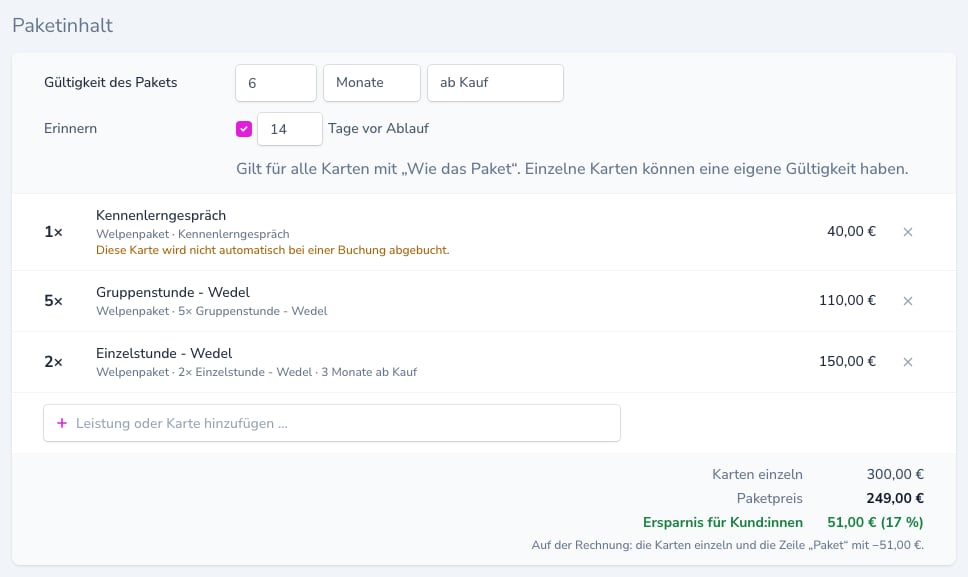
Ein Paket verkauft mehrere Leistungen zu einem Gesamtpreis, zum Beispiel ein Welpenpaket mit 5 Gruppenstunden, 2 Einzelstunden und einem Kennenlerngespräch für 249 €. Deine Kund:in kauft das Paket einmal, online oder bei dir, und kann die enthaltenen Termine danach nach und nach buchen.So funktioniert ein Paket: Paket → Karte → Leistung
Ein Paket enthält nicht direkt Termine, sondern Karten. Jede Karte gilt für bestimmte Gruppen- oder Einzelstunden. So hängen die drei Ebenen zusammen:
Warum Karten? Karten können alles, was ein Paket braucht: Einheiten zählen, beim Buchen automatisch abbuchen, ablaufen und rechtzeitig erinnern. Deine Kund:in sieht die Karten aus dem Paket wie jede andere Mehrfachkarte in ihrem persönlichen Bereich und in der App, mit Restguthaben und Ablaufdatum.
Was beim Kauf passiert
- Für jede Karte im Paket bekommt deine Kund:in eine eigene Mehrfachkarte mit der eingestellten Anzahl Einheiten und Gültigkeit.
- Bucht sie einen Termin einer Gruppen- oder Einzelstunde, die unter
Gilt fürsteht, wird automatisch eine Einheit abgebucht. - Die Rechnung zeigt jede Karte mit ihrem Preis und eine Zeile „Paket“ mit dem Unterschied zum Paketpreis, zum Beispiel −51,00 €. Unter dem Strich steht immer der Paketpreis.
Verkaufte Karten werden beim Kauf kopiert. Änderst du später das Paket, zum Beispiel die Anzahl oder die Gültigkeit, gilt das nur für neue Käufe. Bereits verkaufte Karten deiner Kund:innen bleiben, wie sie sind.
Paket anlegen
Den ganzen Inhalt stellst du direkt im Paket zusammen, im BereichPaketinhalt. Karten musst du nicht vorher anlegen: Das System legt sie beim Speichern für dich an, benennt sie und verknüpft sie mit den Gruppen- und Einzelstunden.
1
Paket anlegen
Öffne Einstellungen > Leistungen und lege eine Leistung mit der Kategorie
Paket an. Trage Name und Bruttopreis ein. Die Einheit ist bei Paketen mit pauschal vorbelegt.2
Gültigkeit festlegen
Stelle oben im
Paketinhalt unter Gültigkeit des Pakets ein, wie lange die Karten gelten, zum Beispiel 6 Monate ab Kauf.3
Inhalt hinzufügen
Tippe in
Leistung oder Karte hinzufügen … und wähle eine Gruppen- oder Einzelstunde. Für jede Zeile entsteht eine Karte.4
Zeilen anpassen
Klicke auf eine Zeile, um
Anzahl, Preis, Gilt für, Kartenname und Gültig anzupassen. Mit Fertig klappst du sie wieder zu.5
Speichern
Speichere das Paket. Erst jetzt werden die Karten angelegt bzw. geändert.
Inhalt hinzufügen
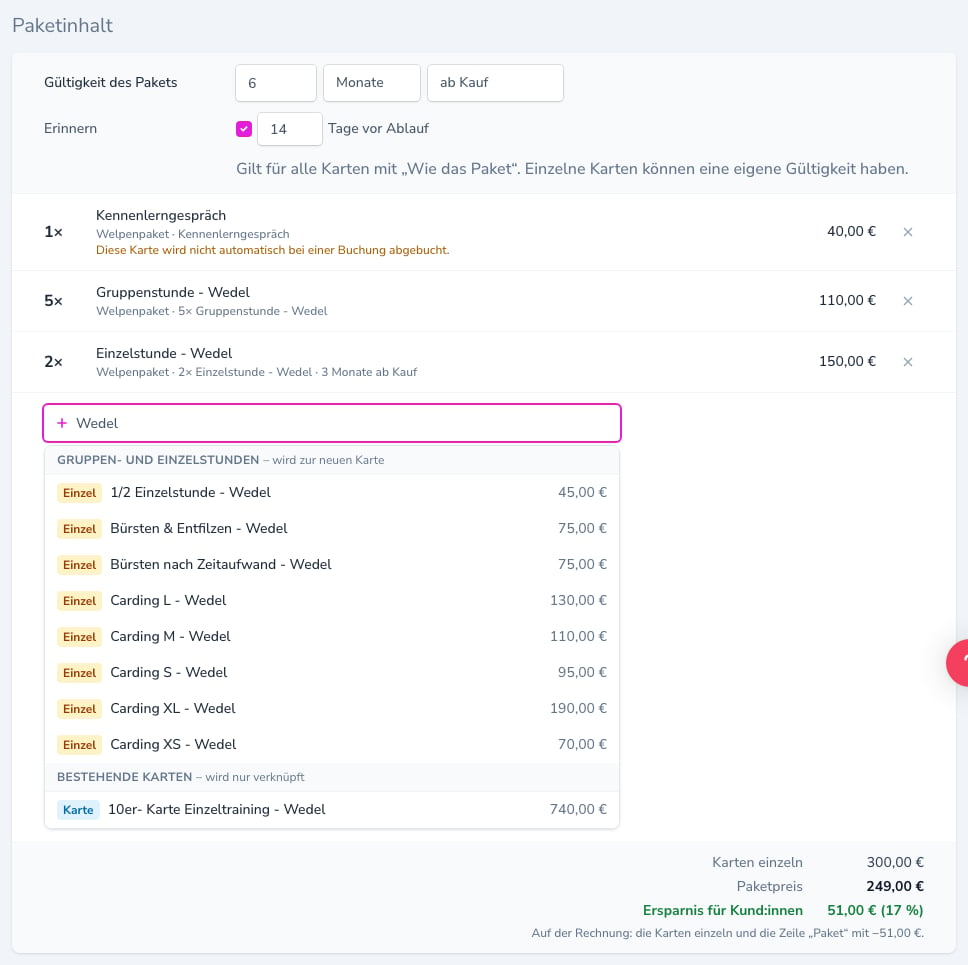
Die Liste unterLeistung oder Karte hinzufügen … ist in zwei Abschnitte geteilt:
- Gruppen- und Einzelstunden (markiert mit
Gruppebzw.Einzel): Daraus wird eine neue Karte nur für dieses Paket. - Bestehende Karten (markiert mit
Karte): Eine Karte, die es schon gibt, wird nur verknüpft, zum Beispiel deine 10er-Karte, die du auch einzeln verkaufst. - Ganz unten „… ohne Leistung anlegen“: für Inhalte ohne buchbaren Termin, zum Beispiel ein Kennenlerngespräch, ein Webinar oder eine Anamnese.
Eine Zeile bearbeiten
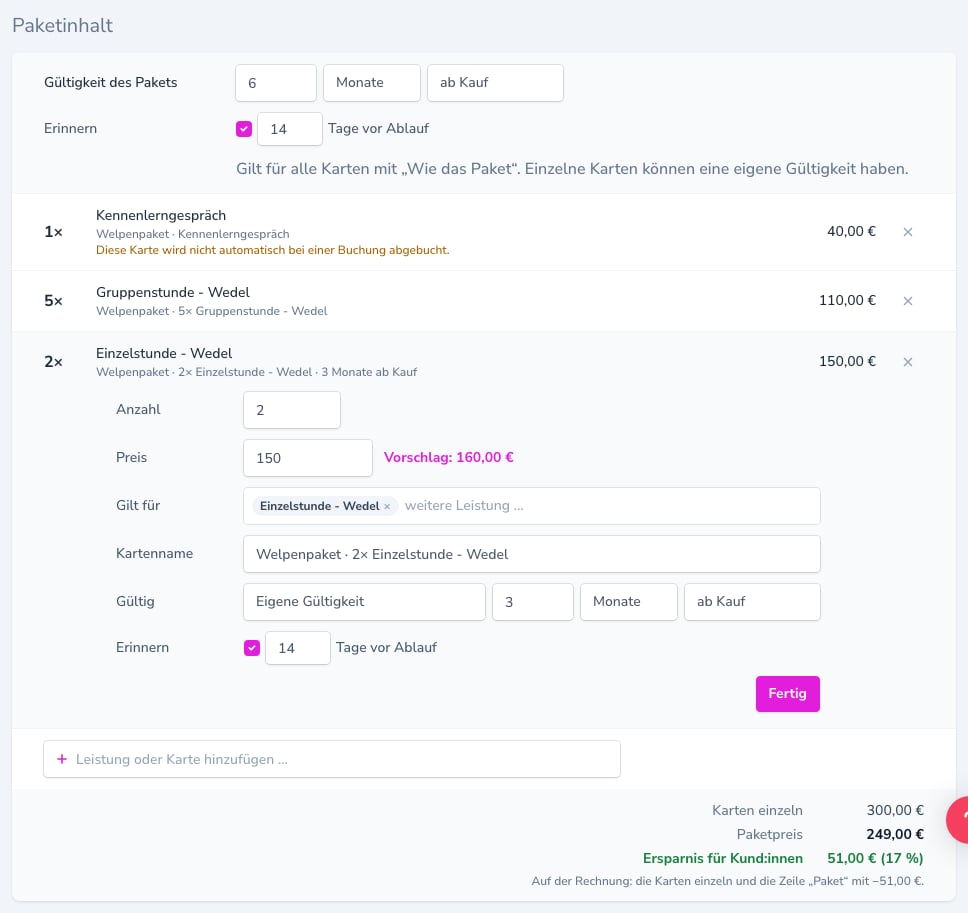
- Anzahl: Wie viele Einheiten die Karte gutschreibt, zum Beispiel 5 für fünf Gruppenstunden.
- Preis: Der Wert dieser Karte im Paket. Vorgeschlagen wird Anzahl × günstigster Einzelpreis der gewählten Leistungen, über
Vorschlagübernimmst du ihn. 0 € ist möglich, dann trägt nur der Paketpreis. - Gilt für: Die Gruppen- und Einzelstunden, bei deren Buchung die Karte eingelöst wird. Du kannst mehrere wählen, zum Beispiel alle Welpengruppen an verschiedenen Wochentagen.
- Kartenname: So heißt die Karte bei deiner Kund:in. Vorgeschlagen wird „Paketname · Anzahl× Leistung“. Benennst du das Paket um, ziehen die Kartennamen mit, solange du sie nicht selbst geändert hast.
- Gültig:
Wie das Paketübernimmt dieGültigkeit des Pakets. MitEigene Gültigkeitgilt diese Karte anders lang, zum Beispiel 3 Monate für die Einzelstunden.
Termine oder Einheiten?
Normalerweise zieht ein Termin eine Einheit von der Karte ab. Hast du an einer Leistung einen höherenKartenwert eingestellt (siehe Kartenwert konfigurieren), rechnet der Paketinhalt für dich um:
- Haben alle gewählten Leistungen denselben Kartenwert, gibst du die Anzahl in
Termineein. Daneben steht, wie viele Einheiten das sind, zum Beispiel „= 30 Einheiten“. - Haben sie unterschiedliche Kartenwerte (Minuten-Blöcke), zählt die Zeile in Einheiten und zeigt die Möglichkeiten, zum Beispiel „= 6× 50 Minuten oder 10× 30 Minuten“.
Gültigkeit und Erinnerung
Ganz oben im Paketinhalt stellst du unterGültigkeit des Pakets ein, wie lange die Karten gelten (Dauer, ab Kauf oder ab erstem Termin). Das gilt für alle Karten, bei denen Gültig auf Wie das Paket steht.
Mit Erinnern … Tage vor Ablauf bekommt deine Kund:in kurz vor dem Ablauf eine E-Mail mit den Einheiten, die noch übrig sind, zum Beispiel „Du hast noch 2 Einheiten. Nutze sie bis dahin …“. Eine Erinnerung bei der letzten Einheit gibt es bei Paketkarten nicht, weil sie sich nicht einzeln nachkaufen lassen.
Preis, Ersparnis und Rechnung
Unter den Zeilen siehst du, was dein Paket deiner Kund:in bringt:- Karten einzeln: die Summe der Kartenpreise.
- Paketpreis: der
Bruttopreisdes Pakets. - Ersparnis für Kund:innen: der Unterschied in Euro und Prozent.
Bestehende Karte einbinden
Wählst du eine bestehende Karte, erscheint sie als eigene Zeile. In der Zeile steht, wo sie sonst noch gilt, zum Beispiel „wird auch einzeln verkauft“ oder „auch in Basispaket“.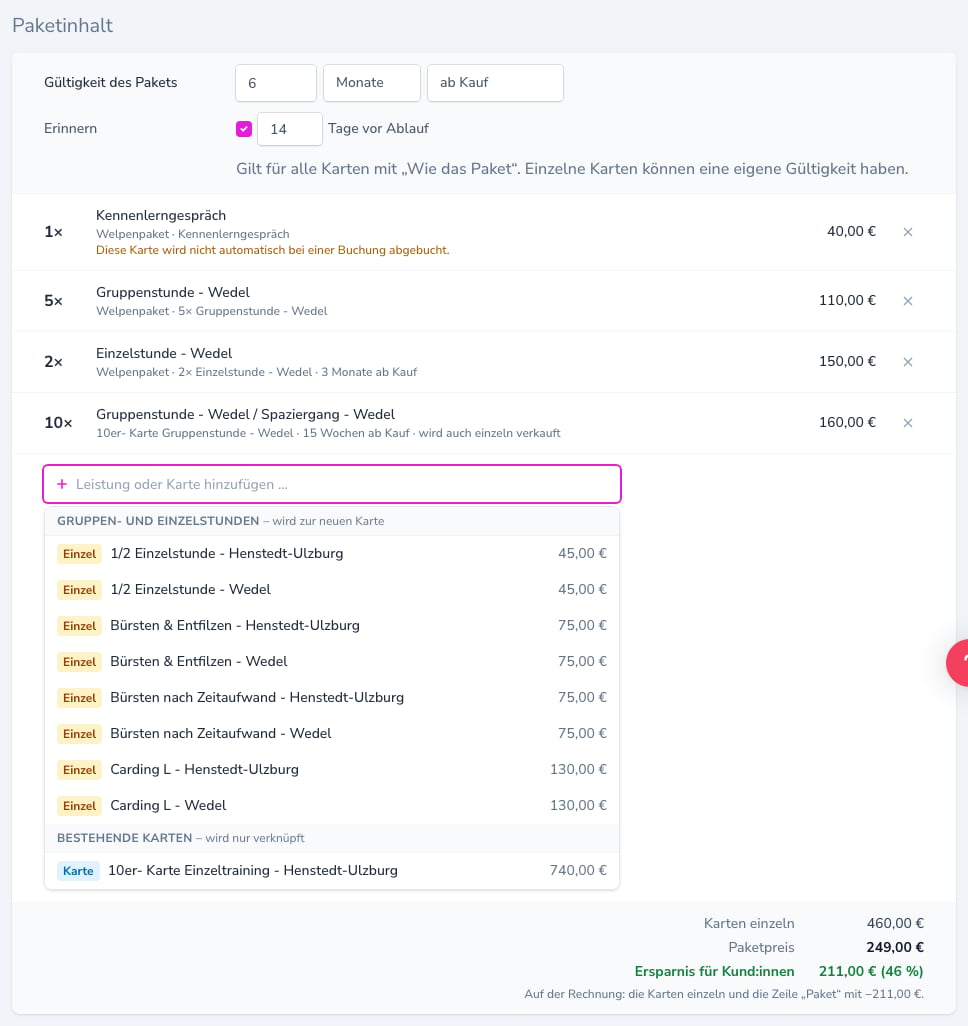
Karten, die auch woanders gelten
Änderst du eine Karte, die auch in einem anderen Paket steckt oder einzeln verkauft wird, fragt das System nach einem Klick aufFertig nach:
Überall ändern: Die Änderung gilt für die Karte in allen Paketen und im Einzelverkauf.Neue Karte nur für dieses Paket: Das Paket bekommt eine eigene Kopie. Die übrigen Pakete und der Einzelverkauf behalten die alte Karte.Abbrechen: Deine Änderung an der Zeile wird zurückgenommen.
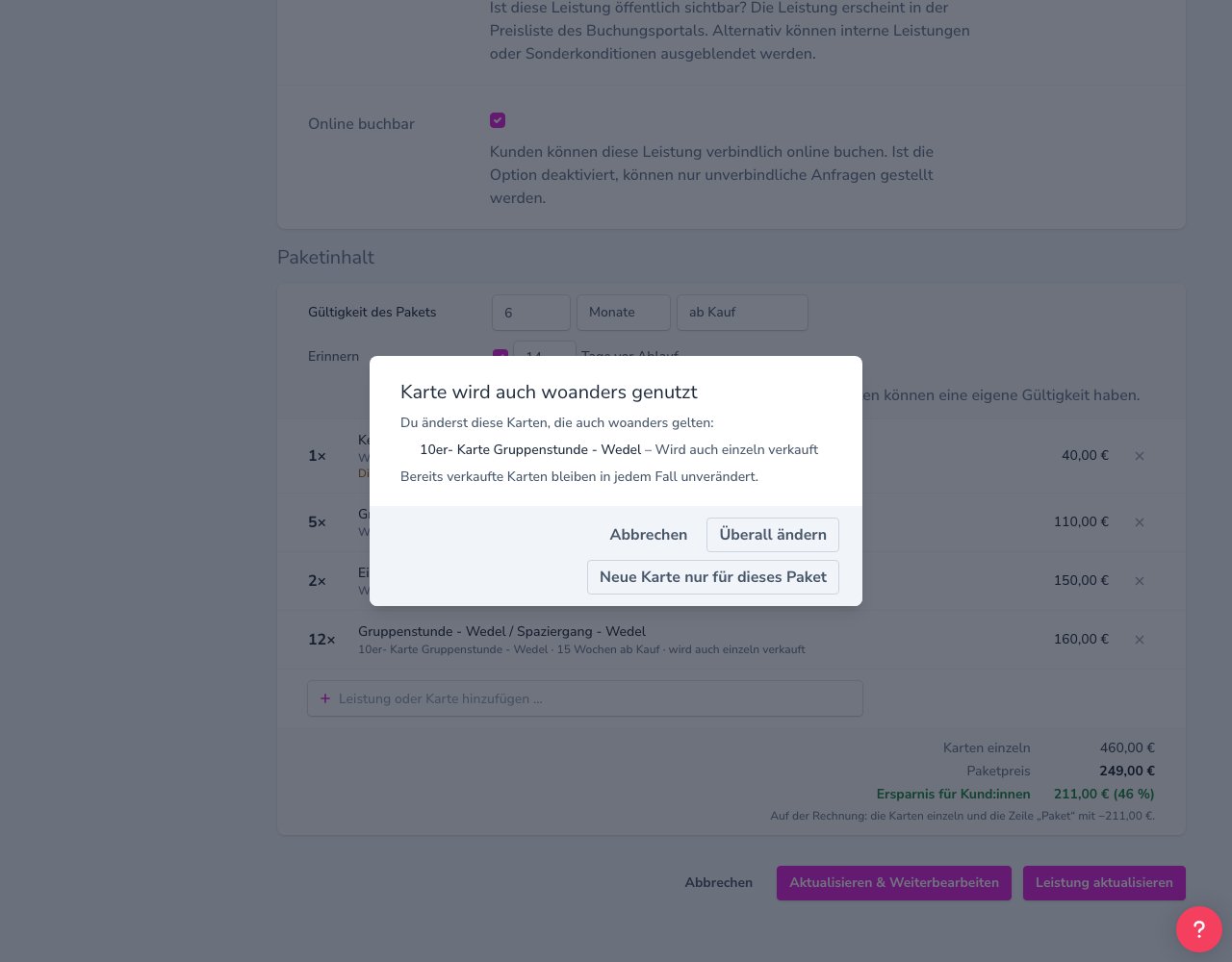
Gültigkeit des Pakets änderst und eine geteilte Karte ihr folgt.
Karte aus dem Paket entfernen
Mit dem× am Ende einer Zeile nimmst du die Karte aus dem Paket. Steckt sie in keinem anderen Paket, kannst du sie mit Karte auch archivieren gleich aus deinen Leistungen nehmen. Verkaufte Karten deiner Kund:innen bleiben gültig.
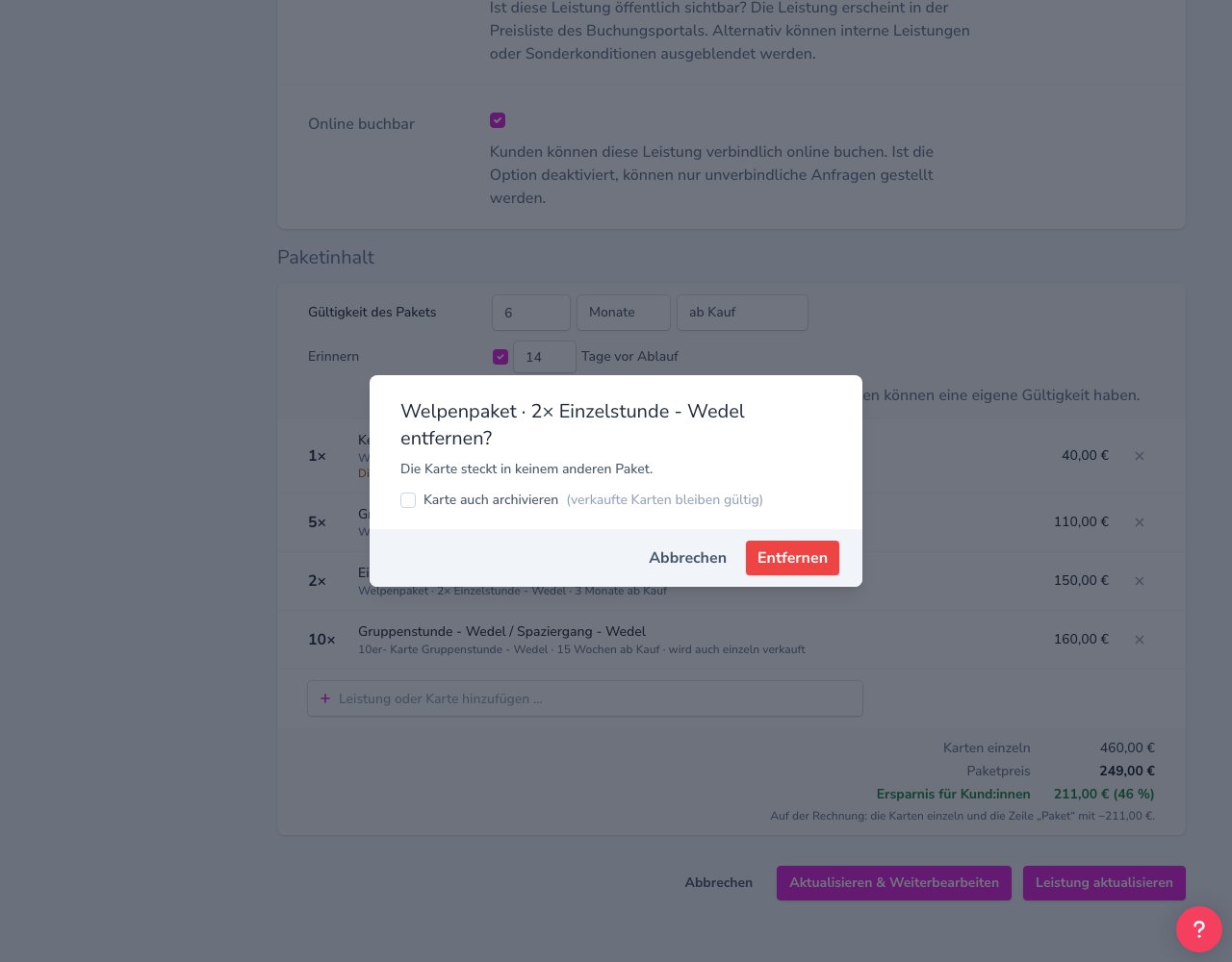
Paket in der Detailansicht
In der Detailansicht eines Pakets siehst du den ganzen Inhalt auf einen Blick: Anzahl, Leistungen, Kartennamen, Gültigkeit und die Preisaufstellung.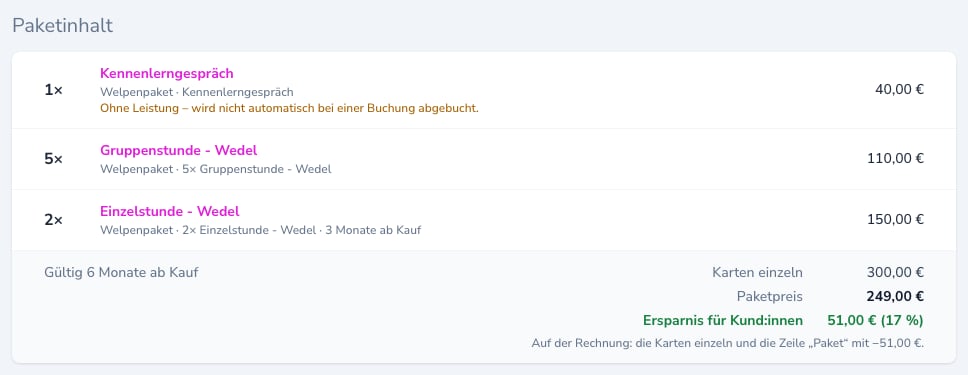
Paketkarten in der Leistungsübersicht
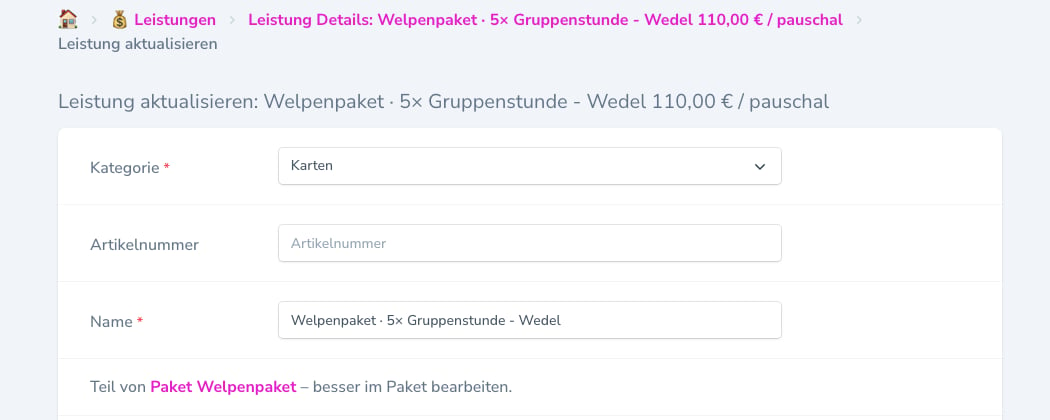
Die Karten aus dem Paket sind normale Leistungen der KategorieKarten:
- Neu angelegte Paketkarten sind nicht
Öffentlichund nichtOnline buchbar. Sie erscheinen also nicht einzeln in der Preisliste des Buchungsportals. - Mit dem Filter
In Paketenblendest du sie in der Leistungsübersicht ein oder aus. - In der Detailansicht einer Karte zeigt
Teil von, in welchen Paketen sie steckt. Öffnest du sie zum Bearbeiten, weist ein Hinweis auf das Paket hin: Name, Anzahl und Gültigkeit pflegst du am besten dort.
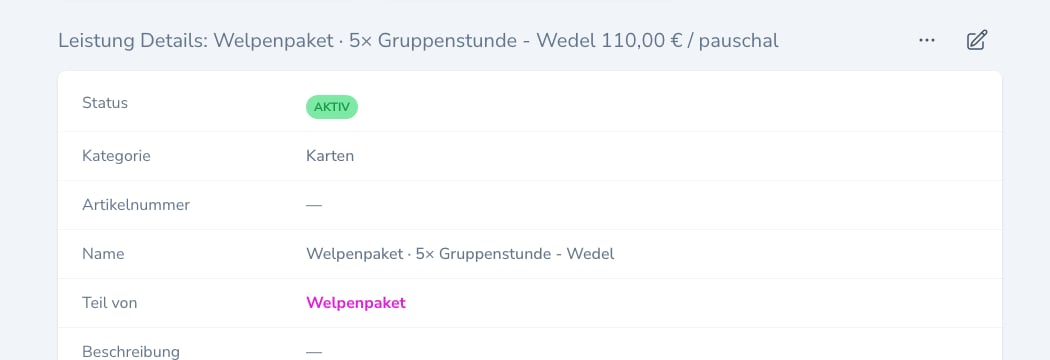
Häufige Fragen zu Paketen
Ändern sich bereits verkaufte Pakete, wenn ich das Paket bearbeite?
Ändern sich bereits verkaufte Pakete, wenn ich das Paket bearbeite?
Nein. Beim Kauf bekommt deine Kund:in eigene Karten mit den damaligen Einstellungen. Änderungen am Paket gelten nur für neue Käufe.
Ich habe schon Pakete. Muss ich sie neu anlegen?
Ich habe schon Pakete. Muss ich sie neu anlegen?
Nein. Bestehende Pakete zeigen ihre Karten automatisch als Zeilen im
Paketinhalt. Du kannst sie dort weiter bearbeiten.Kann ich ein Paket ohne Inhalt verkaufen?
Kann ich ein Paket ohne Inhalt verkaufen?
Ja. Ein Paket ohne Karten wird wie ein einfaches Produkt verkauft, zum Beispiel eine Ernährungsberatung.
Warum taucht meine Paketkarte nicht in der Preisliste auf?
Warum taucht meine Paketkarte nicht in der Preisliste auf?
Neu angelegte Paketkarten sind absichtlich nicht einzeln buchbar. Möchtest du dieselbe Karte auch einzeln verkaufen, aktiviere an der Karte
Öffentlich und Online buchbar.Wie gebe ich ein Paket direkt an eine Kund:in aus?
Wie gebe ich ein Paket direkt an eine Kund:in aus?
Am Kunden über die Aktion “Paket hinzufügen”, siehe Abschnitt „Paket hinzufügen“ unter Mehrfachkarten.
Einzeltraining
Einzeltrainings sind individuelle Trainingsstunden, die du mit verschiedenen Leistungen abrechnen kannst.Buchungskalender-Direktlink
Mit einem aktivierten Buchungskalender kannst du eine bestimmte Einzeltraining-Leistung direkt verlinken. Deine Kunden können dann sofort mit der Terminauswahl beginnen, ohne die Leistung manuell auswählen zu müssen.
- Öffne die Detailansicht der gewünschten Einzeltraining-Leistung
- Klicke auf den Link zum Kopieren
- Füge den Link an der gewünschten Stelle ein (z.B. Webseite oder WhatsApp)
Der Direktlink vereinfacht die Buchung für deine Kunden und reduziert Abbruchraten.
iframe-Einbindung
Der Direkt-Link kann auch verwendet werden, um den Buchungskalender per iframe in deine eigene Webseite einzubinden. Dafür fügst du einfach den Parameter
?embed=1 an den Link an.Beispiel: iframe-Einbindung
Die iframe-Einbindung ermöglicht es dir, den Buchungskalender nahtlos in deine bestehende Webseite zu integrieren, ohne dass deine Kunden zu einer externen Seite weitergeleitet werden.
Individuelle Zahlungsart-Einstellungen
Für jede Leistung kannst du individuell festlegen, welche Zahlungsarten akzeptiert werden. Diese Einstellung ermöglicht eine präzise Kontrolle über die Zahlungsoptionen pro Dienstleistung.
Standardverhalten
- Keine Auswahl: Alle aktiven Zahlungsarten werden für die Leistung verwendet
- Individuelle Auswahl: Nur die ausgewählten Zahlungsarten sind für diese Leistung verfügbar
Anwendungsbeispiele
Beispiel: Nur Überweisung
- Leistung: “Beratungsgespräch”
- Zahlungsarten: Nur “Überweisung” ausgewählt
- Ergebnis: Kunden können diese Leistung nur per Überweisung bezahlen
Beispiel: Nur Online-Zahlung
- Leistung: “Online-Kurs”
- Zahlungsarten: Nur “Kreditkarte” und “PayPal” ausgewählt
- Ergebnis: Kunden können diese Leistung nur online bezahlen
Beispiel: Alle Zahlungsarten
- Leistung: “Einzeltraining”
- Zahlungsarten: Keine Auswahl (Standard)
- Ergebnis: Alle aktiven Zahlungsarten sind verfügbar
Vorteile der individuellen Einstellung
- Flexibilität: Verschiedene Zahlungsoptionen für verschiedene Leistungstypen
- Kontrolle: Präzise Steuerung der Zahlungsabwicklung pro Dienstleistung
- Kundenfreundlichkeit: Angepasste Zahlungsoptionen je nach Leistungsart
- Buchhaltung: Vereinfachte Zuordnung von Zahlungsarten zu bestimmten Leistungen
Die Einstellung der Zahlungsarten pro Leistung überschreibt die globalen Zahlungsart-Einstellungen nur für diese spezifische Leistung. Alle anderen Leistungen verwenden weiterhin die Standardeinstellungen.
Best Practices für die Leistungsverwaltung
- Überprüfe deine Leistungen monatlich auf Aktualität
- Passe Preise bei Bedarf an
- Entferne nicht mehr angebotene Leistungen
- Aktualisiere Beschreibungen und Kategorien
- Verwende einheitliche Namen für die Leistungen und vermeide Doppelbenennungen
- Achte darauf, dass die Einheit korrekt ist
- Archiviere nicht mehr angebotene Leistungen
Eine gut organisierte Leistungsverwaltung bildet die Grundlage für eine erfolgreiche Abrechnung und Kundenzufriedenheit.
Verwandte Themen
Zahlungsarten
Zahlungsarten für Leistungen konfigurieren
Rechnungen
Rechnungen basierend auf Leistungen erstellen