
Chats gibt es auf dem iPhone, iPad, auf Android und in der Weboberfläche unter Chats. Was auf Android etwas anders funktioniert, steht unter Die App auf Android.
Ich nutze doch WhatsApp. Was habe ich davon?
Kurz gesagt: Deine private Nummer bleibt privat, und nach Feierabend ist Ruhe. Die Gruppen pflegen sich selbst aus den Buchungen – du legst nie wieder eine WhatsApp-Gruppe an. Und wenn du im Urlaub bist, übernimmt eine Kollegin, ohne dass ein Chat verloren geht.
Dazu kommt das Rechtliche: Erlaubst du WhatsApp den Zugriff auf deine Kontakte, übermittelt die App laut eigener Datenschutzrichtlinie regelmäßig die Telefonnummern aus deinem Adressbuch an WhatsApp – auch die deiner Kund:innen. Die Chats in der App werden dagegen in der Software deiner Hundeschule gespeichert, geregelt über den Auftragsverarbeitungsvertrag. Mehr dazu unter Chats mit Kund:innen.
Das kannst du hier tun
Wer mit wem chattet
- 1:1-Chats: Jede Kund:in hat mit jeder ihrer Trainer:innen einen eigenen Chat. Deine Kund:innen sind alle, die bei dir einen Termin gebucht haben oder hatten.
- Gruppen-Chats: Jedes Angebot – Gruppe, Kurs oder Veranstaltung – hat seinen Gruppen-Chat. Darin schreiben die Trainer:innen der Termine mit ihrem Namen, die Teilnehmer:innen lesen, reagieren und stimmen ab. Für Kund:innen erscheint der Chat erst, wenn ihr dort das erste Mal schreibt.
- Neue Teilnehmer:innen sehen den ganzen Verlauf. Wer nicht mehr dabei ist, kann bis zu ihrem letzten Termin mitlesen.
- Nach dem letzten Termin eines Angebots wandert der Gruppen-Chat unter Archivierte Chats. Er bleibt lesbar und wird nie gelöscht.
Die Chat-Liste
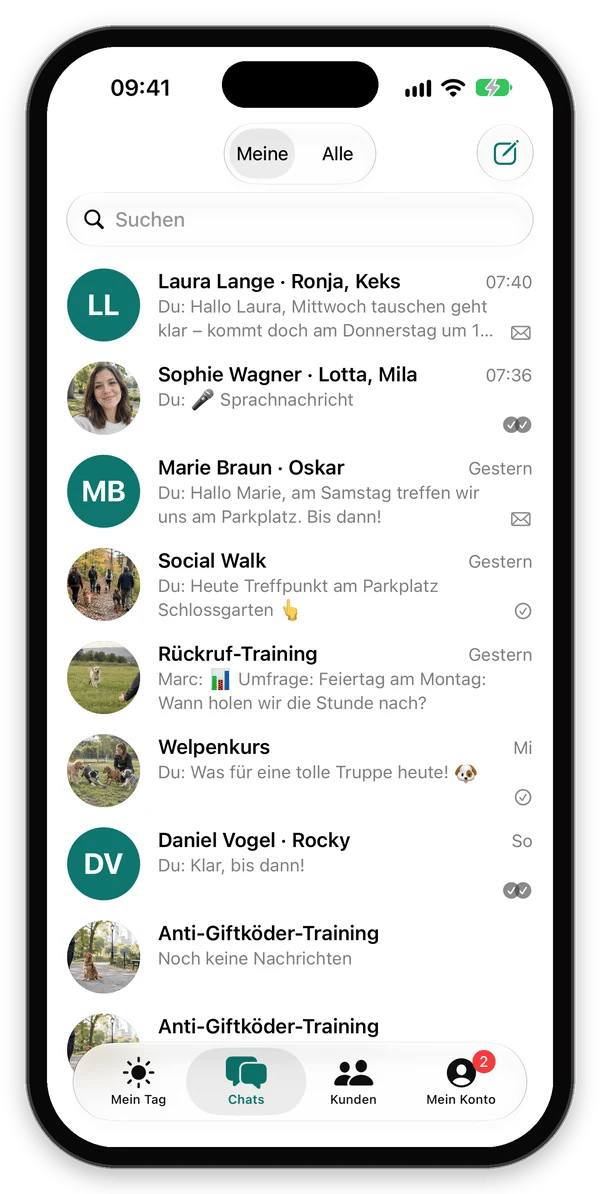
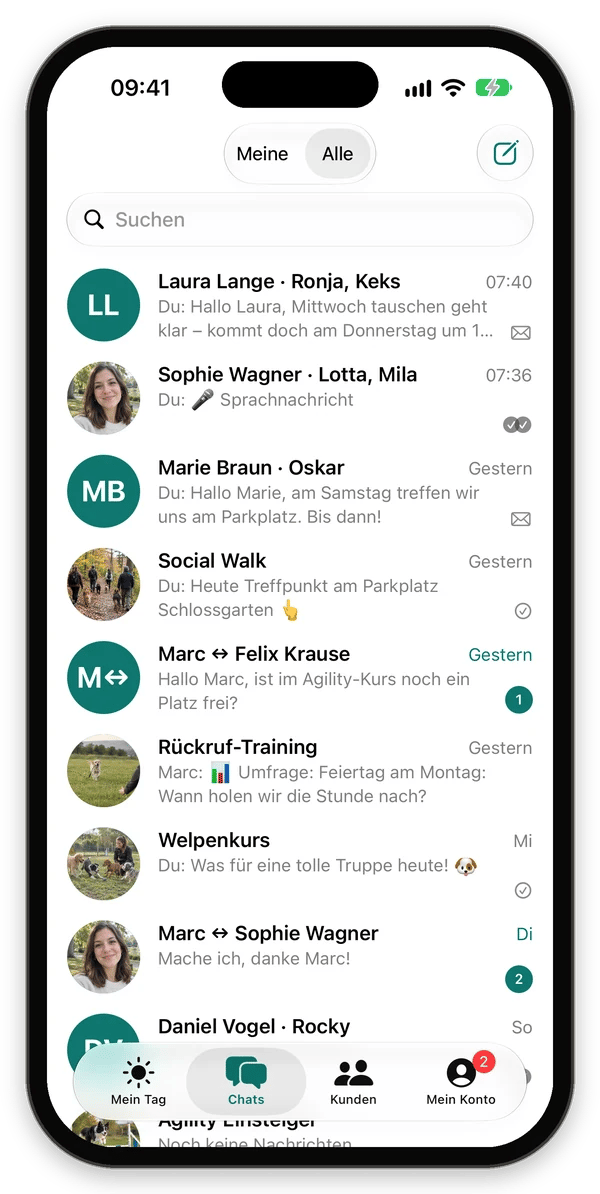
Unter Chats stehen deine 1:1-Chats und die Gruppen-Chats deiner Angebote, der neueste oben. Gruppen ohne Nachricht stehen unten.- Eine Zahl zeigt ungelesene Nachrichten, die Summe steht am Tab Chats.
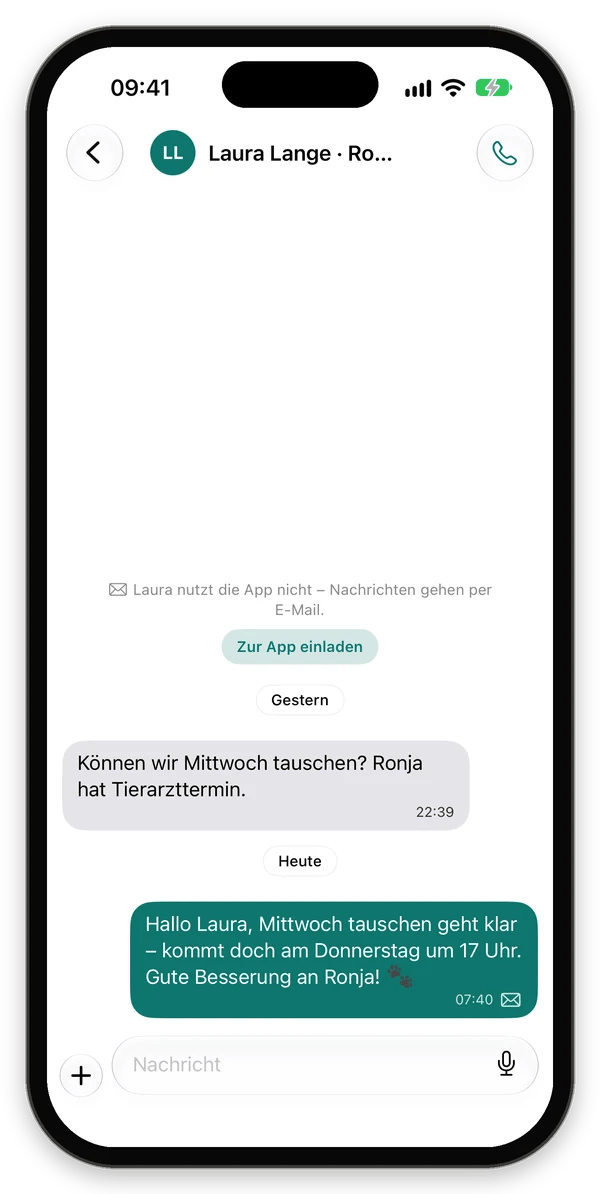
- Die Kreise an deiner letzten Nachricht zeigen gesendet, zugestellt und gelesen (gefüllt). Ein Brief heißt: Die Kund:in nutzt die App nicht, die Nachricht ging per E-Mail.
- Ein grüner Punkt am Bild zeigt, dass die Kund:in gerade in der App ist.
- Über das Suchfeld findest du Chats nach Namen und nach Wörtern aus den Nachrichten.
- Nach rechts wischen heftet einen Chat oben an oder markiert ihn als ungelesen. Auf Android markiert Wischen nach rechts als ungelesen, Wischen nach links heftet an.
Einer Kund:in schreiben
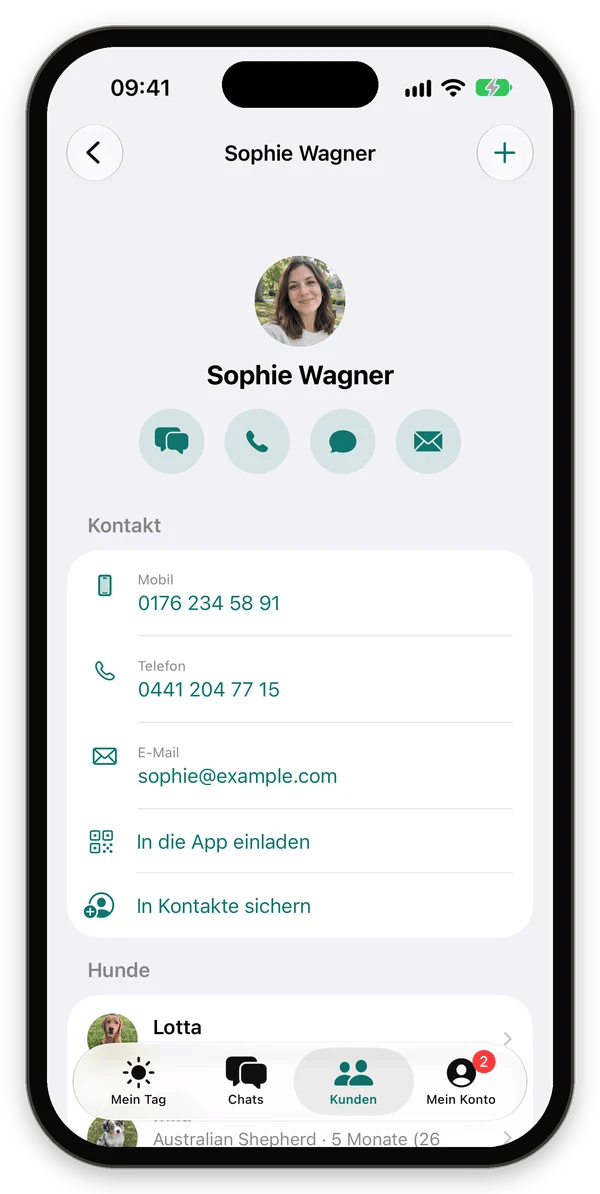
Wofür: Termin verschieben, Hausaufgaben schicken, kurz nachfragen, wie es mit dem Hund läuft. Du hast drei Wege:- Kunden › Kund:in öffnen › Sprechblase oben unter dem Namen.
- In Mein Tag beim Termin die Teilnahme öffnen › Sprechblase.
- Chats › Stift oben rechts (Android: Knopf unten rechts) › Kund:in suchen.
Nachrichten und Anhänge
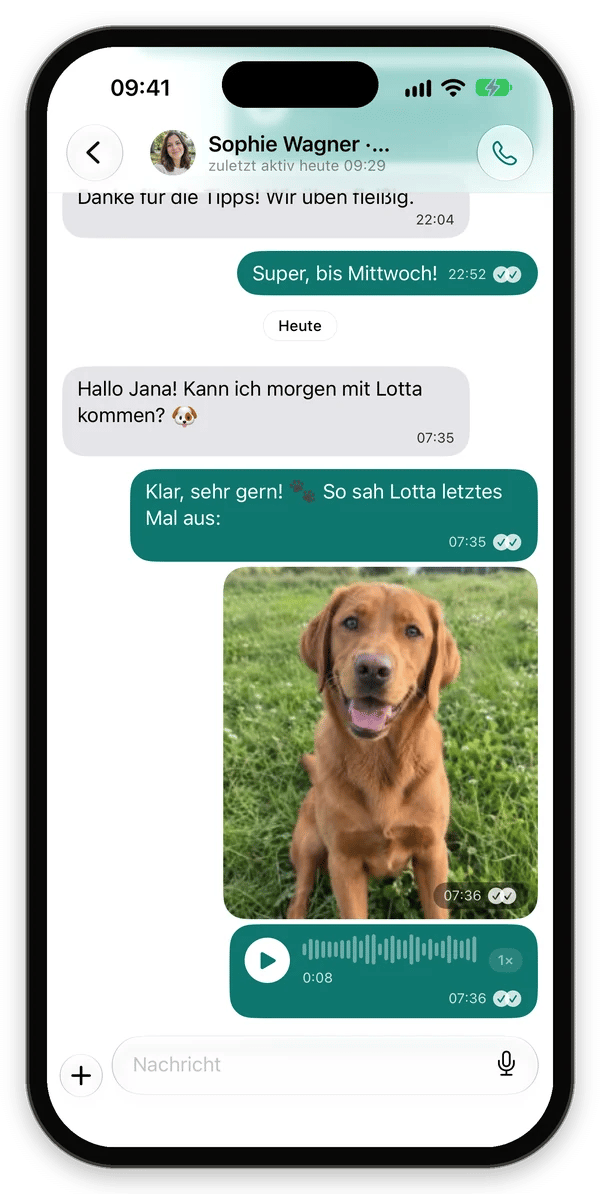
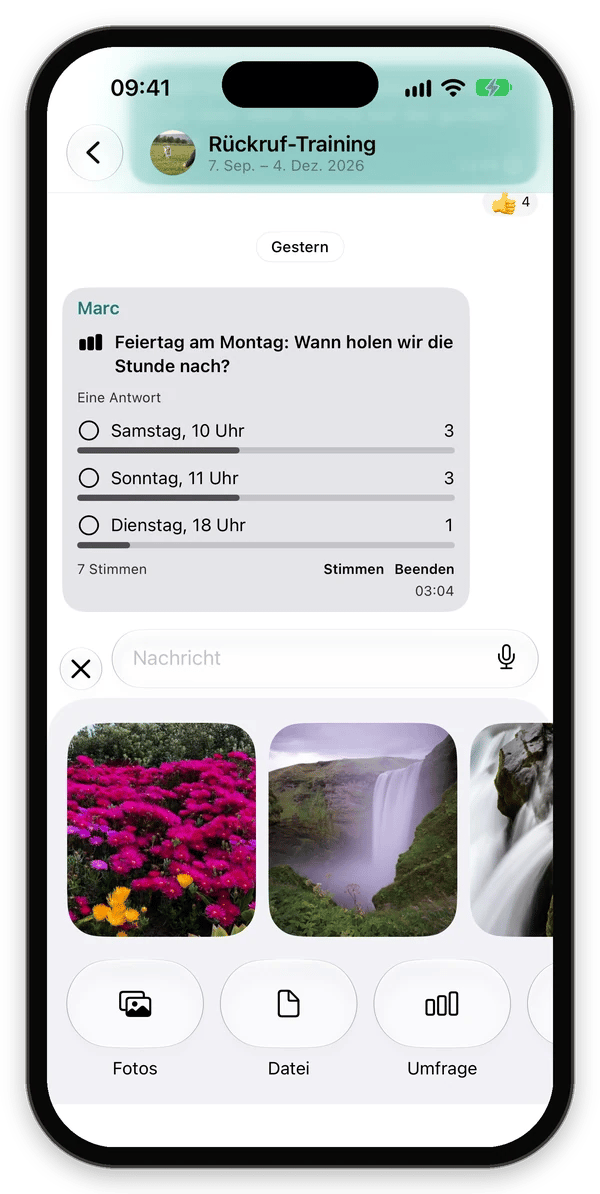
Unten im Chat schreibst du wie in jedem Messenger:+öffnet anstelle der Tastatur deine letzten Fotos und die KnöpfeFotos,Datei,Umfrage(nur in Gruppen) undStandort. Auf Android steht statt der letzten Fotos die KachelFotos auswählen(Fotoauswahl von Android, ohne Zugriff auf alle Fotos).- Die Kamera im Textfeld nimmt direkt ein Foto oder Video auf; auf Android fragt sie vorher, ob Foto oder Video.
- Das Mikrofon gedrückt halten nimmt eine Sprachnachricht auf (bis 5 Minuten), Loslassen sendet. Nach links schieben bricht ab, nach oben aufs Schloss – oder kurz antippen – nimmt freihändig auf; dann lässt sich die Aufnahme pausieren, anhören und fortsetzen.
- Eine Nachricht lange drücken zum Reagieren, Antworten, Kopieren, Bearbeiten (15 Minuten lang) und Löschen für alle.
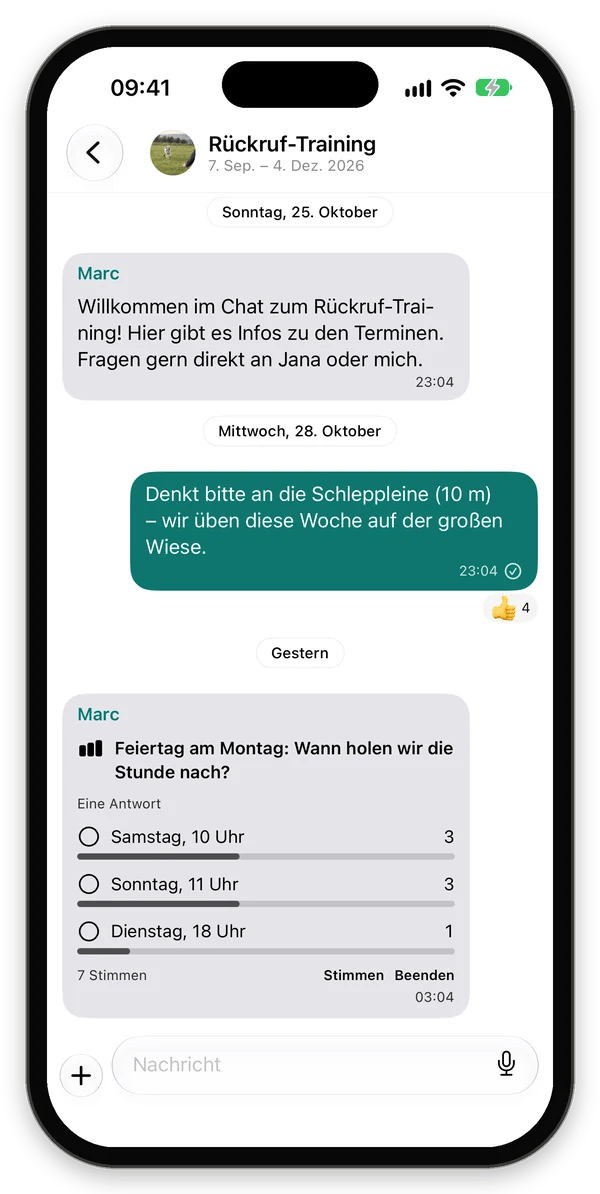
Gruppen-Chats
Wofür: Treffpunkt geändert, Regen angesagt, Hausaufgabe für alle – eine Nachricht statt zwanzig.- Chats › den Gruppen-Chat des Angebots öffnen.
- Nachricht schreiben und senden.
Teilnehmer:innen schreiben in Gruppen-Chats nicht. Fragen kommen über die Gruppen-Details in deinen 1:1-Chat – so bleibt der Gruppen-Chat übersichtlich.
Umfragen
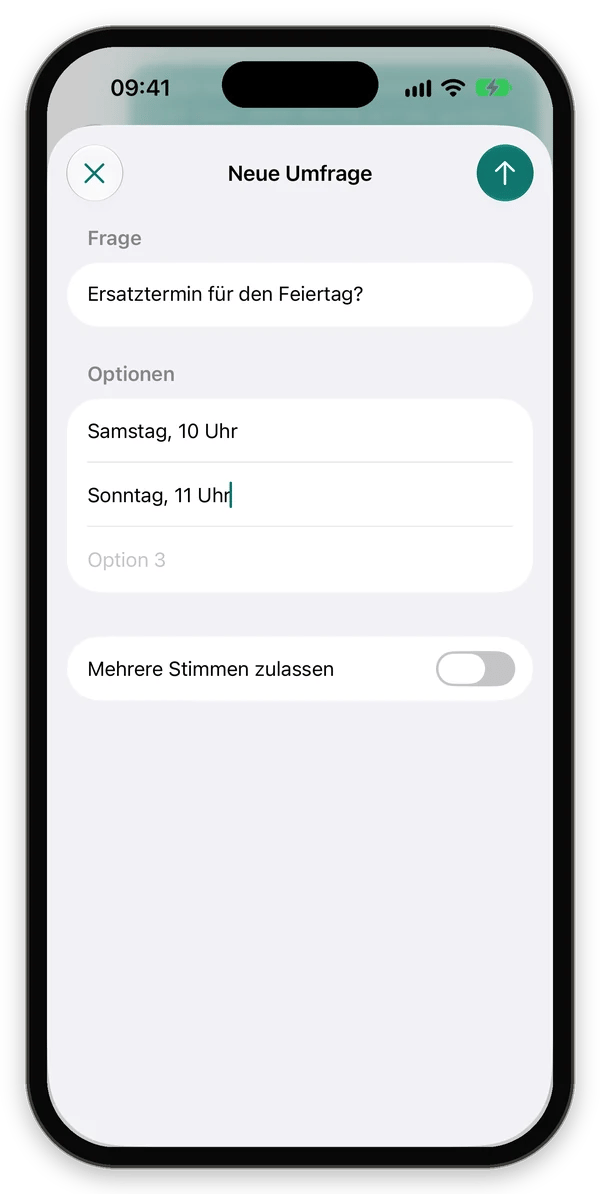
Wofür: Ersatztermin für einen Feiertag finden, Mitfahrgelegenheiten abfragen, Ideen für das nächste Treffen sammeln.- Im Gruppen-Chat auf
+›Umfragetippen. - Unter Frage die Frage eingeben.
- Unter Optionen die Antworten eintragen. Ist die letzte Zeile gefüllt, erscheint automatisch eine neue (bis zu zehn).
- Bei Bedarf
Mehrere Stimmen zulasseneinschalten. - Mit dem Pfeil oben rechts senden.
- Unter der Umfrage zeigt
Stimmendir die Namen je Antwort. Teilnehmer:innen sehen nur die Zahlen. Beendenschließt die Umfrage, danach kann niemand mehr abstimmen.
Info an alle
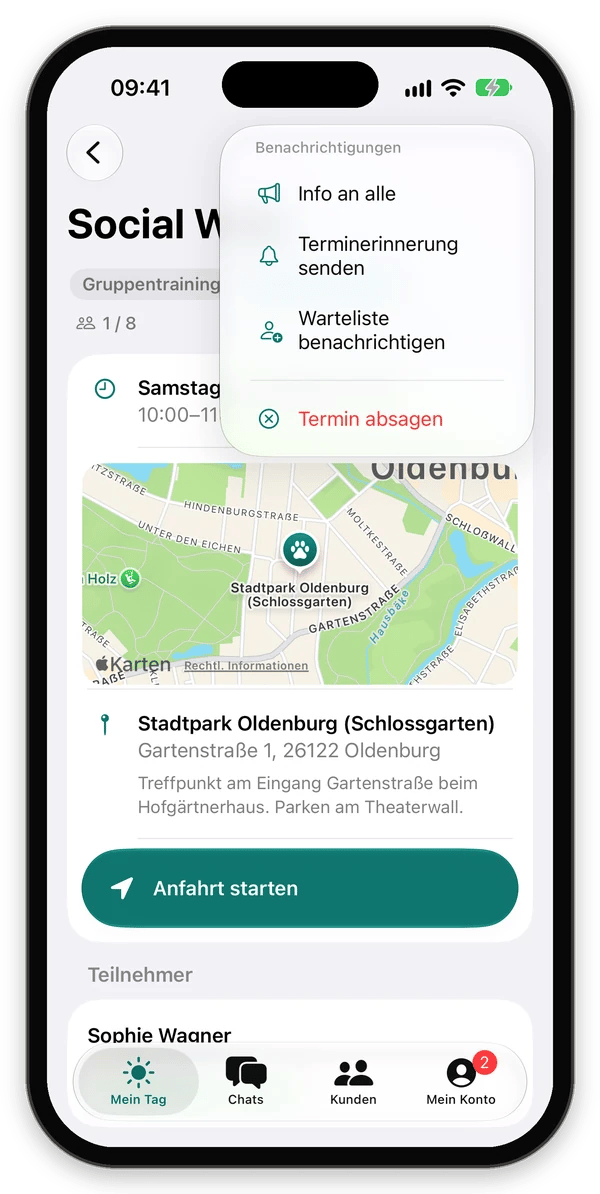
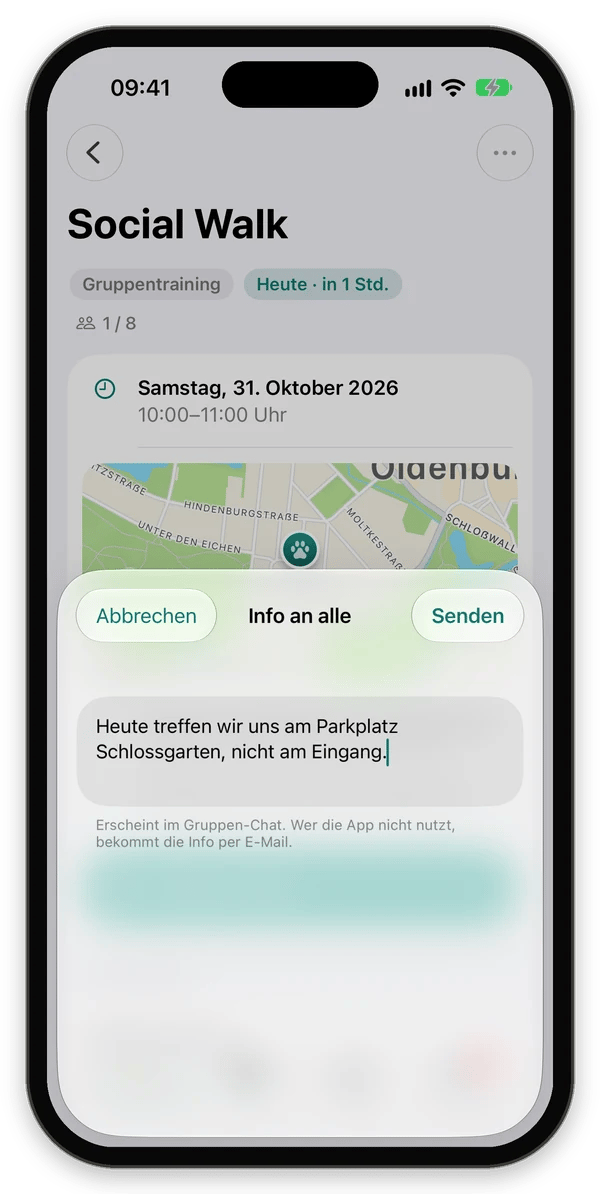
Wofür: Du stehst schon auf dem Platz und willst allen Teilnehmer:innen des heutigen Termins schnell Bescheid geben.- In Mein Tag den Gruppentermin öffnen.
- Oben rechts
···tippen und unter BenachrichtigungenInfo an allewählen. - Text schreiben und
Sendentippen.
Kund:innen ohne App
Nutzt eine Kund:in die App nicht (kein aktives Gerät in den letzten 30 Tagen), steht oben im Chat „… nutzt die App nicht – Nachrichten gehen per E-Mail.“ mitZur App einladen. Der Knopf zeigt einen QR-Code, mit dem die Kund:in die App sofort verbindet. Steht sie nicht neben dir, tippst du darunter auf Per E-Mail einladen: Sie bekommt die Links zu den App-Stores und einen Knopf, der die App nach dem Installieren direkt verbindet (mehr dazu).
Deine Erreichbarkeit
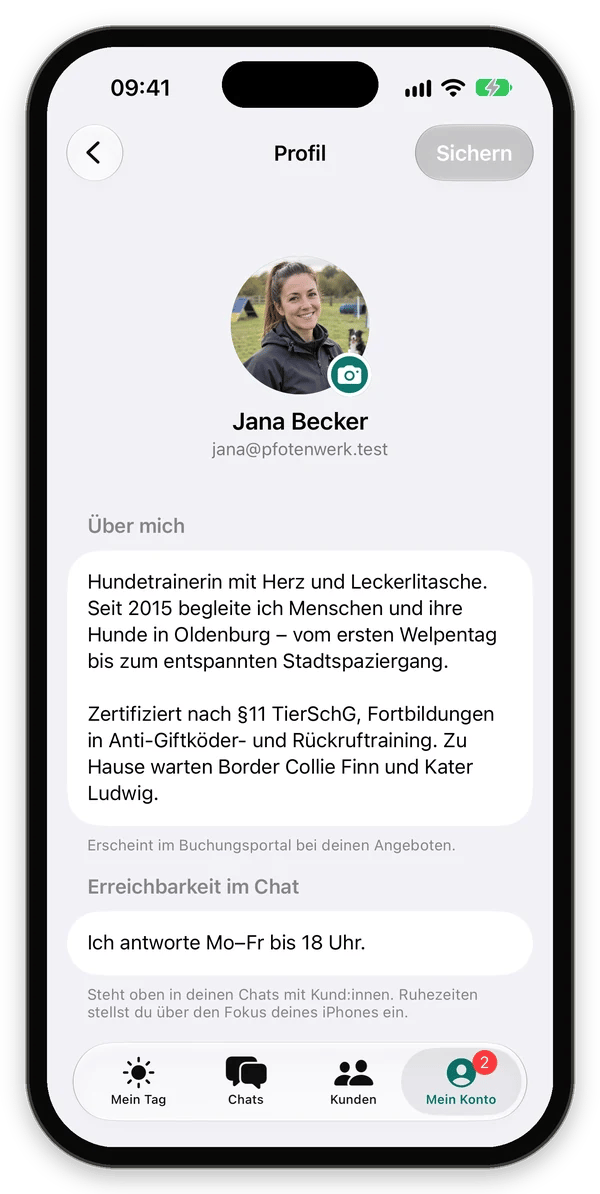
Wofür: Kund:innen sollen wissen, wann du antwortest – damit am Sonntagabend niemand auf eine Antwort wartet.- Mein Konto › Profilkarte antippen.
- Unter Erreichbarkeit im Chat einen kurzen Text eintragen, zum Beispiel „Ich antworte Mo–Fr bis 18 Uhr.“
Sicherntippen.
Meine und Alle
Mit dem Recht Alle Chats siehst du oben in der Liste den UmschalterMeine · Alle. Unter Alle stehen sämtliche Chats der Hundeschule – fremde 1:1-Chats heißen dann zum Beispiel „Marc ↔ Felix Krause“. Du kannst darin lesen und schreiben, etwa wenn eine Kollegin im Urlaub ist; deine Nachrichten stehen mit deinem Namen. Mitteilungen bekommst du nur für deine eigenen Chats.
Details eines Chats
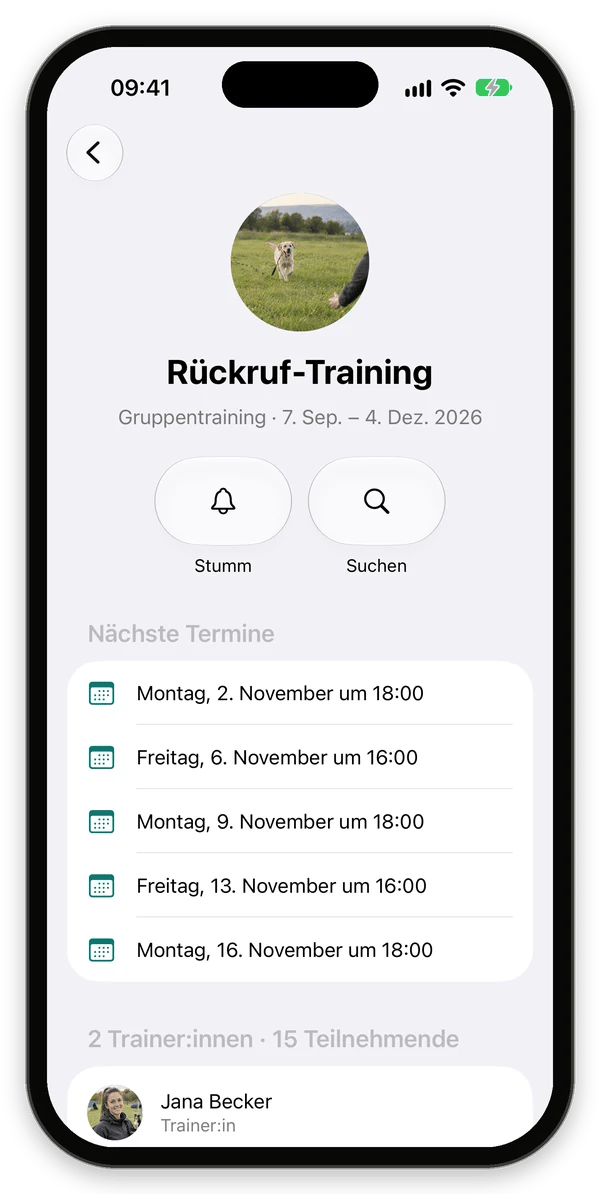
Tippe oben im Chat auf Bild und Namen:Stumm– keine Mitteilungen für 1 Stunde, 8 Stunden oder immer.Suchen– im Verlauf suchen.Anrufen– bei 1:1-Chats, wenn eine Telefonnummer hinterlegt ist.- Bei Gruppen: Nächste Termine, die Medienübersicht und alle Trainer:innen und Teilnehmer:innen. Die Sprechblase neben einer Person öffnet euren 1:1-Chat, ein Brief neben dem Namen heißt „nutzt die App nicht“.
Mitteilungen
Neue Nachrichten kommen als Mitteilung, du antwortest auch direkt aus der Mitteilung (lange drücken, auf AndroidAntworten unter der Mitteilung). Unter Mein Konto › Einstellungen › Mitteilungen schaltest du das Thema Chats ein oder aus. Mehr unter Mitteilungen.
Wer die App nicht nutzt, sieht neue Nachrichten in der Weboberfläche unter Chats – mit der Zahl ungelesener Chats im Menü. Nachrichten von Kund:innen kommen dann nach 5 Minuten gebündelt per E-Mail, mit einem Knopf direkt in den Chat (mehr dazu).
Nächste Schritte
- Chats in der Weboberfläche – derselbe Chat am Computer, mit Tab am Kunden und am Angebot
- Chats für Kund:innen – so sieht es auf der anderen Seite aus
- Rollen und Rechte – das Recht „Alle Chats“ vergeben