
Das Mahnwesen ist ausschließlich im Premium-Abo verfügbar. In den anderen Abos kannst Du weiterhin einzelne Zahlungserinnerungen manuell versenden (siehe Rechnungen verwalten).
In 3 Schritten loslegen
Quickstart
- Aktivieren: Gehe zu Einstellungen > Unternehmen, scrolle zum Panel Mahnwesen und setze den Schalter auf „Ja”. Die Default-Textvorlagen und Fristen sind bereits sinnvoll vorbelegt.
- Testen: Öffne eine beliebige Rechnung und klicke auf die Aktion Mahnwesen testen. Du bekommst eine Test-Mail in Dein eigenes Postfach – ohne dass ein Kunde etwas davon mitbekommt.
- Laufen lassen: Ab sofort prüft das System jeden Morgen um 09:00 Uhr alle überfälligen Rechnungen. Bei Handlungsbedarf bekommst Du montags eine kompakte Wochenübersicht.
Was ist das Mahnwesen?
Das Mahnwesen ist ein mehrstufiger Prozess, der Dich bei unbezahlten Verbraucher-Rechnungen unterstützt. Es besteht aus zwei Bausteinen, die Hand in Hand arbeiten:Die zwei Bausteine
- Automatische Zahlungserinnerungen (Stufe 1 und 2) – Freundliche E-Mails mit der Rechnung im Anhang. Werden vom System täglich geprüft und versendet.
- Formale Mahnung (Stufe 3+) – Ein eigenes Dokument mit Mahn-PDF, das Du manuell erstellst, prüfst und versendest.
Warum das Feature Dir hilft
Zeitersparnis
Keine manuellen Erinnerungen mehr schreiben. Das System prüft täglich alle offenen Rechnungen.
Mehr Zahlungseingänge
Erfahrungsgemäß zahlen viele Kunden nach der ersten Erinnerung. Du musst nur in Ausnahmefällen eingreifen.
Professioneller Auftritt
Einheitliche, freundliche Texte mit Rechnungs-PDF im Anhang – passend zu Deinem Unternehmen.
Nachvollziehbarkeit
Jede Erinnerung und jede Mahnung wird mit Zeitpunkt, Empfänger und Inhalt dokumentiert.
Voraussetzungen
Damit eine Rechnung automatisch gemahnt werden kann, müssen diese Bedingungen erfüllt sein:- Dein Tarif ist das Premium-Abo
- Das Mahnwesen ist für Dein Unternehmen aktiviert
- Für die jeweilige Stufe ist eine Textvorlage hinterlegt
- Die Rechnung ist offen (nicht storniert, nicht vollständig bezahlt)
- Das Fälligkeitsdatum liegt in der Vergangenheit
- Der Kunde hat eine gültige E-Mail-Adresse
- Die Rechnung hat keine Mahnsperre
- Die Rechnung hat keine laufende Zahlung Online über Stripe (SEPA-Lastschriften brauchen bis zu 14 Tage)
Einrichtung
Die Einstellungen findest Du pro Unternehmen. Wenn bei Dir mehrere Unternehmenseinheiten aktiv sind, kann jede eigene Fristen und Vorlagen nutzen.Mahnwesen aktivieren
So aktivierst Du das Mahnwesen
- Gehe zu Einstellungen > Unternehmen und öffne Dein Unternehmen
- Scrolle zum Panel Mahnwesen
- Setze den Schalter Mahnwesen aktiviert auf „Ja”
- Stelle die Fristen ein und wähle die Textvorlagen aus
- Speichere
Beim ersten Einschalten legt das System automatisch drei Default-Textvorlagen an („1. Zahlungserinnerung”, „2. Zahlungserinnerung”, „Mahnung”) und ordnet sie Deinem Unternehmen zu. Du kannst die Texte anschließend unter Einstellungen > Textvorlagen anpassen.
Einstellungen im Detail
Textvorlagen anpassen
Du kannst die mitgelieferten Vorlagen unter Einstellungen > Textvorlagen nach Deinem Geschmack ändern. Beachte dabei: Nicht jede Variable funktioniert in jeder Vorlage.Für Zahlungserinnerungen (Kategorie „Zahlungserinnerungen”)
Nutze diese Vorlage für die automatischen Erinnerungen Stufe 1 und 2.Für formale Mahnungen (Kategorie „Mahnungen”)
Nutze diese Vorlage für das Mahn-PDF und die Mahnungs-E-Mail.Automatische Erinnerungen (Stufe 1 und 2)
Das ist der Kern des Mahnwesens: Jeden Morgen um 09:00 Uhr prüft das System Deine offenen Rechnungen und verschickt Erinnerungen, wo nötig.Was passiert automatisch
Der tägliche Ablauf
- Das System holt alle offenen, überfälligen Rechnungen Deines Unternehmens
- Rechnungen mit Mahnsperre oder laufender Zahlung Online über Stripe werden übersprungen
- Für jede Rechnung wird die nächste passende Stufe ermittelt (1 oder 2)
- Sind alle Voraussetzungen erfüllt, wird die Erinnerung per E-Mail versendet
- Die Rechnung wird als Anhang beigefügt
- Ein Eintrag im Mahnverlauf wird erstellt (Typ „Erinnerung”, Status „Versendet”)
- Eine Notiz an der Rechnung dokumentiert den Versand
Was passiert nicht automatisch
Formale Mahnung (Stufe 3+)
Wenn die automatischen Erinnerungen nicht reichen, kannst Du eine formale Mahnung erstellen. Diese hat mehr Gewicht: Sie ist ein eigenes Dokument mit eigenem PDF und wird bewusst vom Menschen ausgelöst – nicht automatisch.Mahnung erstellen
So erstellst Du eine Mahnung
- Öffne die betroffene Rechnung oder gehe in die Ansicht Überfällige Rechnungen
- Wähle die Aktion Mahnung erstellen
- Gib die gewünschte Zahlungsfrist in Tagen an (Default aus den Einstellungen)
- Optional: Hinterlege einen internen Vermerk
- Bestätige – das System erstellt die Mahnung mit PDF im Status „Ausstehend”
Beim Erstellen wird noch keine E-Mail verschickt. So kannst Du die Mahnung in Ruhe prüfen, bevor sie rausgeht.
Mahnung prüfen und versenden
So versendest Du eine Mahnung
- Gehe zu Finanzen > Mahnverlauf und öffne die Ansicht Ausstehende Mahnungen
- Öffne die Mahnung und prüfe das PDF
- Klicke auf die Aktion Mahnung versenden
- Die Mahnung wird per E-Mail an den Kunden geschickt – mit Mahn-PDF und Original-Rechnung als Anhang
- Der Status wechselt auf „Versendet” und eine Notiz wird an der Rechnung hinterlegt
Beispiel: So sieht eine Mahnung aus
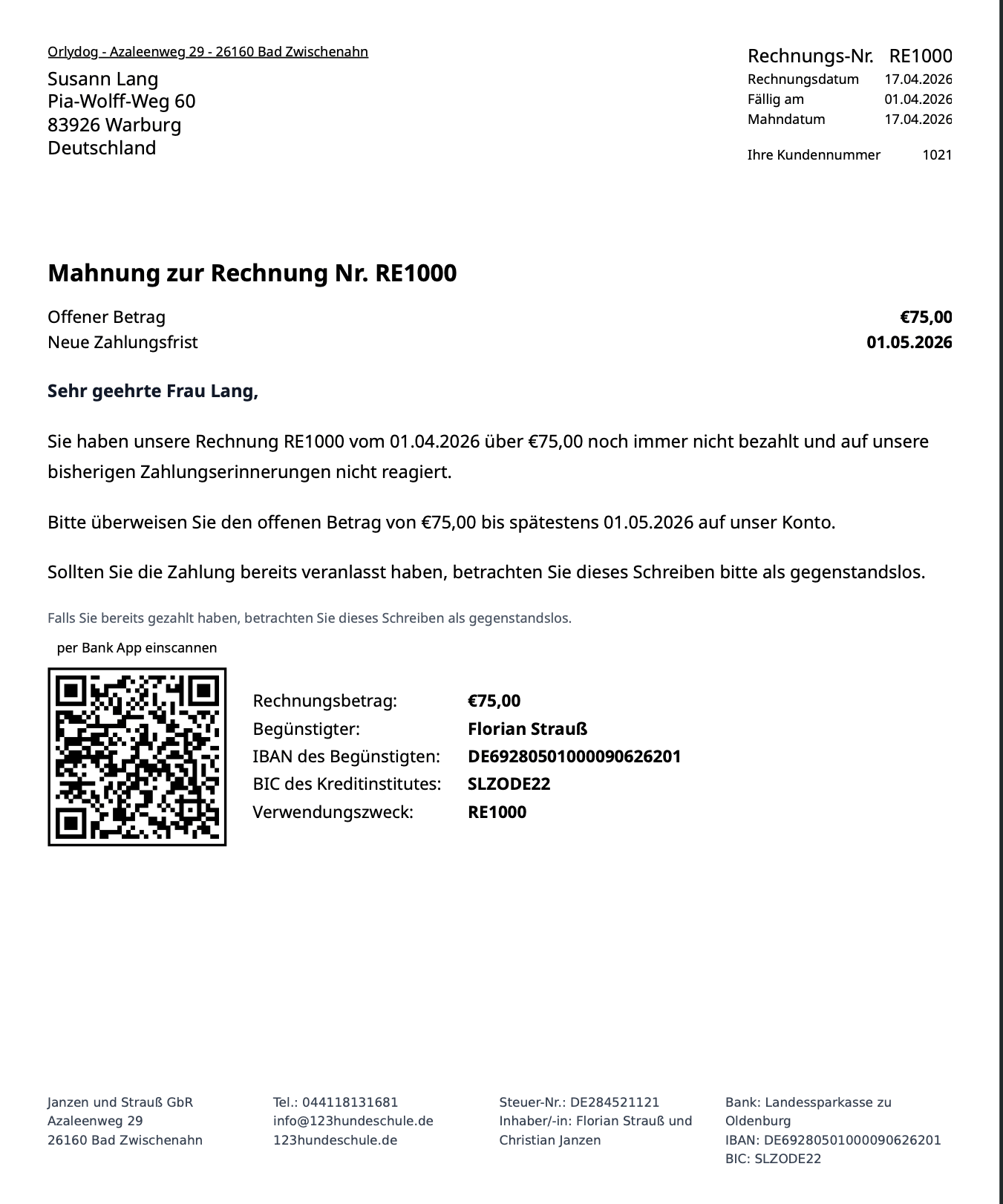
Beispiel: Mahn-PDF mit offenem Betrag, neuer Zahlungsfrist und QR-Code zur Überweisung
Mahnwesen testen (ohne echten Versand)
Bevor Du das Mahnwesen scharf schaltest, kannst Du den kompletten Ablauf risikolos ausprobieren – mit echten Rechnungsdaten, aber ohne dass der Kunde etwas davon mitbekommt.So versendest Du eine Test-Mail
- Öffne eine beliebige Rechnung (am besten eine bereits bezahlte oder ältere)
- Wähle die Aktion Mahnwesen testen
- Wähle die Stufe aus: 1. Erinnerung, 2. Erinnerung oder formale Mahnung
- Trage Deine eigene E-Mail-Adresse ein (Default: Deine Login-Adresse)
- Bestätige – die Test-Mail geht nur an Dich
Die Test-Mail enthält einen auffälligen Hinweis „TEST – wird nicht an den Kunden verschickt” und erzeugt weder einen Eintrag im Mahnverlauf noch eine Notiz an der Rechnung. Der Mahnzähler der Rechnung bleibt unverändert.
Mahnverlauf einsehen
Jede Rechnung hat einen eigenen Mahnverlauf, der lückenlos zeigt, welche Erinnerungen und Mahnungen wann versendet wurden.So öffnest Du den Mahnverlauf
- Öffne die Rechnung
- Wechsle in den Reiter Zahlungen
- Im Abschnitt Mahnverlauf siehst Du alle Einträge mit Typ, Stufe, Status und Versanddatum
- System (Automatik) – automatisch im täglichen Versandlauf verschickt
- Name einer Mitarbeiter:in – manuell ausgelöst
Gesamtübersicht aller Mahnungen
Unter Finanzen > Mahnverlauf findest Du eine zentrale Übersicht über alle versendeten Erinnerungen und Mahnungen. Oben siehst Du auf einen Blick den offenen Betrag überfälliger Rechnungen, die Anzahl versendeter Schreiben im Zeitverlauf und die Verteilung zwischen Zahlungserinnerungen und Mahnungen.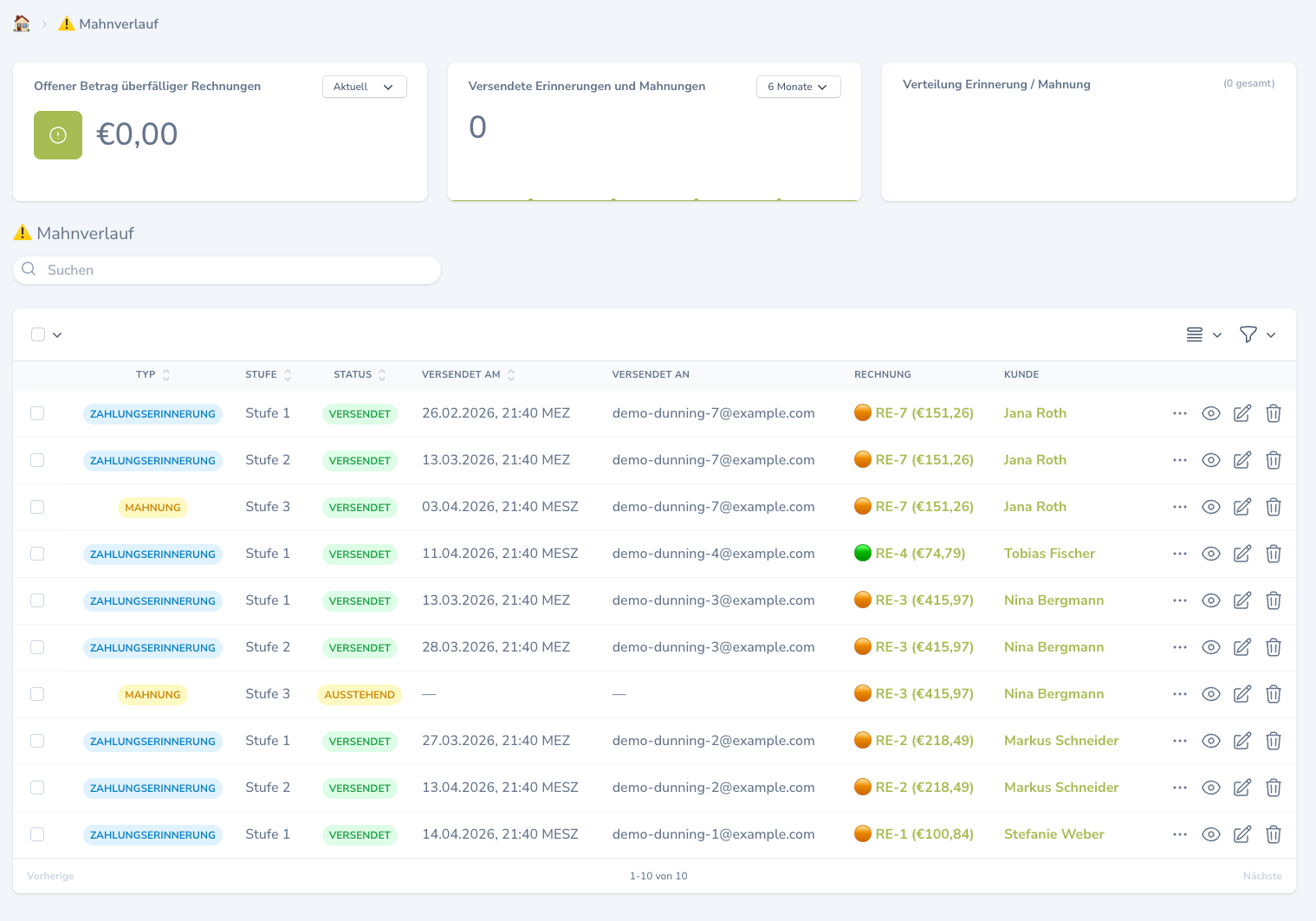
Gesamtübersicht im Mahnverlauf mit Kennzahlen und Liste aller versendeten Einträge
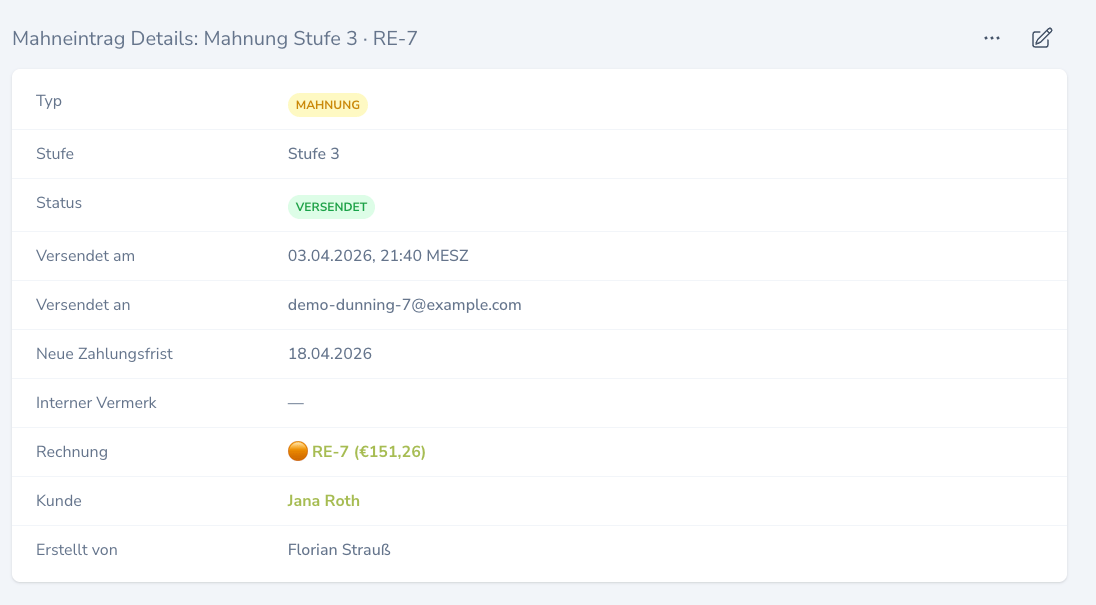
Detailansicht eines Mahneintrags mit allen gespeicherten Informationen
Mahnverlauf pro Kunde
Willst Du sehen, wie oft Du bei einem bestimmten Kunden schon mahnen musstest? Öffne das Kundenprofil und wechsle in den Reiter Finanzen. Dort findest Du den Abschnitt Mahnverlauf mit allen Einträgen aus allen Rechnungen dieses Kunden.Mahnsperre
Manchmal möchtest Du für eine einzelne Rechnung keine automatischen Erinnerungen – zum Beispiel, weil Du mit dem Kunden eine Ratenzahlung vereinbart hast oder noch etwas klärst.So setzt Du eine Mahnsperre
- Öffne die Rechnung und klicke auf Bearbeiten
- Aktiviere den Schalter Mahnsperre
- Speichere – die Rechnung wird von der Automatik ignoriert
Mahnsperre automatisch je Zahlungsart
Wenn Du eine bestimmte Zahlungsart grundsätzlich nicht mahnen möchtest – zum Beispiel „Später zahlen vor Ort”, weil der Termin oft noch weit in der Zukunft liegt –, kannst Du die Mahnsperre direkt an der Zahlungsart hinterlegen. So musst Du sie nicht mehr bei jeder einzelnen Rechnung von Hand setzen.So schließt Du eine Zahlungsart von Mahnungen aus
- Gehe zu Einstellungen > Zahlungsarten und öffne die gewünschte Zahlungsart
- Aktiviere die Option Von Mahnungen ausschließen
- Speichere
Die Option Von Mahnungen ausschließen ist Teil des Mahnwesens und damit nur im Premium-Abo verfügbar.
Die automatische Sperre greift nur beim Erstellen einer Rechnung. Bereits bestehende Rechnungen bleiben unverändert. Möchtest Du eine einzelne Rechnung doch mahnen, hebst Du die Mahnsperre direkt an dieser Rechnung wieder auf – sie wird dann nicht erneut gesetzt.
Was passiert bei Zahlung oder Stornierung?
Das Mahnwesen räumt sich selbst auf:- Kunde zahlt vollständig – Noch nicht versendete Mahnungen (Status „Ausstehend”) werden automatisch storniert. Bereits versendete Einträge bleiben im Verlauf.
- Rechnung wird storniert – Alle offenen Mahnentwürfe werden ebenfalls storniert.
Teilzahlungen
Wenn ein Kunde nur einen Teil der Rechnung bezahlt, bleibt die Rechnung offen und das Mahnwesen läuft weiter auf den Restbetrag. Der noch offene Betrag taucht im Wochenbericht und in den Erinnerungen als
{offener_betrag} auf – nicht der ursprüngliche Rechnungsbetrag.Mehrere offene Rechnungen eines Kunden
Hat ein Kunde drei offene Rechnungen, wird jede Rechnung einzeln gemahnt. Du bekommst für jede eine eigene Erinnerung, und es wird jeweils ein eigener Eintrag im Mahnverlauf erstellt.Storno einer Rechnung mit bereits versendeten Mahnungen
So handelst Du rechtssicher
- Öffne die stornierte Rechnung – oben findest Du die ⚠️-Notiz als Erinnerung
- Kontaktiere den Kunden kurz (E-Mail oder Anruf) mit dem Hinweis:
„Ihre Rechnung Nr. RE-XXXX wurde storniert. Die am TT.MM. versendete Mahnung ist damit gegenstandslos. Sie müssen nichts weiter unternehmen.”
- Notiz kannst Du optional auf „erledigt” setzen, wenn der Kunde informiert wurde
Warum dieser Schritt wichtig ist: Nach deutschem Recht (§ 241 Abs. 2 BGB, Treu und Glauben) darfst Du den Kunden nicht im Unklaren lassen, ob er zahlen muss. Ohne ausdrückliche Information könnte er die Mahnung noch als wirksam ansehen – das kann zu Schadensersatzansprüchen führen, falls Mahngebühren oder Verzugszinsen im Spiel waren.
Wochenbericht
Jeden Montag um 08:00 Uhr bekommst Du als Inhaber:in Deiner Hundeschule automatisch einen Mahnwesen-Wochenbericht per E-Mail. Die Mail ist bewusst kompakt gehalten: Sie sagt Dir, was Du heute tun solltest, fasst Deine offenen Forderungen zusammen und zeigt, was das System diese Woche für Dich erledigt hat.An wen geht der Bericht? Der Wochenbericht wird an den Hauptnutzer des Accounts (Inhaber-Rolle) geschickt – also in der Regel an die Person, die das Tool gebucht hat. Die E-Mail-Adresse ist Deine Login-Adresse.
Smarter Versand: Du bekommst den Bericht nur dann, wenn es tatsächlich etwas zu berichten gibt – keine offenen Rechnungen, keine Aktivität, keine Mail. Dein Postfach bleibt sauber.
Was der Bericht enthält
Was Du heute tun solltest (nur wenn relevant)
- 🕐 Mahnungen, die auf Deine Freigabe warten – Du hast sie erstellt, aber noch nicht versendet
- ⚡ Rechnungen mit ausgeschöpfter Automatik – beide Erinnerungen versendet, der Kunde hat nicht reagiert
Deine Forderungen auf einen Blick
- 💰 Gesamtbetrag aller offenen überfälligen Rechnungen
- 🚫 Rechnungen mit aktiver Mahnsperre
- 📅 Älteste unbezahlte Rechnung mit Tagen und Betrag
Was diese Woche passiert ist
- 📤 Automatisch versendete Zahlungserinnerungen
- ✉️ Versendete formale Mahnungen
- ✅ Rechnungen, die nach einer Erinnerung bezahlt wurden – der Wirkungs-Indikator für Dein Mahnwesen
Beispiel
So sieht ein typischer Wochenbericht aus, wenn gerade einiges los ist: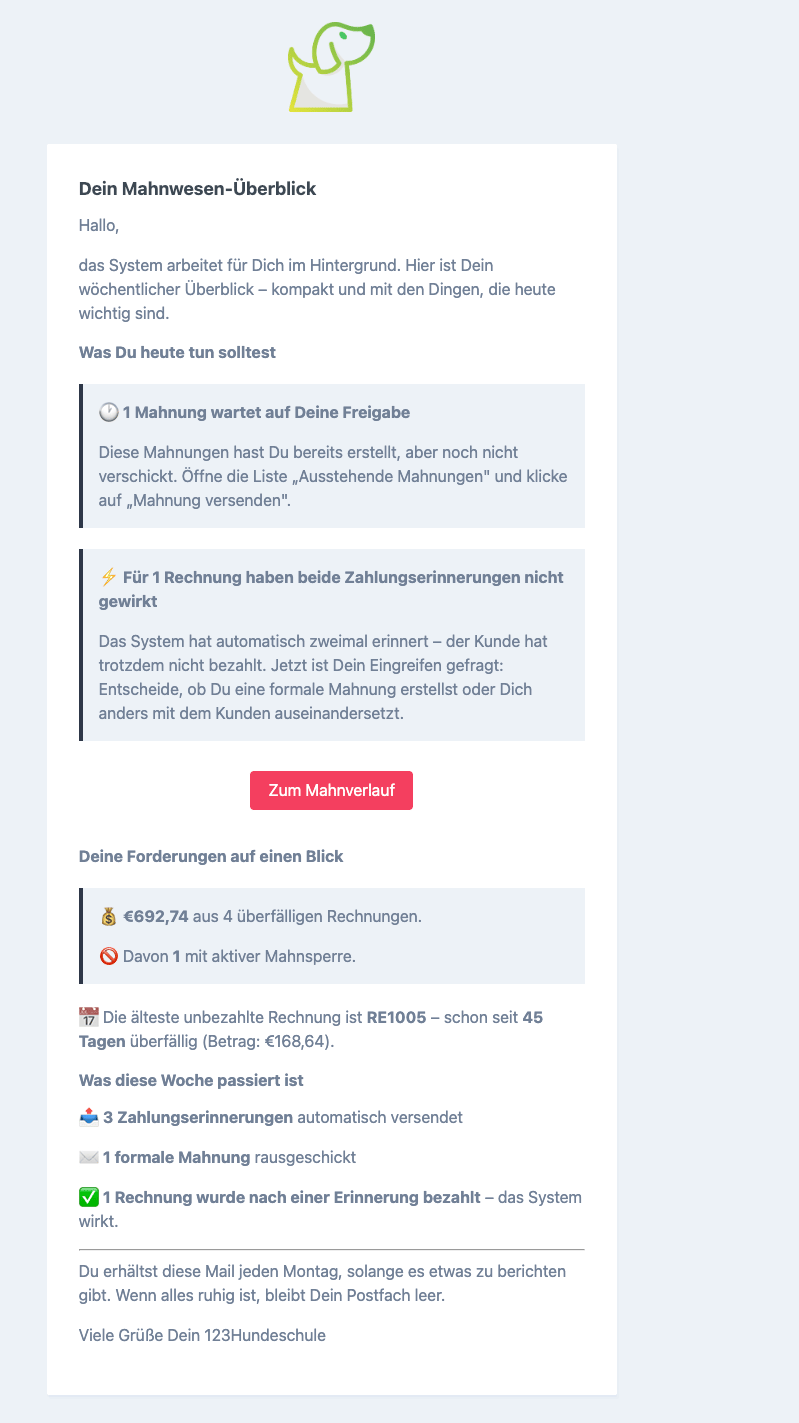
Beispiel: Wöchentliche Überblicksmail mit Handlungsbedarf, offenen Forderungen und Wirkung der Woche
- Handlungsbedarf: 1 Mahnung wartet auf Freigabe, bei 1 Rechnung haben beide Erinnerungen nicht gewirkt
- Forderungen: 692,74 € aus 4 überfälligen Rechnungen, davon 1 mit Mahnsperre
- Älteste Rechnung: RE1005 – 45 Tage überfällig
- Wirkung der Woche: 1 Rechnung wurde nach einer Erinnerung bezahlt ✅
Berechtigungen
Das Mahnwesen ist über drei Berechtigungen abgesichert, die Du unter Einstellungen > Rollen zuweisen kannst. Im Premium-Abo kannst Du eigene Rollen bauen und fein steuern, wer was darf.Die automatischen Zahlungserinnerungen (Stufe 1 und 2) laufen ohne Benutzerrechte – sie werden vom System selbst ausgelöst. Die Berechtigungen greifen nur bei manuellen Aktionen in der Oberfläche.
Rechtliche Hinweise
Das Mahnwesen ist für Verbraucher-Rechnungen (B2C) konzipiert. Bitte beachte die folgenden Punkte, wenn Du rechtssicher mahnen möchtest.Verzug bei Verbrauchern
Nach deutschem Recht (§ 286 BGB) gerät ein Verbraucher erst in Verzug, wenn er eine Mahnung nach Fälligkeit bekommen hat – es sei denn, Du hast auf der Rechnung einen ausdrücklichen Hinweis gemacht, dass der Kunde 30 Tage nach Zugang und Fälligkeit automatisch in Verzug gerät.
Was das Mahnwesen aktuell nicht kann
Freundlicher Ton zahlt sich aus
Häufige Fragen
Warum wird keine Erinnerung verschickt?
Prüfe nacheinander:- Ist der Tarif Premium?
- Ist Mahnwesen aktiviert im Unternehmen?
- Hat der Kunde eine gültige E-Mail-Adresse?
- Ist die Rechnung wirklich überfällig (Fälligkeitsdatum in der Vergangenheit)?
- Ist die Zahl der Tage nach Fälligkeit bereits erreicht (Default: 5)?
- Ist für die Stufe eine Textvorlage zugewiesen?
- Hat die Rechnung eine Mahnsperre?
- Gibt es eine laufende Zahlung Online über Stripe (SEPA)?
Kann ich eine Mahnung nachträglich ändern?
Nein. Sobald eine Mahnung versendet wurde, ist sie Teil des dokumentierten Mahnverlaufs und kann nicht mehr bearbeitet werden. Solange eine Mahnung im Status „Ausstehend” ist, kannst Du sie allerdings komplett löschen und neu erstellen.Was, wenn der Kunde zahlt, während die Mahnung noch im Entwurf liegt?
Kein Problem: Sobald Du die Zahlung erfasst oder sie automatisch über den Kontoabgleich erkannt wird, wird die ausstehende Mahnung automatisch storniert.Kann ich Mahngebühren aufschlagen?
Nicht automatisch. Wenn Du Mahngebühren verlangen willst, trage sie manuell in Deiner Textvorlage oder als separate Rechnungsposition ein. Kläre vorab mit Deinem Steuerberater oder Deiner Steuerberaterin, welche Gebühren rechtlich zulässig sind.Verwandte Themen
Rechnungen
Rechnungen erstellen, festschreiben und versenden
Belege
Zahlungseingänge erfassen und exportieren
Abonnements
Wiederkehrende Leistungen abrechnen
Textvorlagen
Mahntexte individuell anpassen