
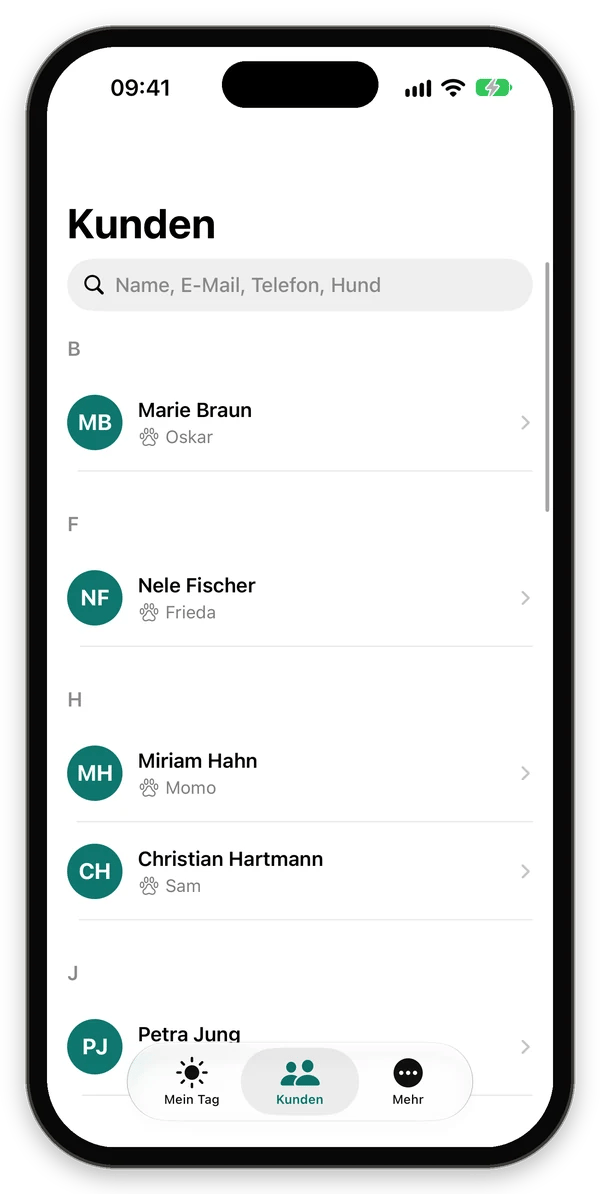
Das kannst du hier tun
Was du siehst und tun darfst, hängt von deinen Rechten ab. Die legt die Inhaber:in im Web unter Rollen fest.
Suchen und finden
- Suche – nach Name, E-Mail, Telefonnummer oder Hundename
- Alphabet – die Liste ist nach Nachnamen gruppiert
Kundenprofil an dieselbe Stelle.
Das Kundenprofil
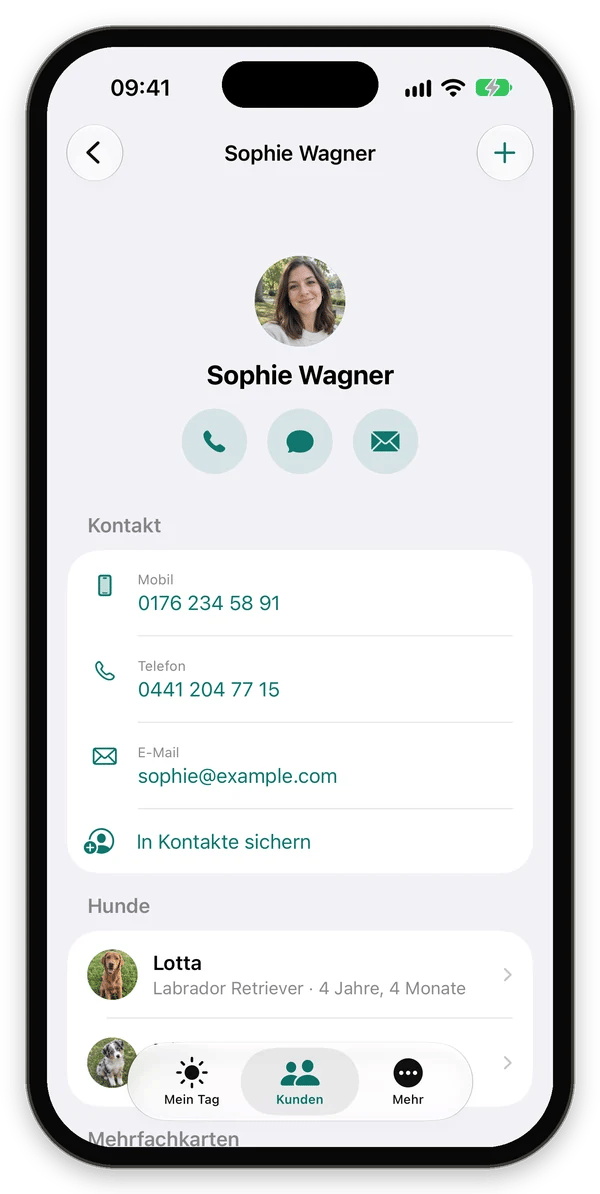
Kontakt
- Anrufen, Nachricht, E-Mail – die runden Schaltflächen oben starten Telefon, Nachrichten bzw. Mail.
- Kopieren – eine Telefonnummer oder E-Mail-Adresse gedrückt halten.
- In Kontakte sichern – öffnet einen neuen Kontakt auf deinem Smartphone, bereits ausgefüllt mit Name und Kontaktdaten. Die Hunde stehen als „verwandte Namen“ darin, sodass du bei Anrufen gleich weißt, zu welchem Hund die Person gehört.
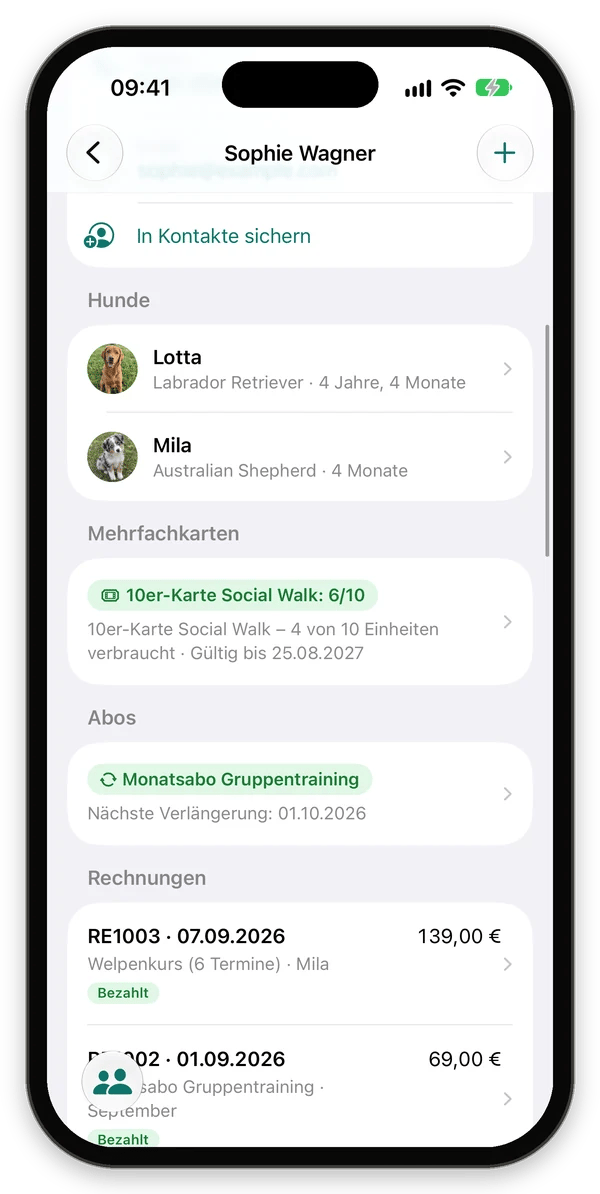
Rechnungen
Ein Tipp auf eine Rechnung zeigt Status, Betrag, Eckdaten und Positionen.PDF öffnenzeigt die Rechnung als PDF, zum Ansehen oder Teilen.Als bezahlt markieren– etwa wenn die Kund:in vor Ort bar bezahlt hat. Nach der Rückfrage wird der volle offene Betrag mit heutigem Datum als Zahlungseingang gebucht und offene Mahnungen werden gestoppt.
Alle Rechnungen stehen alle Rechnungen der Person.
Hund
Ein Tipp auf einen Hund zeigt Besitzer:in, Informationen (Rasse, Geburtstag, Chip usw.), Notizen, Dokumente und Formulare zum Hund. Über+ legst du dort direkt ein Formular, eine Notiz oder ein Dokument zum Hund an. Verstorbene Hunde sind mit 🕊️ und grauem Foto gekennzeichnet.
Aktionen im Kundenprofil
Über+ oben rechts:
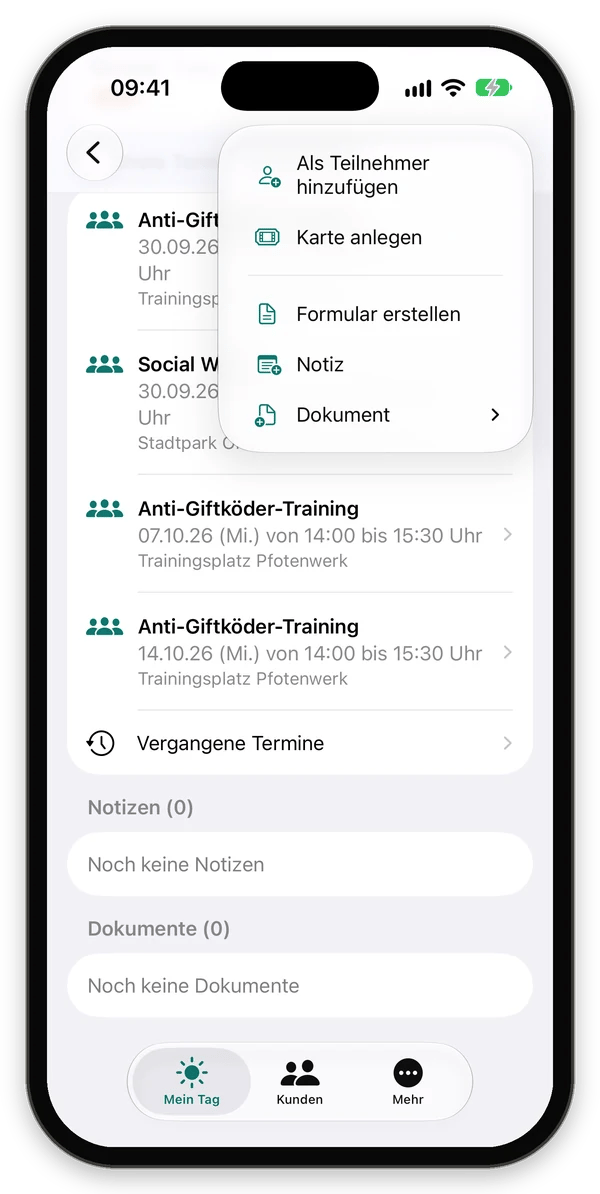
Als Teilnehmer hinzufügen
Wofür: Die Kund:in fragt auf dem Platz „Kann ich nächste Woche auch mitkommen?“ – du trägst sie direkt ein.+›Als Teilnehmer hinzufügen.Artwählen: Kurse, Gruppen oder Veranstaltungen.Angebotwählen. Freie Plätze stehen dabei.- Bei offenen Gruppen den
Terminwählen. Bei geschlossenen GruppenTeilnahme abwählen und optionalNur eine Anzahl Termine– ohne Anzahl gilt die Teilnahme für alle folgenden Termine. Hundwählen (oder „Ohne Hund“).Hinzufügentippen.
Trotzdem hinzufügen trägst du die Person über die Teilnehmerzahl hinaus ein.
Karte anlegen
Wofür: Die Kund:in kauft vor Ort eine Mehrfachkarte, z. B. eine 10er-Karte.+›Karte anlegen.Leistungwählen – die Karten-Leistungen legst du im Web an.- Optional unter Weitere Optionen:
GesamtundVerfügbar(weniger verfügbar als gesamt übernimmt einen Restbestand, z. B. von einer Papierkarte),Gekauft amundGültig bis. - Rechnung festlegen:
Rechnung erstellen+Versenden– die Rechnung wird festgeschrieben und per E-Mail an die Kund:in geschickt.- nur
Rechnung erstellen– die Rechnung bleibt ein Entwurf im Web, den du dort prüfen und versenden kannst. - ohne Rechnung – nur die Karte wird angelegt.
Anlegentippen.
Formular erstellen
Wofür: Die Kund:in soll z. B. einen Anamnesebogen oder eine Einverständniserklärung ausfüllen.+›Formular erstellen.Vorlagewählen – Formular-Vorlagen legst du im Web an.Per E-Mail sendenein- oder ausschalten.Erstellentippen.
Link kopieren oder Link teilen z. B. per Nachricht weitergibst. Mit E-Mail-Versand geht er sofort an die Kund:in. Die Kund:in füllt das Formular ohne Anmeldung aus. Ist keine E-Mail-Adresse hinterlegt, teilst du den Link selbst.
Notiz
Wofür: Beobachtungen, Absprachen oder Hausaufgaben festhalten.+›Notiz.- Text schreiben, optional mit Fett, Kursiv und Listen.
Für Kund:in sichtbar– aus (Standard): nur das Team sieht die Notiz. An: die Kund:in sieht sie in der App und im Kundenportal.Sicherntippen.
Dokument
Wofür: Trainingspläne, Fotos vom Impfpass, Videos einer Übung oder unterschriebene Unterlagen ablegen.+›Dokument.- Quelle wählen:
Dokument scannen,Foto oder Video aufnehmen(Videos bis 2 Minuten),Aus Fotos wählenoderAus Dateien wählen. - Optional eine
Notizergänzen undFür Kund:in sichtbareinstellen (Standard: nur intern). Hochladentippen.
Bearbeiten ändern (Notiz, Sichtbarkeit) oder löschen.