
Dieser Monat gehört einem Thema: Chats. Du und dein Team schreibt mit euren Kund:innen jetzt direkt in der 123Hundeschule App und in der Weboberfläche, mit Fotos, Sprachnachrichten und einem Gruppen-Chat für jeden Kurs. Ohne private Handynummer und ohne WhatsApp-Gruppen, die jemand pflegen muss.
- Chats mit Kund:innen: 1:1 zwischen jeder Kund:in und ihren Trainer:innen, in der App und am Computer
- Gruppen-Chats: für jede Gruppe, jeden Kurs und jede Veranstaltung, Mitglieder kommen automatisch aus den Buchungen
- Umfragen: Ersatztermin finden, ohne 15 Antworten durcheinander
- Ohne App per E-Mail: Kund:innen ohne App bekommen Nachrichten gebündelt per E-Mail
- In jedem Paket enthalten, nichts einzurichten
Neu
Chats mit deinen Kund:innen
„Können wir Mittwoch tauschen?“, ein Foto vom Impfpass, eine kurze Sprachnachricht nach dem Training: Solche Nachrichten landen bei vielen Hundeschulen auf dem privaten Handy der Trainer:innen. Mit Chats schreibst du deinen Kund:innen direkt in der App, so wie du es von einem Messenger kennst, aber getrennt von deiner privaten Nummer. Jede Kund:in schreibt ihren eigenen Trainer:innen, also denen aus ihren Terminen. Es gibt Fotos und Videos, Dateien wie PDF oder Word, Sprachnachrichten, einen Treffpunkt als Standort, Reaktionen mit Emoji und Haken für gesendet, zugestellt und gelesen. Neue Nachrichten kommen als Mitteilung aufs Smartphone, auf Wunsch antwortest du direkt aus der Mitteilung.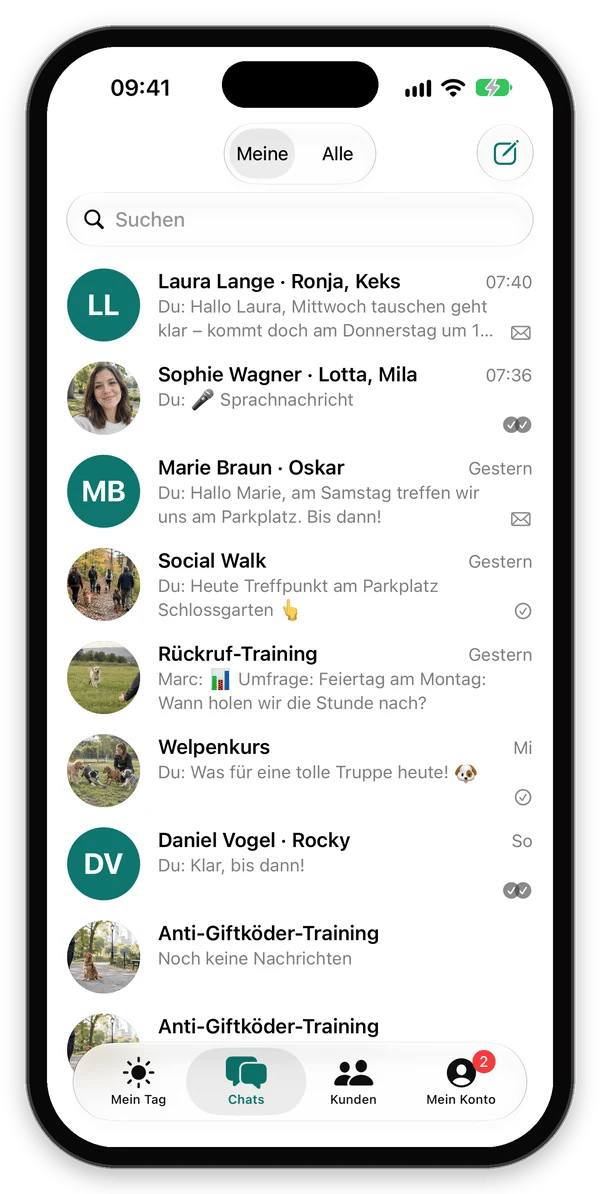
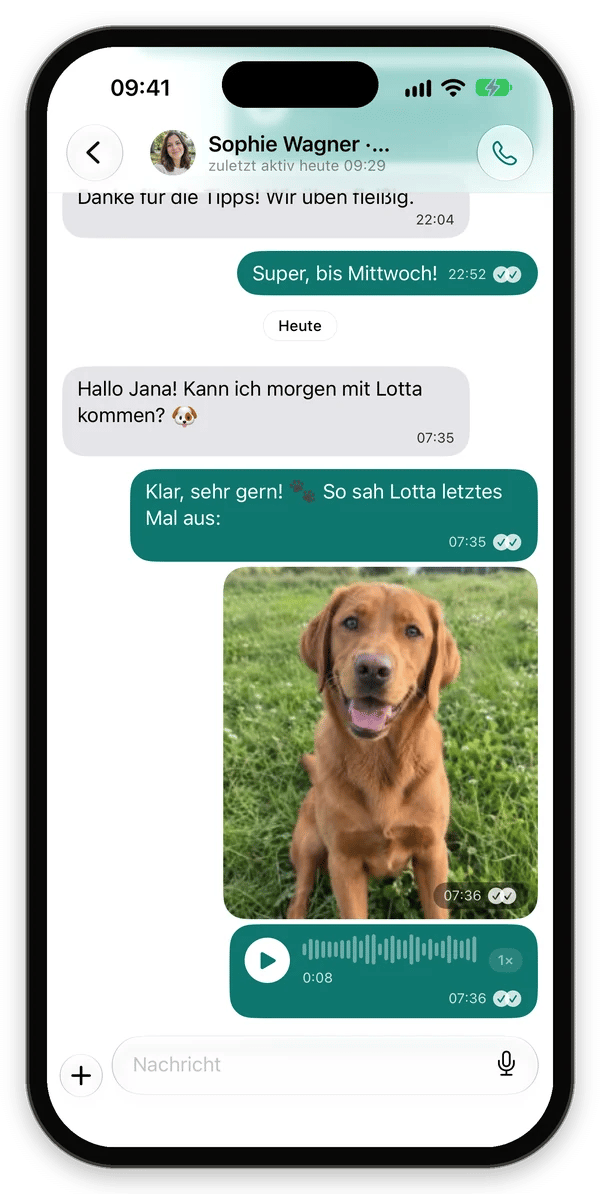
Chat. Fotos und Dateien legt die Software automatisch als Dokument ab, aus dem 1:1-Chat intern bei der Kund:in.
Chats in der Weboberfläche →
Gruppen-Chats, die sich selbst pflegen
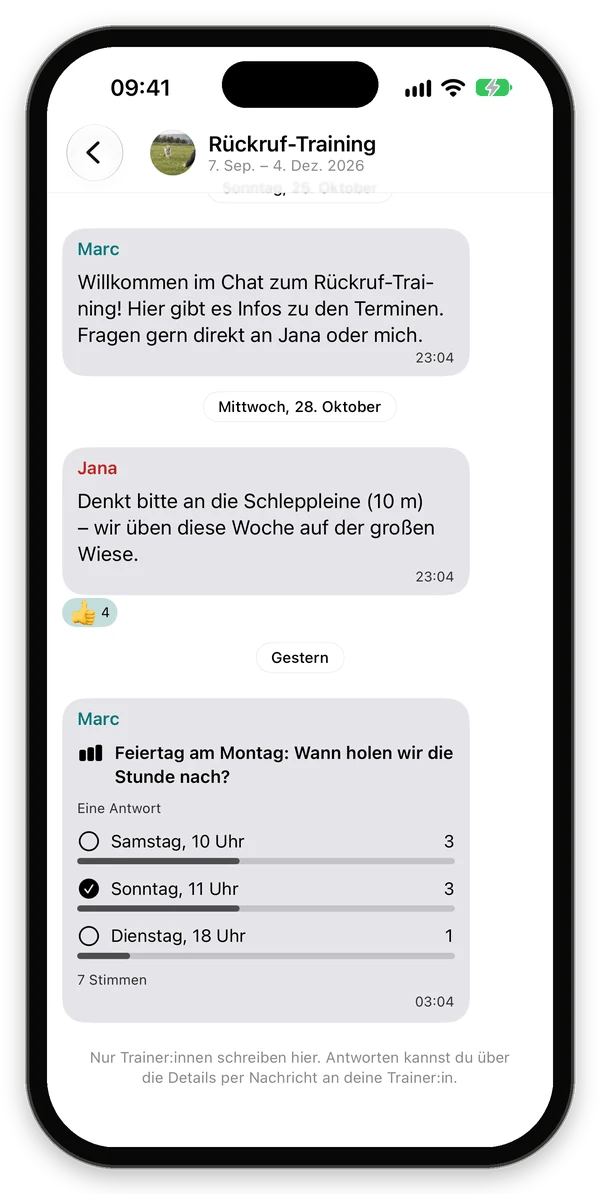
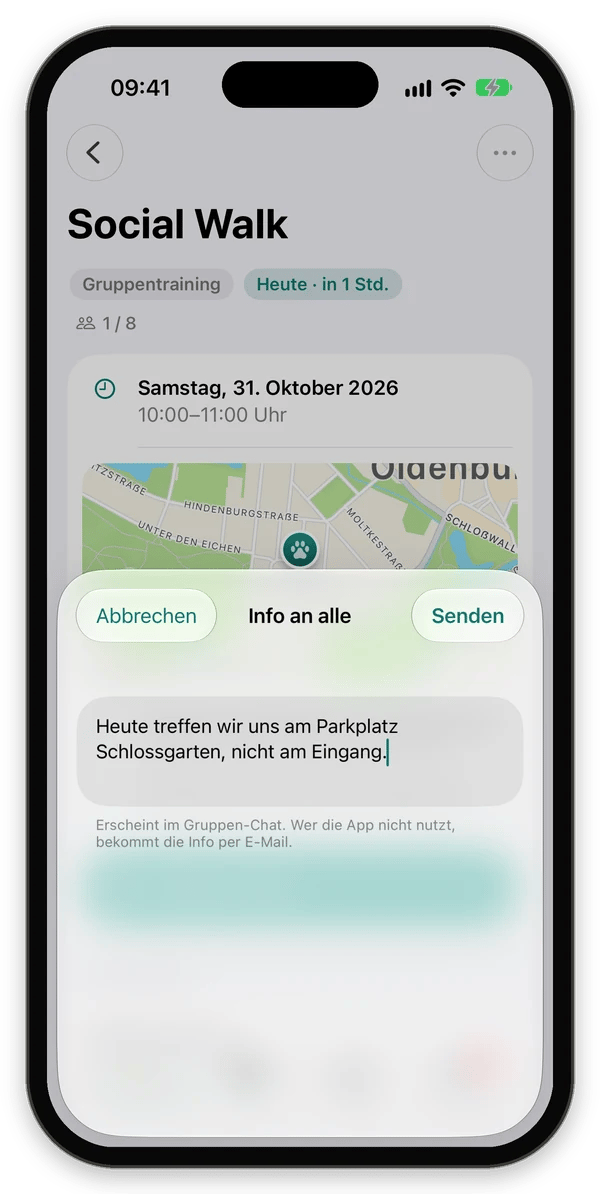
Jede Gruppe, jeder Kurs und jede Veranstaltung hat ihren eigenen Gruppen-Chat. Wer bucht, ist drin, wer storniert, ist draußen. Du legst keine Gruppe an, fügst niemanden hinzu und entfernst nach dem Kurs niemanden. Nach dem letzten Termin wird der Chat archiviert und bleibt lesbar. In Gruppen-Chats schreiben nur die Trainer:innen, die Teilnehmer:innen lesen, reagieren und stimmen ab. Telefonnummern sieht dort niemand. Mit einer Umfrage findest du einen Ersatztermin: Die Teilnehmer:innen sehen nur die Zahlen, du siehst auch die Namen. Stehst du schon auf dem Platz, schreibst du aus Mein Tag über··· › Info an alle allen Teilnehmer:innen des heutigen Termins.
Was sich gegenüber WhatsApp ändert
Viele von euch nutzen heute WhatsApp. Das funktioniert, hat im Alltag einer Hundeschule aber Grenzen. Der Vergleich in Kürze:So führst du Chats ein
Chats sind in jedem Paket enthalten und immer an. Einrichten musst du nichts, ein paar Handgriffe machen den Umstieg aber leichter:1
Erreichbarkeit hinterlegen
Jede Trainer:in trägt in der App unter Mein Konto › Profil bei Erreichbarkeit im Chat ein, wann sie antwortet, zum Beispiel „Ich antworte Mo–Fr bis 18 Uhr.“ Ruhe nach Feierabend gibt es über den Fokus des iPhones bzw. „Bitte nicht stören“ auf Android. → Erreichbarkeit
2
Vertretung regeln
Gib dem Büro oder deiner Urlaubsvertretung das Recht Alle Chats unter Einstellungen › Rollen. Inhaber:innen und Administrator:innen haben es schon. → Recht Alle Chats
3
Kund:innen in die App holen
Im Chat siehst du, wer die App noch nicht nutzt. Über
Zur App einladen zeigst du den QR-Code oder schickst die Einladung per E-Mail. Bis dahin gehen deine Nachrichten per E-Mail raus. → Kund:innen ohne App4
Den nächsten Kurs ohne WhatsApp-Gruppe starten
Leg für neue Kurse keine WhatsApp-Gruppe mehr an. Erzähl beim ersten Termin vom Gruppen-Chat in der App und schreib die erste Info dort. Kund:innen sehen den Gruppen-Chat ab der ersten Nachricht. Zum Weitergeben: Chats für Kund:innen.
Weitere Neuerungen
- Chats auf iPhone, iPad und Android: Auf Android funktionieren die Chats gleich, nur an einigen Stellen nach Android-Art, etwa bei der Fotoauswahl. → Die App auf Android
- E-Mails an Trainer:innen ohne App: Schreibt eine Kund:in einer Trainer:in, die die App nicht nutzt, kommt die Nachricht gebündelt per E-Mail mit einem Knopf direkt in den Chat. → E-Mails an Trainer:innen
Zusammenfassung
Ein großes Thema, an mehreren Stellen sichtbar.Nächste Schritte: Trag in der App deine Erreichbarkeit ein und vergib das Recht „Alle Chats“ an deine Vertretung. Und beim nächsten Kursstart: Schreib die erste Info in den Gruppen-Chat statt in eine neue WhatsApp-Gruppe.