
Die Kategorie eines Formulars (Hund oder Kunde) entscheidet, wo die ausgefüllten Daten gespeichert werden. Sie ist der wichtigste Konfigurationspunkt – alles andere lässt sich nachträglich ändern.
In 3 Schritten loslegen
Quickstart
- Anlegen: Gehe zu Allgemein > Formulare und kopiere eine Standardvorlage, lade dein bestehendes Papierformular als PDF hoch oder erstelle ein neues Formular. Wähle die Kategorie (Hund oder Kunde).
- Felder konfigurieren: Füge die benötigten Felder hinzu – Text, Auswahl, Datei-Upload oder System-Felder, die direkt mit Hunde- bzw. Kundendaten verbunden sind.
- Versenden: Schicke das Formular per E-Mail oder teile den direkten Link mit deine:r Kund:in.
Was sind Formulare?
Formulare sind digitale Datenerhebungen, die du an Kund:innen schickst. Sie funktionieren in zwei Schritten:Die zwei Bausteine
- Erfassung – Du baust ein Formular aus beliebigen Feldern (Text, Auswahl, Datum, Datei …) und legst über die Kategorie fest, ob es Hunde- oder Kunden-Daten betrifft.
- Auswertung – Sobald das Formular ausgefüllt wurde, landen die Daten direkt im richtigen Profil und werden zusätzlich als PDF archiviert.
- Anamnesebögen für Hunde – Gesundheit, Vorgeschichte, Verhaltensauffälligkeiten
- Kundenformulare – Bankdaten für Lastschrift, Kontaktdaten
- Fragebögen vor Trainingsstart – Erwartungen, bisherige Erfahrungen
- Rechtssichere Dokumentation – Einwilligungen, Bestätigungen
Warum das Feature dir hilft
Zeitersparnis
Keine Papierformulare und keine manuelle Übertragung. Daten landen direkt im System.
Saubere Dokumentation
Alle Antworten zentral beim richtigen Profil – als Datensatz und als einheitliches PDF für Ablage und Nachweise.
Weniger Rückfragen
Pflichtfelder und bedingte Sichtbarkeit sorgen für vollständige, konsistente Eingaben.
Sofort informiert
Du wirst automatisch benachrichtigt, sobald ein Formular ausgefüllt wurde.
Voraussetzungen
Damit du Formulare nutzen und versenden kannst, sollten folgende Punkte erfüllt sein:- Eine Formularvorlage ist angelegt (oder du nutzt eine der Standardvorlagen)
- Die Kategorie des Formulars passt zum Verwendungszweck (Hund oder Kunde)
- Der/die Kund:in hat eine gültige E-Mail-Adresse (nur für den E-Mail-Versand erforderlich)
- Für Hund-Formulare existiert mindestens ein Hundeprofil beim Kunden
Navigation
Du findest die Formularverwaltung unter:Grundprinzip der Formulare
Aufbau eines Formulars
Jedes Formular besteht aus:- Einem Namen zur Identifikation
- Einer Kategorie (bestimmt den Speicherort)
- Beliebig vielen Feldern für die Datenerfassung
Kategorien verstehen
Die Kategorie ist entscheidend – sie bestimmt, wo die erfassten Daten gespeichert werden:Vorgefertigte Standardformulare
Das System enthält zwei vorbereitete Formulare, die du sofort nutzen kannst: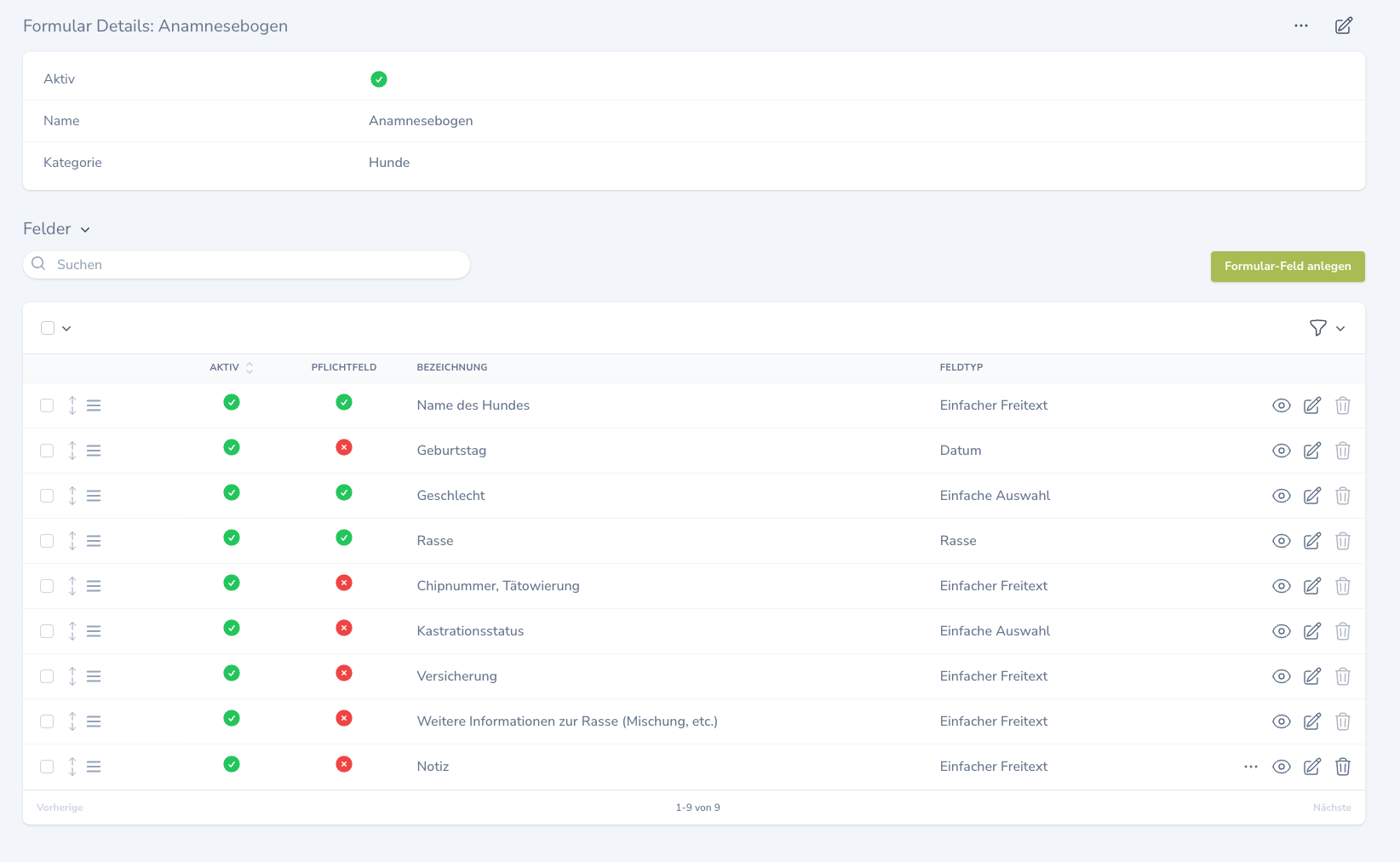
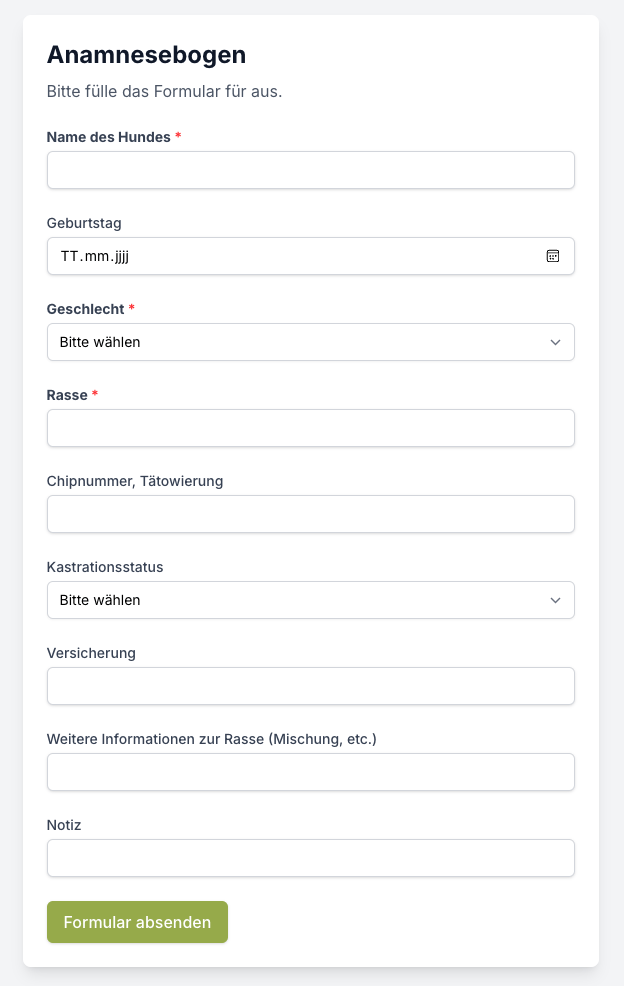
Anamnesebogen (Kategorie: Hund)
Erfasst alle wichtigen Hundedaten:- Name des Hundes
- Geburtstag
- Geschlecht
- Rasse
- Chipnummer / Tätowierung
- Versicherung
- Kastrationsstatus
- Freitext-Notizen
Kundenformular (Kategorie: Kunde)
Ideal für Lastschriftmandate und Rechnungsdaten:- IBAN
- BIC
- Bank
- Abweichende Rechnungsadresse
Neues Formular anlegen
Schritt-für-Schritt-Anleitung
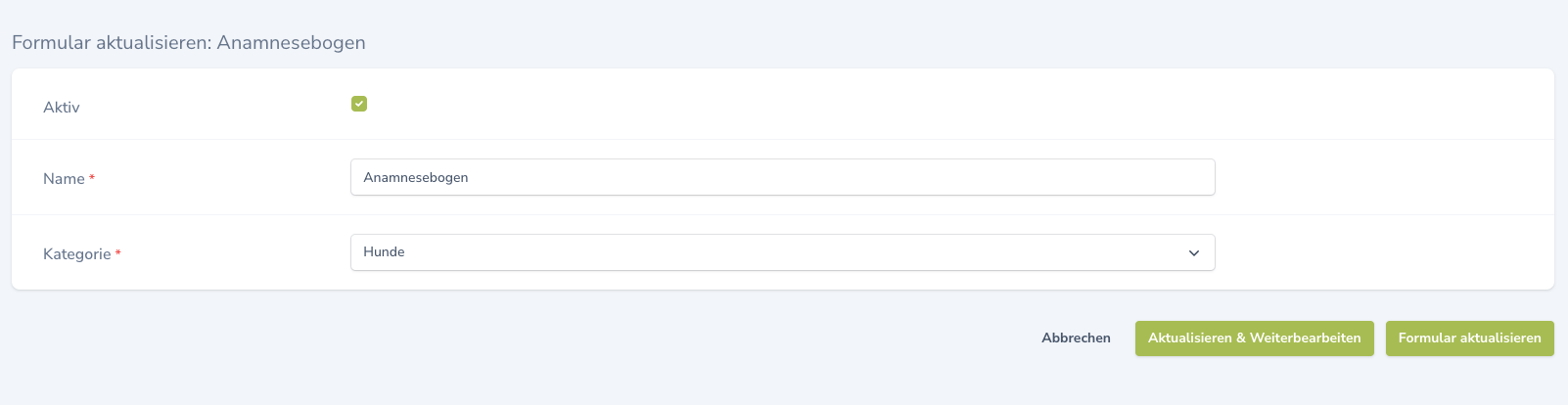
- Navigiere zu Allgemein → Formulare
- Klicke auf „Formular anlegen”
- Vergib einen aussagekräftigen Namen (z. B. „Anamnesebogen Ersttraining”)
- Wähle die passende Kategorie (Hund oder Kunde)
- Aktiviere oder deaktiviere das Formular nach Bedarf
- Speichere das Formular
Formularvorlage kopieren
Du kannst eine bestehende Formularvorlage als Ausgangsbasis für ein neues Formular verwenden:- Navigiere zu Allgemein → Formulare
- Öffne die Formularvorlage, die du kopieren möchtest
- Klicke auf das (…)-Menü und wähle „Kopieren”
Formular aus einer PDF-Datei erstellen
Hast du dein Formular bereits auf Papier, musst du es nicht Feld für Feld nachbauen. Lade die PDF-Datei hoch – die Software liest sie aus und legt daraus eine Formularvorlage an.- Navigiere zu Allgemein → Formulare
- Klicke auf „🤖 Formular aus PDF importieren”
- Wähle deine PDF-Datei aus
- Wähle die Kategorie (Hund oder Kunde)
- Bestätige mit „Formular auslesen”
Was dabei automatisch erkannt wird
- Abschnitte aus den Zwischenüberschriften deines Formulars
- Feldtypen – Freitext, mehrzeiliger Text, Einfach- und Mehrfachauswahl, Ja/Nein und Datum
- Auswahlmöglichkeiten bei Auswahlfeldern, so wie sie auf dem Papier zum Ankreuzen stehen
- Bedingte Sichtbarkeit bei Nachfragen wie „Röntgenbilder vorhanden? ja/nein → welche?”
- System-Felder – Angaben wie Name des Hundes, Rasse, Geburtstag, Geschlecht oder Kastrationsstatus werden direkt mit den Hunde- bzw. Kundendaten verknüpft
Voraussetzungen an die Datei: PDF, maximal 10 MB. Eingescannte Formulare funktionieren ebenso wie am Rechner erstellte. Word-Dateien musst du vorher als PDF speichern.
Kopf- und Fußzeilen, Logos und Seitenzahlen werden bewusst nicht übernommen. Angaben, die nicht zur gewählten Kategorie passen – etwa die Anschrift des Besitzers in einem Hunde-Formular – werden als normale Fragen angelegt und nicht mit den Kundendaten verknüpft.
Beschreibung und E-Mail-Text
Formular-Vorlagen haben zwei getrennte Textfelder für unterschiedliche Zwecke:E-Mail-Text (optional): Wenn du keinen eigenen E-Mail-Text eingibst, wird automatisch eine Standard-E-Mail mit persönlicher Anrede versendet. Der Button zum Formular und deine Signatur werden immer automatisch ergänzt. Du kannst im E-Mail-Text Platzhalter verwenden, um die Nachricht zu personalisieren.
Vorschau-Funktion
Bevor du ein Formular an Kunden verschickst, kannst du es als Vorschau an eine beliebige E-Mail-Adresse senden:- Öffne die Formular-Vorlage unter Allgemein → Formulare
- Klicke auf das (…)-Menü bei der gewünschten Vorlage
- Wähle „Vorschau senden”
- Gib deine E-Mail-Adresse ein
Vorteile der Vorschau:
- Teste das Formular aus Kundensicht
- Prüfe Formatierung und Reihenfolge
- Validiere Pflichtfelder und Hilfetexte
- Stelle sicher, dass alles korrekt aussieht, bevor es an echte Kunden geht
- Teste deinen E-Mail-Text – Prüfe, wie die Einladungs-E-Mail bei deinen Kunden ankommt
Formularfelder konfigurieren
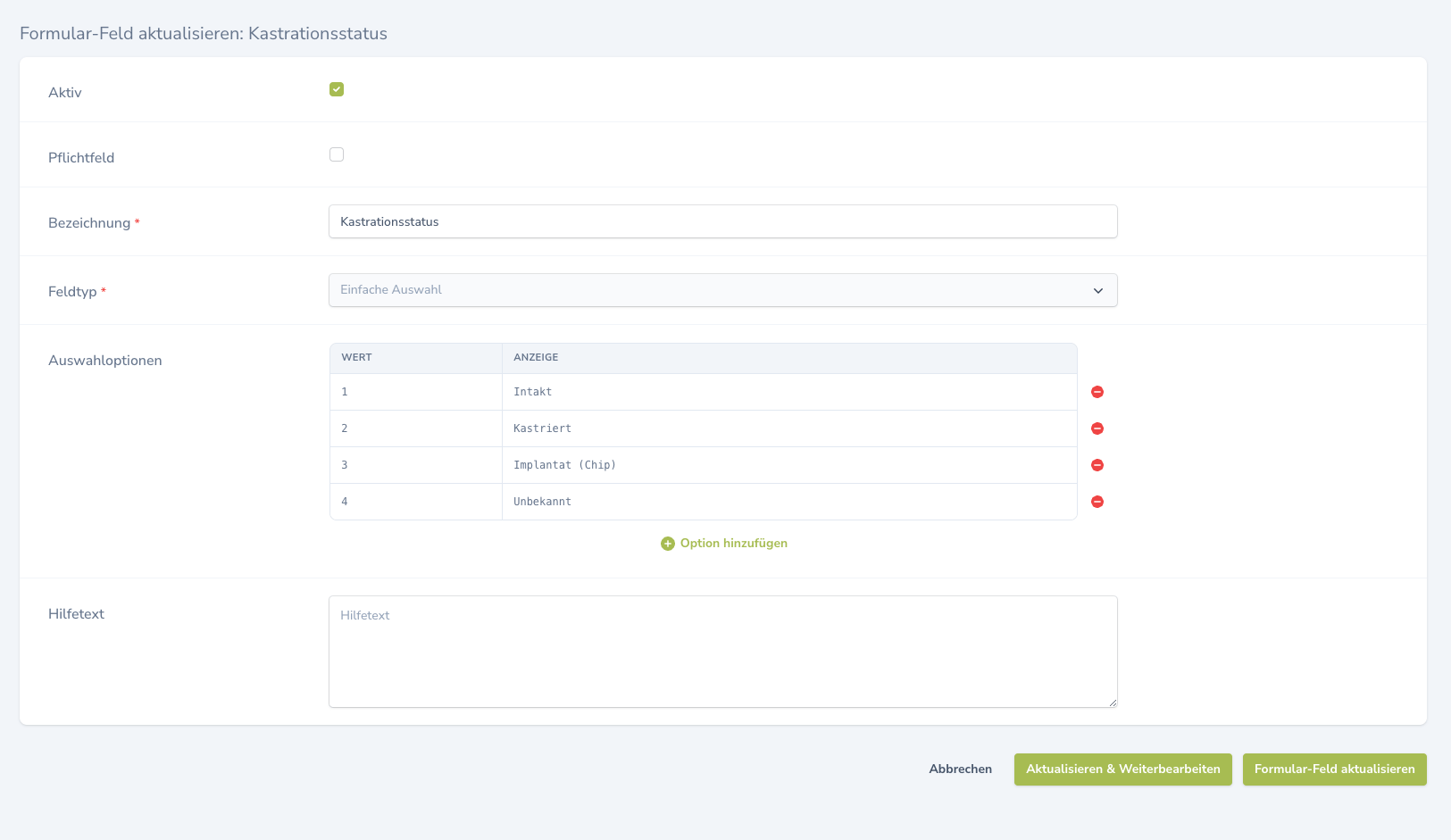
Eigenschaften eines Feldes
Verfügbare Feldtypen
Einfacher Freitext
Für Namen, Notizen, Versicherungen und beliebige Textangaben.
Einfache Auswahl
Der Kunde wählt eine Option aus einer Liste.
Beispiel: Geschlecht, Kastrationsstatus
Mehrfachauswahl
Der Kunde kann mehrere Optionen auswählen.
Beispiel: Bekannte Vorerkrankungen, Verhaltensauffälligkeiten
Ja / Nein Feld
Für klare Ja/Nein-Aussagen. Deine Kund:innen tippen im Formular auf einen Umschalter „Ja | Nein”. Solange keine der beiden Antworten gewählt ist, gilt die Frage als unbeantwortet – eine ausgelassene Frage sieht also nicht mehr aus wie ein „Nein”.
Beispiel: „Hat der Hund Jagdtrieb?”
Datum
Kalenderauswahl für Datumsangaben.
Beispiel: Geburtstag, Impfdatum
Rasse (Spezialfeld)
Freitext mit Vorschlägen aus der Rasseliste für einheitliche Schreibweisen.
Unterschrift
Kunden können direkt im Formular mit dem Finger (auf dem Smartphone) oder der Maus (am Computer) unterschreiben. Die Unterschrift wird im ausgefüllten Formular und im PDF-Dokument angezeigt – ideal für Einwilligungserklärungen, Haftungsausschlüsse oder verbindliche Bestätigungen.
Mehrzeiliger Text
Ein größeres Textfeld für ausführlichere Antworten, das beim Tippen mitwächst. Ideal für Fragen wie „Beschreibe das Verhalten deines Hundes” oder „Was möchtest du uns noch mitteilen?”.
Infotext (nicht ausfüllbar)
Reine Informationstexte ohne Eingabemöglichkeit – z.B. für AGB-Hinweise, Erklärungen oder wichtige Informationen, die Kunden vor dem Ausfüllen lesen sollen. Die Bezeichnung wird als Überschrift angezeigt, der Hilfetext als eigentlicher Inhalt. Infotexte erscheinen als hervorgehobene blaue Boxen im Formular.
Reihenfolge der Felder ändern
Die Reihenfolge bestimmt den Ablauf im Formular für den Kunden. Möglichkeiten:- Drag & Drop – Ziehe das Feld über die drei Striche an die gewünschte Position
- Pfeile – Nutze die Pfeile nach oben/unten
System-Felder hinzufügen
System-Felder sind Felder, deren Antworten beim Absenden des Formulars direkt ins Kunden- oder Hundeprofil übernommen werden. So musst du Stammdaten wie Adresse, Telefonnummer oder IBAN nicht abtippen – sie landen automatisch an der richtigen Stelle. Ein normales Feld (z. B. ein selbst angelegtes Freitextfeld „Name des Hundes”) wird dagegen nicht ins Profil übernommen, sondern nur im ausgefüllten Formular gespeichert. Welche System-Felder zur Auswahl stehen, hängt von der Kategorie des Formulars ab:
Du hast drei Wege, ein System-Feld anzulegen.
Variante 1: Vorbereitetes System-Feld hinzufügen
- Öffne die Formularvorlage unter Allgemein → Formulare
- Klicke in der Felderliste oben auf „Aktion ausführen” und wähle „System-Feld hinzufügen”
- Wähle im Auswahlfeld das gewünschte System-Feld aus
- Bestätige mit „Hinzufügen”
Variante 2: Ein Feld beim Anlegen direkt verknüpfen
Beim Anlegen oder Bearbeiten eines Feldes legst du im Feld „System-Feld Zuordnung” fest, welchem Profilfeld es entspricht. So kannst du deine Frage frei benennen (z. B. „Wie heißt dein Hund?”) und sie trotzdem mit dem Hundenamen verknüpfen.- Lege ein Formular-Feld an oder bearbeite ein bestehendes
- Wähle unter „System-Feld Zuordnung” das passende Profilfeld (z. B. „Name des Hundes”)
- Der Feldtyp wird daraufhin automatisch vorgegeben und lässt sich nicht mehr ändern – die Bezeichnung bleibt frei wählbar
- Speichere das Feld
Variante 3: Ein bestehendes Feld umwandeln
Hast du bereits ein normales Feld angelegt (z. B. ein Freitextfeld „Name des Hundes”), kannst du es nachträglich verknüpfen:- Setze in der Felderliste das Häkchen beim gewünschten Feld
- Klicke auf „Aktion ausführen” und wähle „In System-Feld umwandeln”
- Wähle das passende System-Feld aus und bestätige
Jedes System-Feld kann pro Formular nur einmal vergeben werden. Bereits verwendete System-Felder verschwinden aus der Auswahl; sind alle System-Felder einer Kategorie vergeben, erscheint ein entsprechender Hinweis.
Formulare mit Abschnitten
Längere Formulare können in übersichtliche Abschnitte unterteilt werden (z.B. „Stammdaten”, „Verhalten des Hundes”, „Futter und Erkrankungen”). Abschnitte sind mehr als eine Überschrift: Jeder Abschnitt wird beim Ausfüllen ein eigener Schritt. Deine Kund:innen sehen immer nur einen Abschnitt und klicken sich mit „Weiter” durch, statt eine endlose Seite zu scrollen. Vergibst du keine Abschnitte, bleibt das Formular eine einzige Seite – für kurze Formulare wie eine Lastschrift-Erklärung ist das genau richtig.Abschnitte einrichten
- Bei jedem Formularfeld kannst du im Feld „Abschnitt” einen Namen eingeben
- Felder mit dem gleichen Abschnittsnamen werden automatisch gruppiert
- Bereits verwendete Abschnittsnamen werden als Vorschläge angezeigt, um Tippfehler zu vermeiden
- In der Formularvorlage siehst du eine Übersicht aller verwendeten Abschnitte
- Mit dem Filter „Abschnitt” kannst du die Felderliste nach Abschnitten filtern
Mehrere Felder einem Abschnitt zuweisen
Schnelle Zuweisung
- Wähle in der Felderliste mehrere Felder aus (Checkbox links)
- Klicke auf „Verschieben in Abschnitt” in der Aktionsleiste
- Gib den gewünschten Abschnittsnamen ein oder wähle einen bestehenden aus den Vorschlägen
- Alle ausgewählten Felder werden dem Abschnitt zugewiesen
Bedingte Sichtbarkeit
Formularfelder können abhängig von einer vorherigen Ja/Nein-Frage ein- oder ausgeblendet werden. So werden Formulare kürzer und übersichtlicher, weil nur relevante Fragen angezeigt werden.Beispiel
Nur wenn „Hat dein Hund Allergien?” mit „Ja” beantwortet wird, erscheint das Folgefeld „Welche Allergien?”. Wird „Nein” gewählt, bleibt das Folgefeld verborgen.
Bedingte Sichtbarkeit einrichten
- Erstelle zuerst eine Ja/Nein-Frage (Feldtyp „Ja / Nein”), z.B. „Hat dein Hund Allergien?”
- Erstelle das Folgefeld, das nur bedingt angezeigt werden soll
- Im Bereich „Bedingte Anzeige” des Folgefelds wählst du:
- „Dieses Feld nur anzeigen, wenn…” → wähle die Ja/Nein-Frage aus
- „…die Antwort ist” → wähle „Ja” oder „Nein”
- Felder mit bedingter Sichtbarkeit werden in der Felderliste mit einem 👁️ Symbol markiert
Formular an Kunden senden
Formular für einen Kunden oder Hund erstellen
So erstellst du ein Formular für einen spezifischen Kunden oder Hund:Für einen Kunden
-
Öffne die Detailansicht des Kunden
- Navigiere zum gewünschten Kundenprofil
-
Wähle „Formular erstellen”
- Klicke auf das Menü (⋮) in der Detailansicht
- Wähle „Formular erstellen”
-
Konfiguriere das Formular
- Wähle ein Formular aus der Liste aus
- Entscheide, ob das Formular direkt versendet werden soll
Für einen Hund
Das Vorgehen ist identisch:-
Öffne die Detailansicht des Hundes
- Navigiere zum gewünschten Hundeprofil
-
Wähle „Formular erstellen”
- Klicke auf das Menü (⋮) in der Detailansicht
- Wähle „Formular erstellen”
-
Konfiguriere das Formular
- Wähle ein Formular aus der Liste aus
- Entscheide, ob das Formular direkt versendet werden soll
Aus einem Einzeltraining
Sitzt du gerade im Termin und merkst, dass noch ein Bogen fehlt, musst du nicht erst ins Hunde- oder Kundenprofil wechseln:-
Öffne das Einzeltraining
- Navigiere zum gewünschten Termin
-
Wähle „Formular erstellen”
- Klicke auf das Menü (⋮) in der Detailansicht oder direkt in der Terminliste
- Wähle „Formular erstellen”
-
Wähle die Vorlage
- Unter
Formular-Vorlagestehen die Vorlagen nach Hund und Kunde gruppiert untereinander - Die Vorlage bestimmt den Empfänger: Hunde-Vorlagen gehen an den Hund des Termins, Kunden-Vorlagen an die Kund:in
- Entscheide, ob das Formular direkt versendet werden soll
- Unter
Vorlagen der Kategorie Hund erscheinen nur, wenn am Termin ein Hund hinterlegt ist. Fehlt der Hund, trage ihn im Termin nach oder wähle eine Kunden-Vorlage.
Automatisch bei Buchung einer Einzelstunde
Soll jede neue Kund:in vor dem ersten Einzeltraining einen Anamnesebogen ausfüllen, musst du ihn nicht jedes Mal selbst verschicken. Hinterlege die Vorlage an der Einzeltraining-Leistung im Feld Formular bei Buchung. Bucht eine Kund:in die Leistung selbst über den Buchungskalender, geht das Formular automatisch raus – pro Hund bzw. Kund:in nur einmal. Wie du das einrichtest und in welchen Fällen kein Formular verschickt wird, erfährst du unter Formular automatisch bei Buchung versenden.Automatisch bei jeder Betreuungsbuchung
Für Tagesbetreuung, Pension und Gassi-Service hinterlegst du die Vorlage am Betreuungs-Preis, ebenfalls im Feld Formular bei Buchung. Anders als bei der Einzelstunde geht das Formular dort bei jeder bestätigten Buchung neu raus – praktisch für einen Futterplan, der für jeden Aufenthalt aktuell sein soll. Details unter Formular bei jeder Buchung.Alle versendeten Formulare erscheinen automatisch im Bereich „Kommunikation” beim jeweiligen Kunden. Dort hast du eine vollständige Übersicht aller Formularaktivitäten.
Du hast zwei Möglichkeiten, ein Formular bereitzustellen:
Per E-Mail versenden
Der Kunde erhält eine E-Mail mit:- Persönlicher Ansprache
- Button „Formular öffnen”
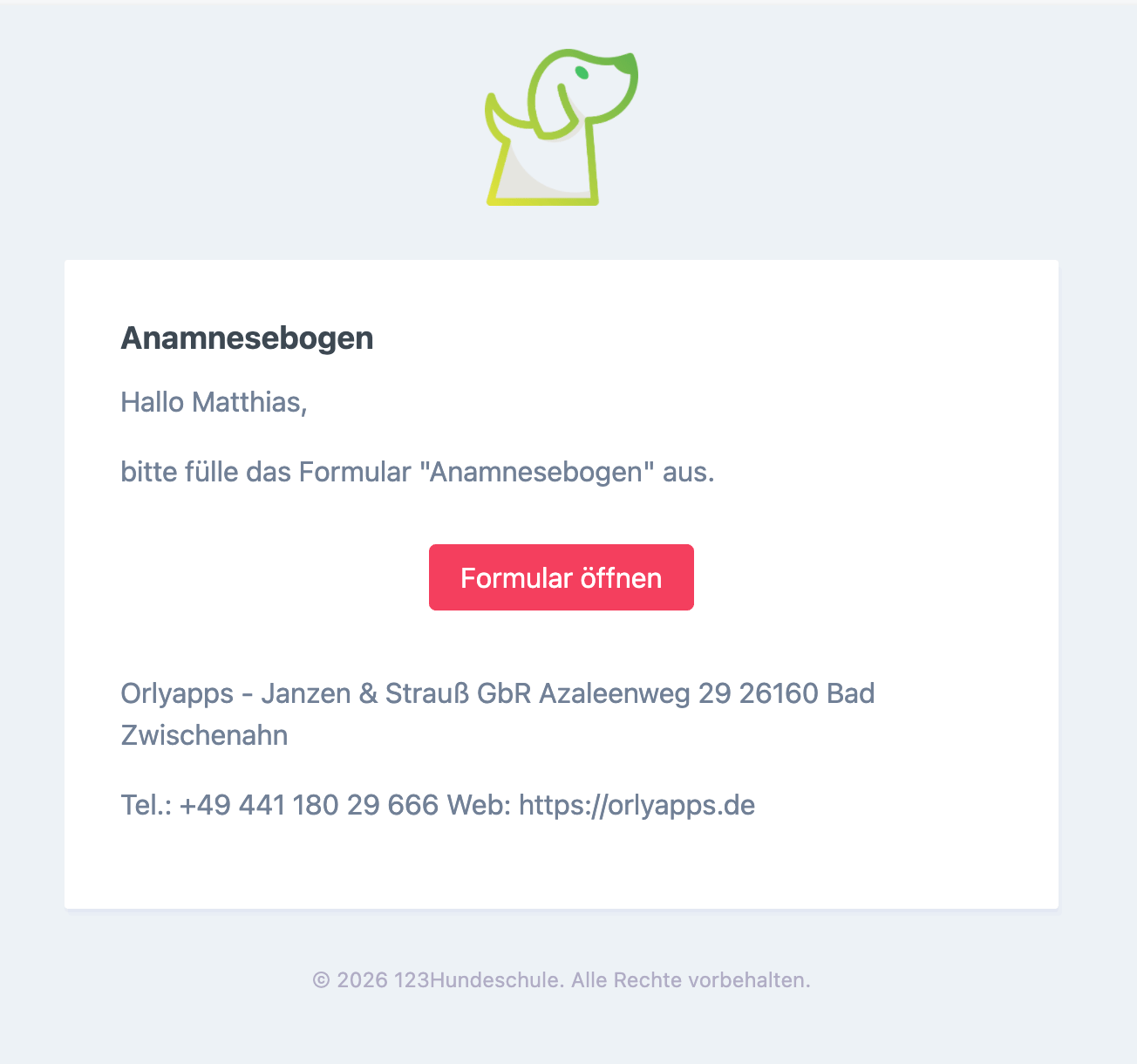
Jedes Formular wird als eigene, persönliche E-Mail verschickt – mit dem E-Mail-Text der jeweiligen Vorlage. Mehrere Formulare lassen sich deshalb nicht in einer gemeinsamen E-Mail bündeln, und es gibt keinen neutralen Sammel-Link: Jeder Formular-Link gehört fest zu einer Kund:in bzw. einem Hund. Möchtest du Unterlagen wie AGB beilegen, hinterlege sie als eigenes Dokument oder als Infotext-Feld direkt im Formular.
- ✉️ Gesendet
- 👁️ Geöffnet
- ✅ Ausgefüllt
Per direktem Link teilen
Kopiere den Formularlink und teile ihn über:- Manuelle Nachrichten
Status und Benachrichtigungen
Du siehst jederzeit den aktuellen Status:- Gesendet – Wann das Formular verschickt wurde
- Geöffnet – Ob der Kunde das Formular geöffnet hat
- Ausgefüllt – Ob das Formular vollständig abgeschickt wurde
Nach dem Absenden durch den Kunden erhältst du automatisch eine E-Mail-Benachrichtigung.
Automatische Erinnerung
Hat ein:e Kund:in ein zugesandtes Formular nach einiger Zeit noch nicht ausgefüllt, wird automatisch eine Erinnerung per E-Mail verschickt (standardmäßig nach 14 Tagen). So musst du nicht selbst nachfassen.Die Erinnerung geht nur an noch offene Formulare (Status „Versendet” oder „Geöffnet”). Sobald ein Formular ausgefüllt wurde, wird keine weitere Erinnerung verschickt.
Überblick: wer hat ausgefüllt?
Du musst nicht jede:n Kund:in einzeln über die E-Mails prüfen. Es gibt zwei Wege, den Überblick zu behalten:- Pro Formular-Vorlage: Öffne unter Allgemein → Formulare die gewünschte Vorlage. Im Bereich „Ausgefüllte Formulare” siehst du alle daraus versendeten Formulare mit Status (Versendet / Geöffnet / Ausgefüllt). Über den Statusfilter kannst du dir gezielt z. B. nur die noch nicht ausgefüllten anzeigen lassen.
- Pro Hund oder Kunde: In der Detailansicht des Hundes (Bereich „Notizen und Dokumente”) bzw. des Kunden (Bereich „Kommunikation”) findest du im Reiter „Formulare” alle zugehörigen Formulare samt Status.
Kund:innen nach ausgefülltem Formular taggen
Manchmal willst du alle, die ein bestimmtes Formular ausgefüllt haben, als Gruppe zusammenfassen – zum Beispiel, um erst nach dem Anamnesebogen bestimmte Kurse freizugeben. Dafür vergibst du einen Tag in einem Schritt an alle passenden Kund:innen:- Öffne unter Allgemein → Formulare die gewünschte Vorlage und scrolle zum Bereich „Ausgefüllte Formulare”.
- Setze den Statusfilter auf
Ausgefüllt, damit nur fertige Formulare in der Liste stehen. - Markiere die gewünschten Einträge – oder wähle über die Kopfzeile alle aus, auch seitenübergreifend.
- Wähle die Aktion „Tag zuweisen”, entscheide dich für einen bestehenden Tag oder lege direkt einen neuen an, und bestätige.
Bei Formularen der Kategorie Hund bekommt nicht der Hund den Tag, sondern die zugehörige Halterin oder der Halter – Tags gibt es nur für Kund:innen. Hat jemand mehrere Hunde und für jeden ein Formular ausgefüllt, wird diese Person trotzdem nur einmal gezählt.
Die Zuweisung passiert nicht automatisch. Ein Tag wird nur gesetzt, wenn du die Aktion ausführst. Kommen später weitere ausgefüllte Formulare dazu, wiederholst du den Vorgang für die neuen Einträge.
Auswertung: was wurde geantwortet?
Der Statusüberblick zeigt dir, wer geantwortet hat. Wie sich die Antworten über alle Einsendungen verteilen, siehst du im Bereich „Auswertung der Antworten” – ebenfalls auf der Seite der Formular-Vorlage unter Allgemein → Formulare. Ganz oben steht der Rücklauf: wie viele Formulare versendet, geöffnet und ausgefüllt wurden, dazu die Rücklaufquote. Darunter erscheint für jede Frage eine eigene Karte:- Auswahl- und Ja/Nein-Fragen zeigen jede Antwortmöglichkeit mit Balken, Anzahl und Prozentwert – sortiert nach den Abschnitten deines Formulars. Antwortmöglichkeiten, die niemand gewählt hat, bleiben mit
0stehen, damit du auch siehst, was nicht gefragt ist. - Freitext- und Datumsfragen lassen sich nicht zu Häufigkeiten verdichten. Sie zeigen zunächst nur die Zahl der Antworten; über „Antworten anzeigen” klappst du die vollständige Liste auf – mit Suchfeld, Name und Ausfülldatum. Bei umfangreichen Formularen bleiben die auswertbaren Fragen dadurch oben beieinander.
So werden die Prozentwerte gerechnet: Bezugsgröße ist immer die Zahl der Personen, die diese Frage beantwortet haben – nicht die Gesamtzahl der Formulare. Wer eine Frage übersprungen hat, erscheint separat als „Keine Angabe” und fließt nicht in die Prozente ein. Bei Mehrfachauswahl kann die Summe über 100 % liegen, weil eine Person mehrere Antworten geben kann.
Gleiche Antworten werden zusammengezählt. Tippt eine Kund:in bei einer freien Eingabe versehentlich ein Leerzeichen ans Ende, entsteht daraus kein zweiter Wert: „Mischling” und „Mischling ” erscheinen als eine Antwort. Unterschiedliche Schreibweisen – etwa „Labrador” und „labrador” oder ein Tippfehler – bleiben dagegen getrennt.
Antworten als Tabelle herunterladen
Über „Excel-Export” oben rechts in der Auswertung lädst du alle Antworten als Excel-Datei herunter: eine Zeile je ausgefülltem Formular, eine Spalte je Frage – dazu Name, E-Mail-Adresse und Ausfülldatum. Damit wertest du die Ergebnisse in Excel weiter aus oder erstellst daraus eine Empfängerliste.Hast du ein Feld nachträglich aus der Vorlage gelöscht, erscheinen dessen Antworten weder in der Auswertung noch im Export. Am Ende der Auswertung weist ein Hinweis auf solche Antworten hin – im jeweiligen ausgefüllten Formular sind sie weiterhin gespeichert.
Nach dem Ausfüllen
Datenspeicherung
Das ausgefüllte Formular wird vollständig gespeichert und ist im Verlauf des zugeordneten Hundes oder Kunden abrufbar (zusätzlich als PDF, siehe unten). Ins Profil übernommen werden allerdings nur die Antworten aus System-Feldern:- Bei Kategorie „Hund” → Antworten aus System-Feldern erscheinen im Hundeprofil
- Bei Kategorie „Kunde” → Antworten aus System-Feldern erscheinen im Kundenprofil
PDF-Dokument
Zusätzlich wird automatisch ein PDF erstellt und als Dokument abgelegt. Dieses eignet sich für:- Nachweise und Belege
- Archivierung
- Weitergabe an Dritte
PDF-Inhalte:
- Alle ausgefüllten Felder mit den Antworten des Kunden
- Hilfetexte werden unter dem Feldnamen in kleinerer, grauer Schrift angezeigt
- Einwilligungen werden vollständig dokumentiert – akzeptierte mit Häkchen und Status „Akzeptiert”, nicht akzeptierte mit X-Symbol und Status „Nicht akzeptiert”
Sichtbarkeit für Kund:innen: Ihre ausgefüllten Formulare – inklusive PDF-Download – finden deine Kund:innen in ihrem persönlichen Bereich unter „Formulare”. Das automatisch erstellte PDF wird zusätzlich direkt unter „Dokumente” angezeigt – du musst es also nicht mehr von Hand auf „öffentlich” stellen. Möchtest du ein bestimmtes PDF (z. B. einen rein internen Anamnesebogen) doch nicht für Kund:innen sichtbar machen, entferne beim Dokument einfach das Häkchen „öffentlich”.
Automatische Notizen im Verlauf
Formulare werden automatisch im Verlauf des zugeordneten Hundes oder Kunden dokumentiert:- Wenn du ein Formular mit aktivierter Option „Sofort per E-Mail versenden” erstellst, wird automatisch eine Notiz gespeichert: „Formular ‚[Vorlagenname]’ wurde versendet.”
- Erstellst du das Formular aus einem Einzeltraining, wird die Notiz zusätzlich beim Termin selbst gespeichert – und zwar auch dann, wenn du nicht sofort versendest: „Formular ‚[Vorlagenname]’ wurde erstellt.” So siehst du beim nächsten Blick auf den Termin, dass der Bogen schon raus ist.
- Wenn ein Kunde ein Formular ausfüllt und absendet, wird automatisch eine Notiz gespeichert: „Formular ‚[Vorlagenname]’ wurde ausgefüllt.”
- Wenn eine automatische Erinnerung an ein noch offenes Formular verschickt wird, wird eine Notiz gespeichert: „Erinnerung zum Formular ‚[Vorlagenname]’ wurde versendet.”
Die Notizen erscheinen im Verlauf des zugeordneten Hundes oder Kunden und enthalten den Namen der verwendeten Formular-Vorlage.
Kundenperspektive
So erlebt dein Kunde das Formular:- Klickt auf den Link in der E-Mail oder Nachricht
- Füllt das Formular ohne Login aus – am Handy genauso wie am Rechner
- Sieht Pflichtfelder (*) und Hilfetexte
- Arbeitet sich bei Formularen mit Abschnitten Schritt für Schritt vor
- Sendet das Formular im letzten Schritt ab
Ausfüllen in Schritten
Hat dein Formular Abschnitte, wird daraus ein geführter Ablauf:- Oben stehen der Name des Abschnitts und der Fortschritt, zum Beispiel „Schritt 3 von 10”
- Der Knopf „Weiter” bleibt am unteren Bildschirmrand immer erreichbar
- Über die Fortschrittsleiste geht es zurück in bereits ausgefüllte Abschnitte
- Pflichtangaben werden je Schritt geprüft – der Hinweis steht damit immer auf dem sichtbaren Bildschirm und nicht irgendwo weiter oben
- Die Einwilligungen und der Absenden-Knopf erscheinen im letzten Schritt
Der Stand wird bei jedem Schritt gespeichert. Wer zwischendurch aufhört – weil das Telefon klingelt oder der Akku leer ist – öffnet einfach denselben Link erneut und macht dort weiter, wo er aufgehört hat. Erst mit „Formular absenden” gilt das Formular als ausgefüllt.
Keine Registrierung und keine Zugangsdaten nötig – maximale Benutzerfreundlichkeit für deine Kunden.
Formulare im Kundenbereich
Kunden können ihre ausgefüllten Formulare im persönlichen Bereich unter „Formulare” einsehen und als PDF herunterladen. Dort werden sowohl eigene Formulare als auch Formulare der zugehörigen Hunde angezeigt.Best Practices
Praxisbeispiele
Vor dem Ersttraining
Sende den Anamnesebogen per E-Mail an neue Kunden. So bist du als Trainer:in optimal auf das erste Training vorbereitet und kennst bereits Vorgeschichte und Besonderheiten des Hundes.
Lastschrift einrichten
Nutze das Kundenformular mit IBAN-Feld. Die Bankdaten werden direkt korrekt im System hinterlegt – ohne manuelles Abtippen und Fehlerquellen.
Einheitliche Dokumentation
Alle Anamnesebögen werden als PDF gespeichert. Du hast jederzeit Zugriff auf eine vollständige, einheitliche Dokumentation aller Hunde.
Zusammenfassung
Die Formular-Funktion macht deine Hundeschule digitaler, strukturierter und professioneller. Du erfasst Daten sauber, sicher und effizient – ohne Mehraufwand für dich oder deine Kund:innen.Verwandte Themen
Anfragen
Eingehende Kundenanfragen verwalten und bearbeiten
Feedback
Kunden-Feedback versenden und auswerten
Webseitenintegration
Formulare auf deiner Webseite einbinden