
Übersicht
Mit Extras buchen deine Kund:innen zu einer Leistung weitere Leistungen dazu. Ein paar Beispiele:- eine Video-Analyse zum Einzeltraining
- ein Trainingsplan zum Mitnehmen
- ein Maulkorb-Training im Anschluss an die Stunde
- beim Hundefriseur eine Zahnreinigung oder ein Krallenkürzen zur Schur
Extras einrichten
Extras sind ganz normale Leistungen mit Dauer und Preis. Du legst sie unter Preise für Einzelstunden an und ordnest sie unter Buchbare Mitarbeiter:innen & Leistungen den Trainer:innen zu, die sie anbieten. Danach machst du eine Gruppe zur Extras-Gruppe:- Gehe zu Hundeschule > Einzeltraining und öffne über die Karte Buchungskalender deinen Kalender.
- Scrolle zum Abschnitt Reihenfolge & Gruppen.
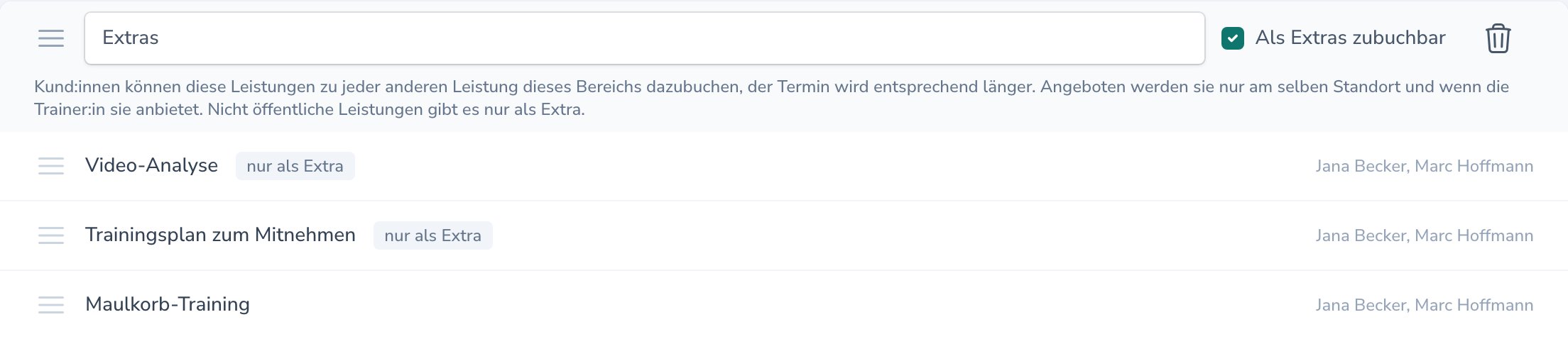
- Lege eine Gruppe an, zum Beispiel „Extras“, und ziehe die Leistungen hinein, die als Extra angeboten werden sollen.
- Setze bei der Gruppe den Haken
Als Extras zubuchbar. - Klicke auf Speichern.
Extras gelten pro Bereich
Eine Extras-Gruppe wirkt nur in ihrem eigenen Bereich, dort aber für alle Leistungen. Sollen Leistungen andere Extras bekommen, führst du sie in einem eigenen Bereich. Ein Beispiel: Die Video-Analyse soll es zum Training auf dem Platz geben, aber nicht zum Hausbesuch. Dann legst du einen Bereich „Hausbesuche“ ohne Extras-Gruppe an. Andere Bereiche bleiben von deinen Extras unberührt, auch wenn dieselbe Leistung dort vorkommt.
Wann ein Extra angeboten wird
Gleicher Standort
Hat ein Extra einen Standort, gibt es das Extra nur zu Leistungen an diesem Standort. Führst du dieselbe Leistung für zwei Standorte, zum Beispiel „Zahnreinigung – Nord“ und „Zahnreinigung – Süd“, sieht deine Kund:in automatisch nur die passende. Ein Extra ohne Standort passt überall.Gleiche Unternehmenseinheit
Arbeitest du mit mehreren Unternehmenseinheiten, muss das Extra zur selben Einheit gehören wie die Leistung. So landen Leistung und Extras auf derselben Rechnung.Gleiche Trainer:in
Alle Leistungen eines Termins übernimmt dieselbe Person. Ein Extra wird deshalb nur angeboten, wenn die Trainer:in es ebenfalls anbietet. Hat deine Kund:in die Extras schon gewählt, zeigt der nächste Schritt nur die Trainer:innen, die alle gewählten Leistungen anbieten.
Leistungen, die es nur als Extra gibt
Manche Leistungen ergeben allein keinen Sinn, zum Beispiel eine Video-Analyse ohne Training. Stelle sie unter Preise für Einzelstunden auf nicht öffentlich. In der Extras-Gruppe trägt die Leistung dann den Hinweisnur als Extra. Sie erscheint nicht mehr in der Leistungsliste, wird aber als Extra angeboten.
Öffentliche Leistungen in der Extras-Gruppe bleiben zusätzlich einzeln buchbar. Ein Maulkorb-Training können deine Kund:innen also auch allein buchen.
Was deine Kund:innen sehen
In der Leistungsliste
Leistungen mit Extras tragen den Hinweis + Extras möglich. So wissen deine Kund:innen schon vor dem Klick, dass sie kombinieren können.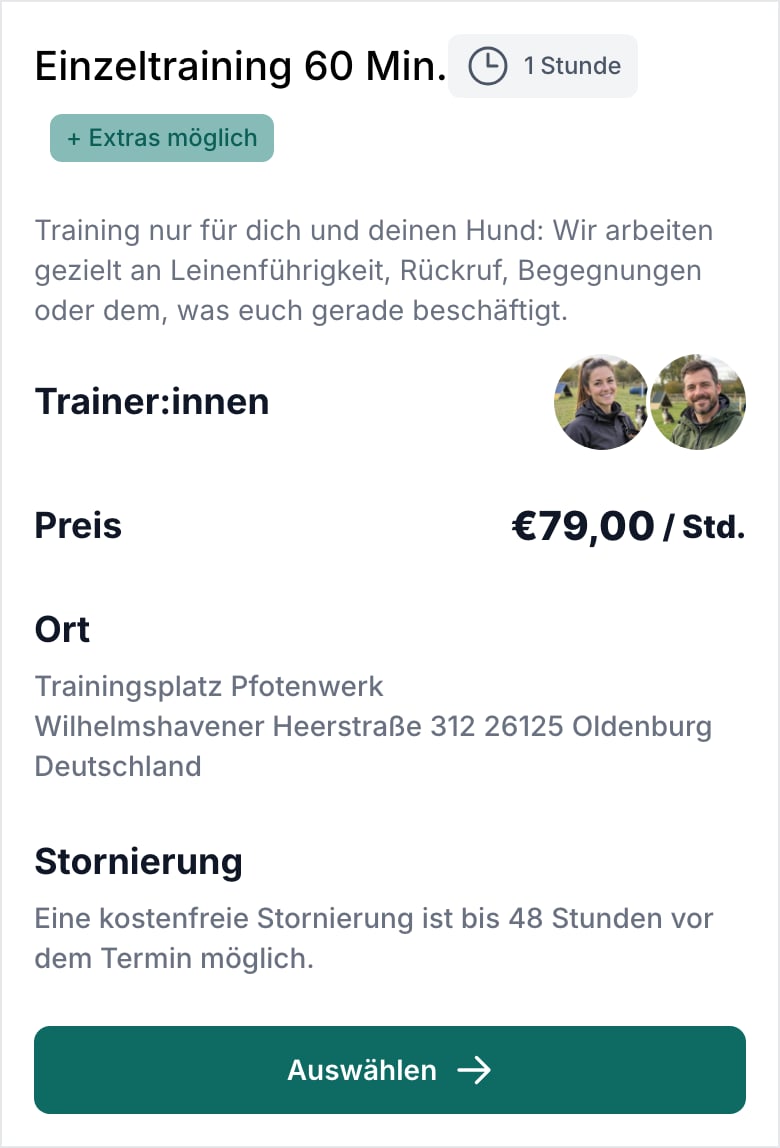
Das Extras-Fenster
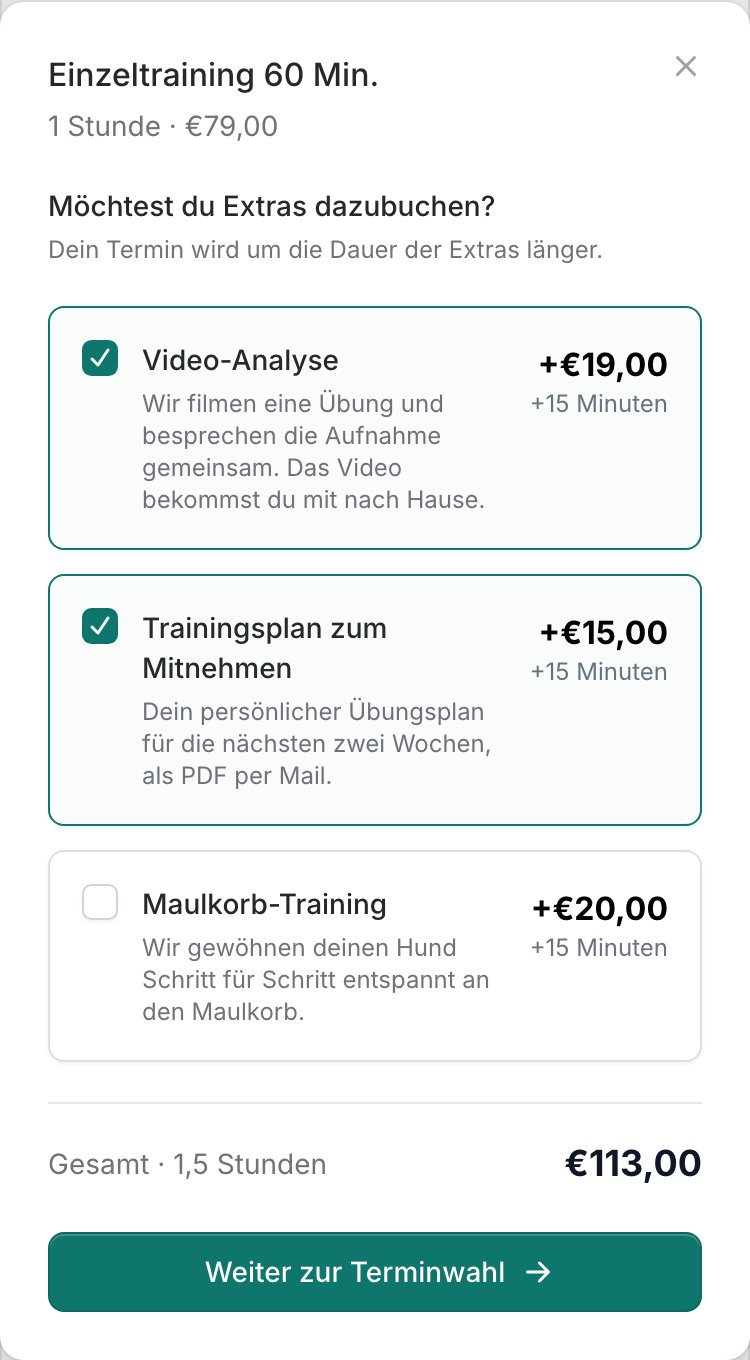
Nach dem Klick auf die Leistung öffnet sich ein Fenster mit der Frage Möchtest du Extras dazubuchen?:- Jedes Extra steht als Karte zum Anhaken da, mit dem Beschreibungstext der Leistung, der zusätzlichen Dauer und dem Preis.
- Darunter stehen die Gesamtdauer und der Gesamtpreis. Beides aktualisiert sich beim Anhaken.
- Vorausgewählt ist nichts. Deine Kund:in entscheidet selbst, ob sie etwas dazubucht.
- Mit Weiter zur Terminwahl geht es zu den freien Zeiten. Sie gelten für den ganzen, verlängerten Termin.
Bestätigung und Bestellabschluss
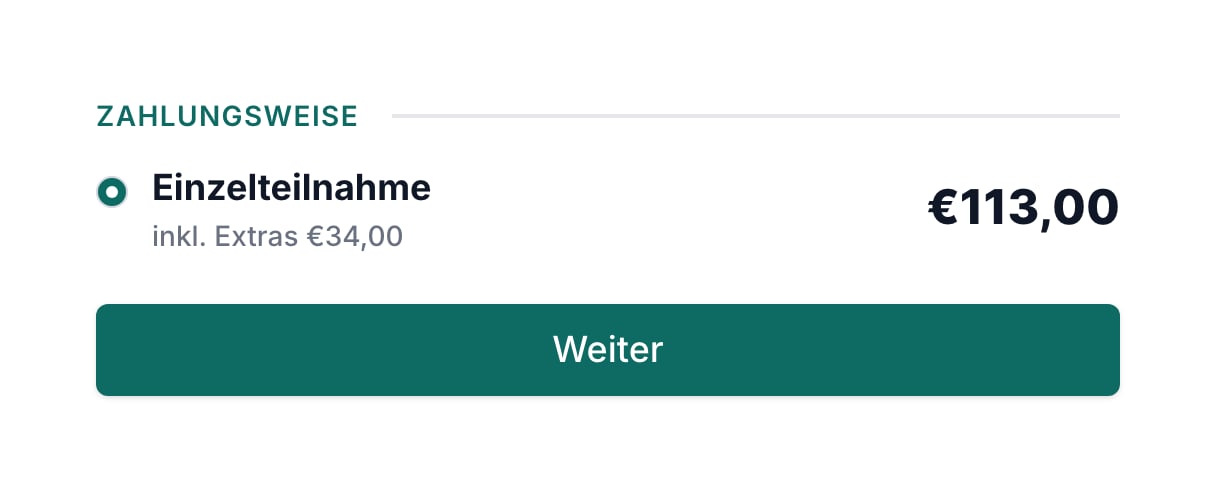
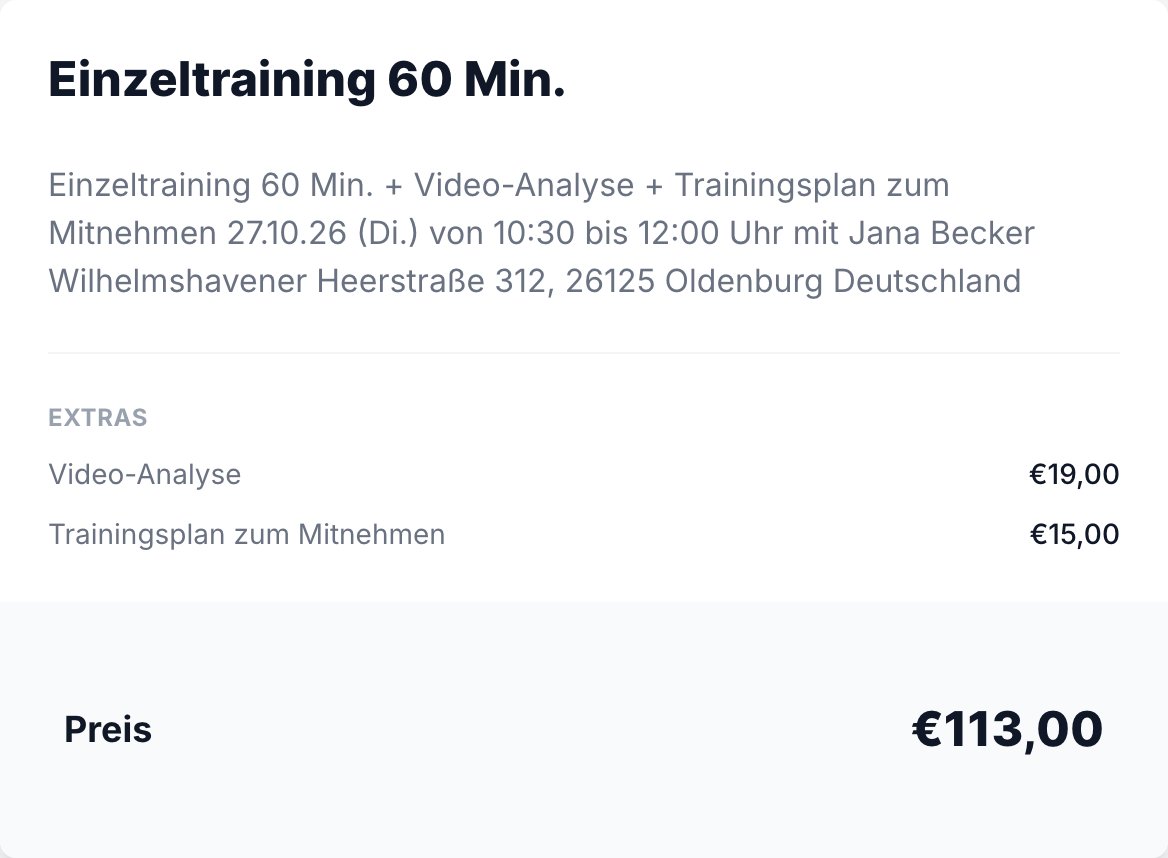
In der Bestätigung stehen die gewählten Extras mit Dauer und Preis unter der Leistung. Die Uhrzeit zeigt bereits den verlängerten Termin.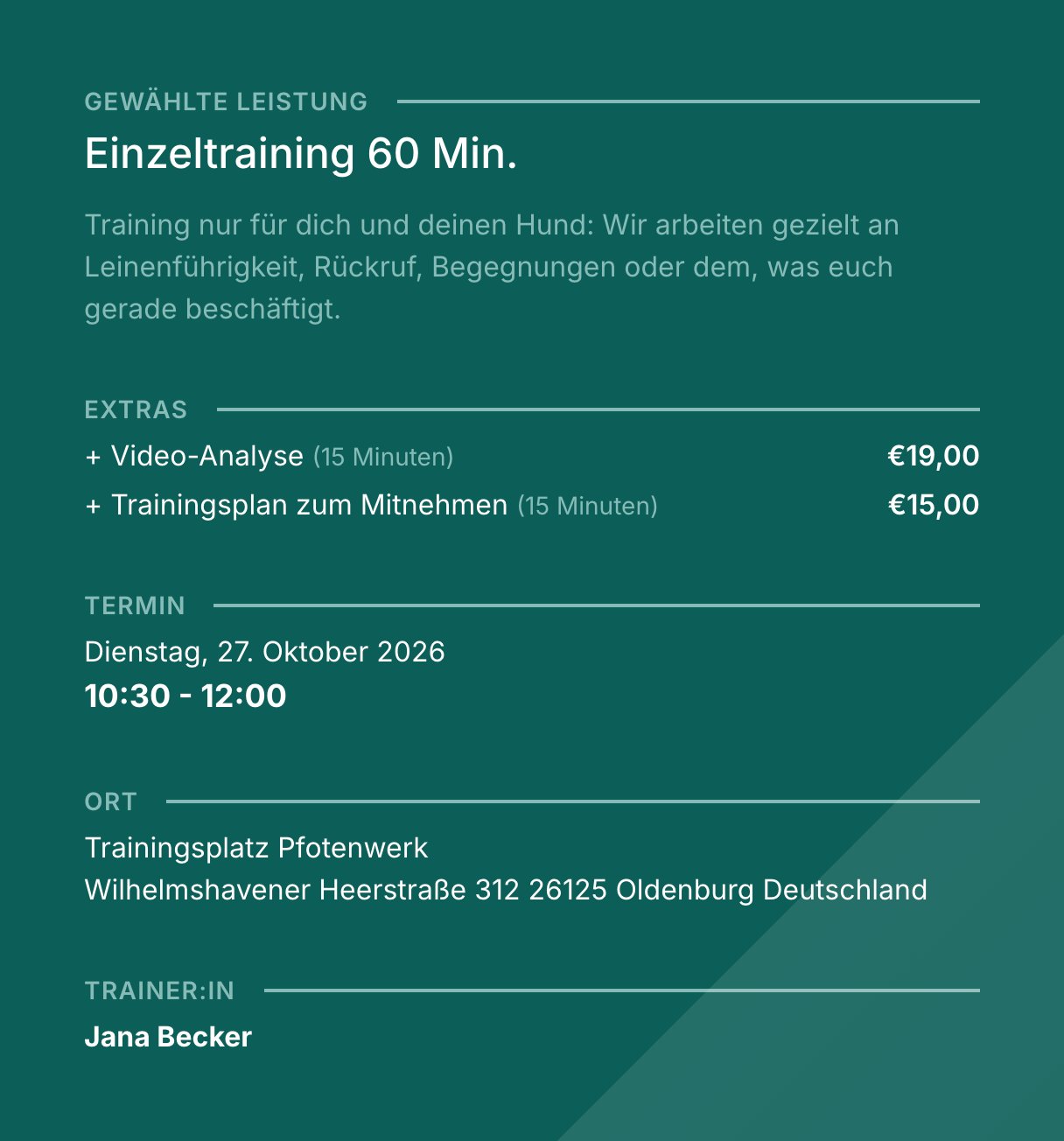
Bezahlung und Rechnung
- Eigene Positionen: Jedes Extra steht als eigene Position auf der Rechnung.
- Sofort mitbezahlt: Extras werden bei der Buchung mitbezahlt.
- Mit Mehrfachkarte: Bezahlt deine Kund:in die Leistung mit einer Mehrfachkarte, gilt die Karte nur für die Leistung selbst. Die Extras zahlt sie dazu.
- Karte bei der Buchung gekauft: Kauft deine Kund:in die Karte gleich bei der Buchung mit, stehen Karte und Extras auf einer gemeinsamen Rechnung.
- Anfrage-Leistungen: Bei Leistungen, die nur angefragt werden können, gehen die Extras mit der Anfrage mit. Abgerechnet werden sie später mit dem Termin.
- Nach Stunden abgerechnet: Rechnest du eine Leistung nach Stunden ab, zählt für die Leistung nur ihre eigene Zeit. Die Minuten der Extras stehen auf deren eigenen Positionen.
Extras am Termin
Hat ein Einzeltraining Extras, stehen sie auf der Detailseite unter Extras. Ohne Extras gibt es diese Liste nicht.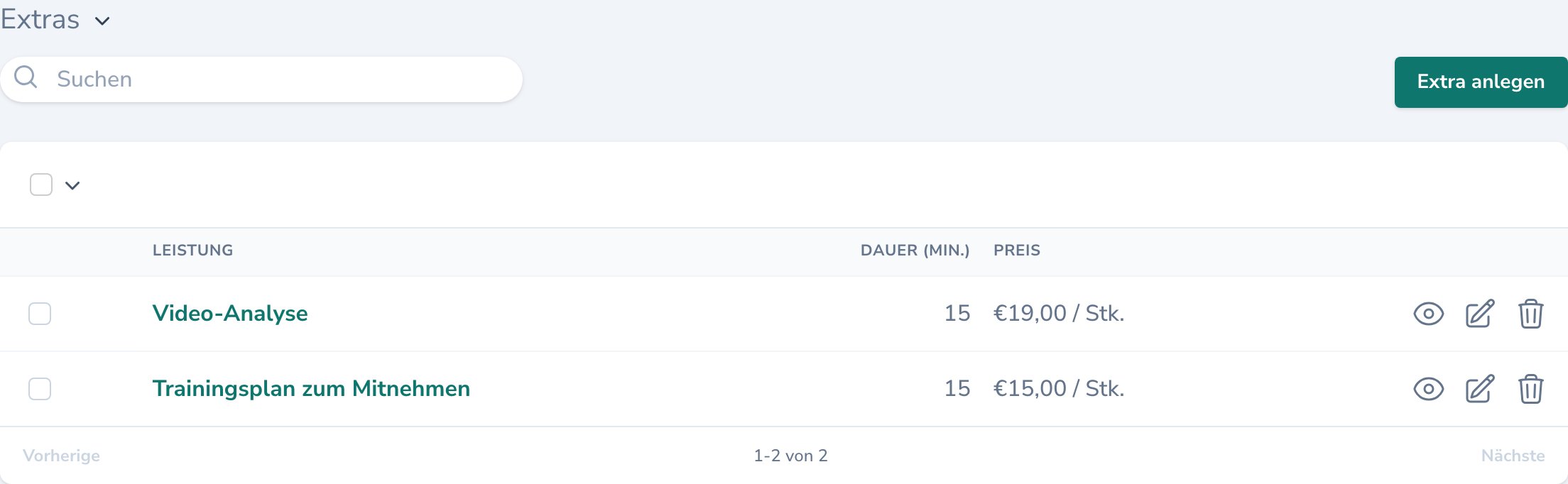
Extras vor Ort ergänzen
Möchte deine Kund:in vor Ort noch etwas dazunehmen, zum Beispiel eine Video-Analyse:- Öffne den Termin.
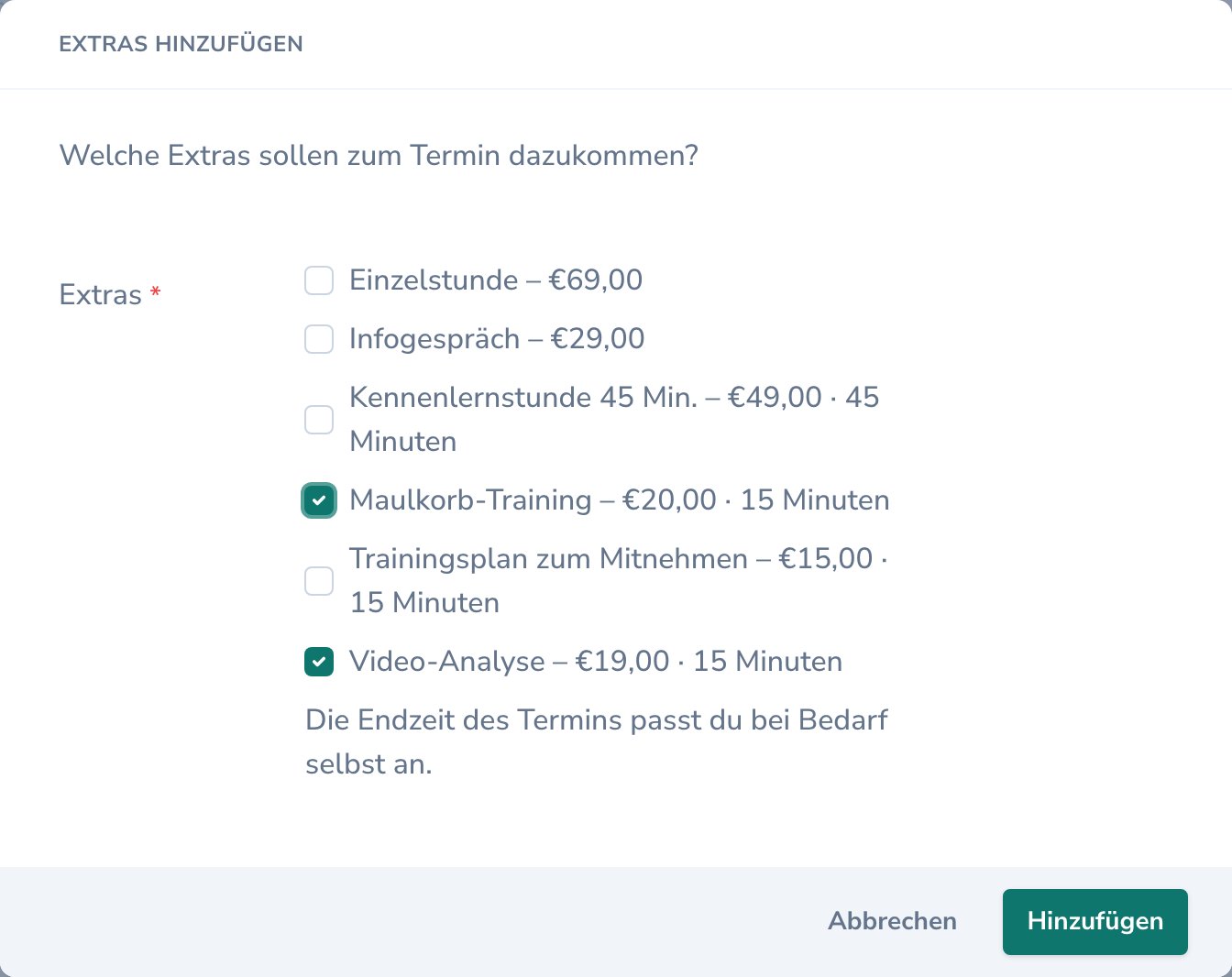
- Klicke oben rechts auf das Menü ⋯ und wähle Extras hinzufügen.
- Hake die gewünschten Extras an. Zur Auswahl stehen alle Einzelstunden-Leistungen, die zum Standort und zur Unternehmenseinheit des Termins passen, mit Preis und Dauer.
- Klicke auf Hinzufügen.
Endzeit selbst anpassen
Wenn du am Termin ein Extra ergänzt oder entfernst, bleibt die Endzeit, wie sie ist. Braucht das Extra zusätzliche Zeit, verlängere den Termin selbst. Bei Leistungen, die nach Stunden abgerechnet werden, ist das wichtig: Die Leistung rechnet nur die Termindauer ohne die Minuten der Extras ab.