
Übersicht
Bietest du neben dem Training weitere Terminarten an – zum Beispiel Hundefriseur oder Tierphysiotherapie –, kannst du diese als eigene Bereiche führen. Jeder Bereich ist ein eigener Buchungskalender: mit eigenem Namen, eigenen Zeiteinstellungen und eigenen Verfügbarkeiten. Deine Kund:innen wählen im Buchungsportal zuerst den Bereich aus und sehen danach nur noch die Leistungen, die dazugehören – statt einer langen gemeinsamen Liste aus allen Angeboten.Ein Buchungskalender bleibt der NormalfallSolange du genau einen Buchungskalender nutzt, ändert sich nichts: Menüpunkt, Adresse, Anzahl der Schritte im Buchungsportal und die Eingabemaske bleiben exakt wie bisher. Die Bereichsauswahl erscheint erst, sobald ein zweiter Bereich existiert.
Wann sich ein zweiter Bereich lohnt
Typische Gründe
Unterschiedliche Taktung
Der Friseur arbeitet in 15-Minuten-Schritten ohne Vorlauf, die Physiotherapie in 60 Minuten mit zwei Tagen Vorlauf. Zeitslot-Intervall, Puffer, Mindestvorlauf und Buchungszeitraum stellst du pro Bereich getrennt ein.Dieselbe Person, andere Zeiten
Eine Mitarbeiterin ist dienstags und donnerstags für den Friseur buchbar, montags und mittwochs für die Physiotherapie. Die Verfügbarkeiten hängen am Bereich, nicht an der Person.Übersicht für Kund:innen
Statt rund 30 Leistungen in einer flachen Liste sehen deine Kund:innen drei klare Kacheln und darin jeweils eine überschaubare Auswahl.
Einen weiteren Bereich anlegen
- Gehe zu Hundeschule > Einzeltraining.
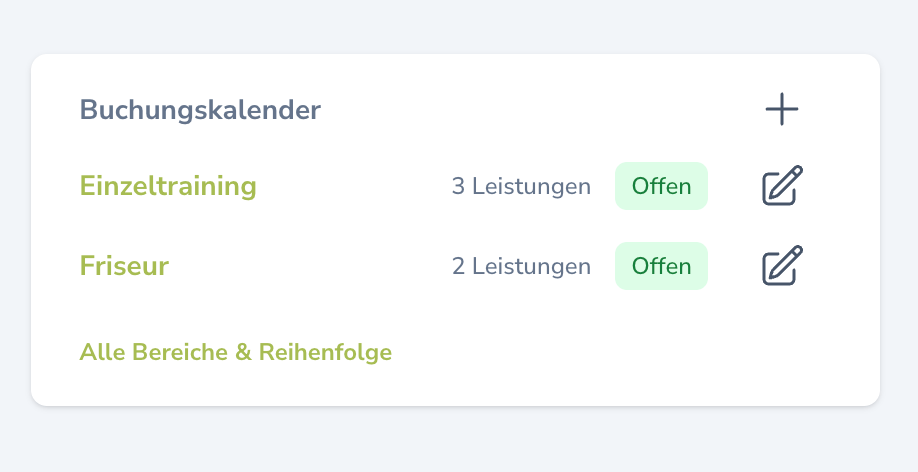
- Klicke in der Karte Buchungskalender auf Weiteren Bereich anlegen. Hast du bereits mehrere Bereiche, findest du oben rechts in der Karte stattdessen das Plus-Symbol Bereich hinzufügen.
- Vergib unter Name die Bezeichnung, die deine Kund:innen auf der Kachel lesen – zum Beispiel
Hundefriseur. Ein vorangestelltes Emoji wird mit angezeigt, etwa✂️ Hundefriseur. - Stelle Zeitslot-Intervall, Puffer zwischen Terminen, Buchbar bis und Mindestvorlauf für diesen Bereich ein.
- Aktiviere Aktiv und speichere.
- Lege im Bereich Buchbare Mitarbeiter:innen & Leistungen fest, wer welche Leistungen zu welchen Zeiten anbietet.
Beschreibung und URL-Kürzel erscheinen nach dem Speichern
Beim Anlegen des zweiten Bereichs siehst du die Felder URL-Kürzel und Beschreibung noch nicht – sie gehören zur Mehr-Bereichs-Ansicht und blenden sich ein, sobald der zweite Bereich gespeichert ist. Öffne den Bereich danach einfach noch einmal zum Bearbeiten.
Beschreibung und URL-Kürzel
Sobald mehrere Bereiche existieren, findest du beim Bearbeiten zwei zusätzliche Felder:- Beschreibung: kurzer Text unter dem Bereichsnamen auf der Kachel, zum Beispiel „Waschen, Schneiden und Krallenpflege – auch ohne Trainingsvertrag“. Sehr lange Texte werden auf der Kachel nach drei Zeilen abgeschnitten.
- URL-Kürzel: der Teil der Adresse für den Direktlink, zum Beispiel
friseurfür…/einzeltraining/friseur. Das Kürzel wird automatisch aus dem Namen erzeugt; du kannst es überschreiben. Erlaubt sind Buchstaben, Zahlen, Bindestrich und Unterstrich – reine Zahlen funktionieren nicht.
Reihenfolge der Bereiche festlegen
Die Reihenfolge der Kacheln im Buchungsportal bestimmst du selbst:- Klicke in der Karte Buchungskalender auf Alle Bereiche & Reihenfolge.
- Ziehe die Bereiche in der Liste per Drag & Drop an die gewünschte Stelle.
Was deine Kund:innen sehen
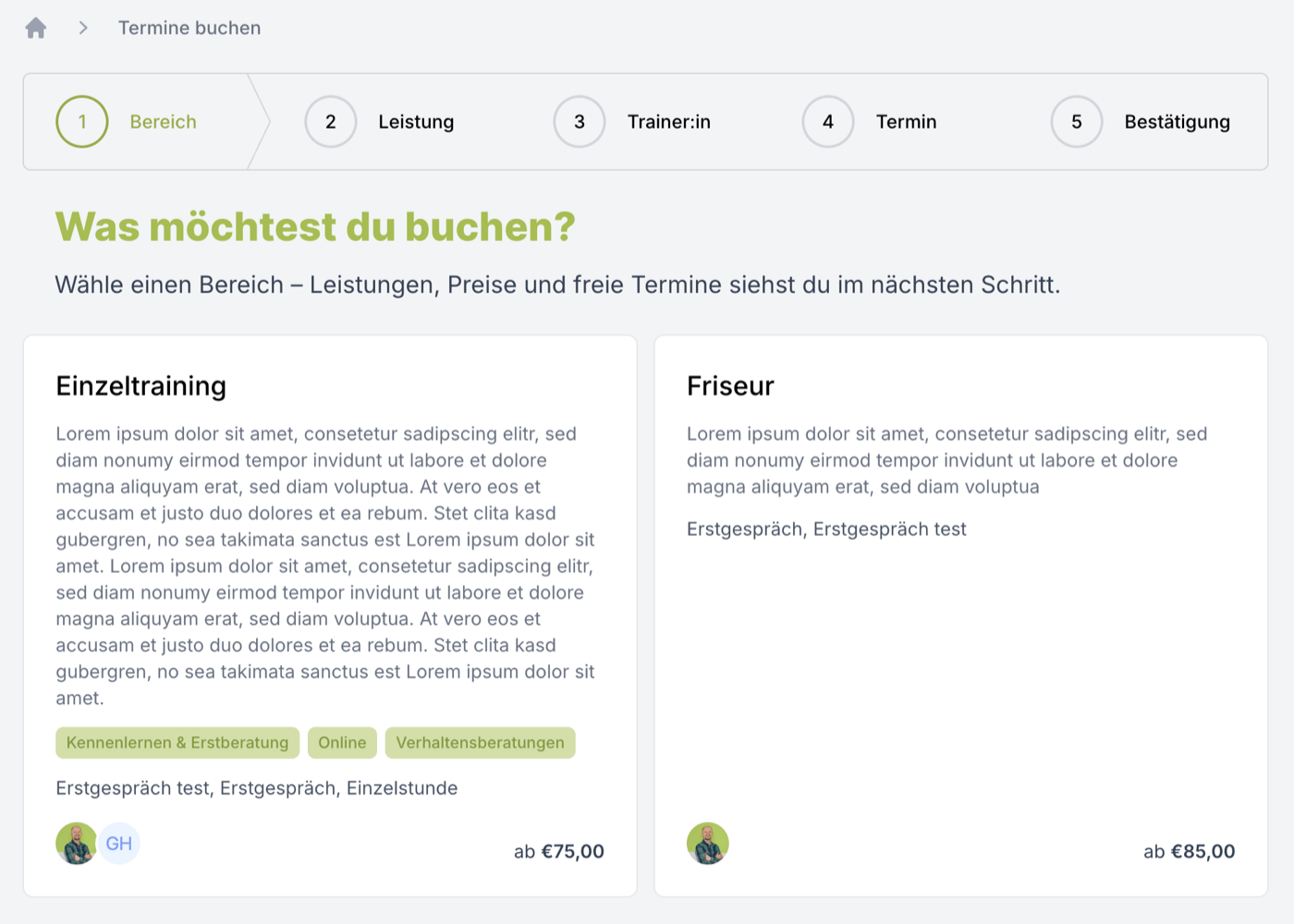
Ab dem zweiten buchbaren Bereich bekommt das Buchungsportal einen zusätzlichen ersten Schritt: Was möchtest du buchen?Die Bereichs-Kachel zeigt
- Name des Bereichs (inklusive Emoji, falls im Namen enthalten)
- Beschreibung, sofern gepflegt
- Gruppen als kleine Chips, sofern du Gruppen angelegt hast
- Vorschau der Leistungen: die ersten drei in deiner gepflegten Reihenfolge, dahinter „und X weitere Leistungen“
- Trainer:innen als Profilbilder (ab fünf Personen mit „+X“)
- Preis-Anker „ab X €“ – der Preis der günstigsten Leistung im Bereich
Bereichswechsel setzt die Auswahl zurück
Springt eine Kund:in über die Schritt-Navigation zurück und wählt einen anderen Bereich, werden Leistung, Trainer:in und Termin des alten Bereichs verworfen. Sonst entstünde eine Buchung mit einer Leistung aus Bereich A und einem Termin aus Bereich B.
Menüpunkt im Portal
Bei einem Kalender heißt der Menüpunkt weiterhin so, wie du den Kalender benannt hast. Ab zwei aktiven Bereichen heißt er Termine buchen.
Direktlinks auf einen Bereich
Jeder Bereich hat eine eigene Adresse, die du direkt verlinken kannst:- Öffne den Bereich über Hundeschule > Einzeltraining > Buchungskalender.
- Auf der Detailseite steht das Feld Direktlink mit einer Schaltfläche zum Kopieren.
Bestehende Links bleiben gültig
Alle bisherigen Adressen funktionieren unverändert weiter – auch mit den Zusätzen
?embed=1, ?search=, ?trainer=, ?location= und ?ids=. Mehr dazu unter Leistungen filtern.Filter aus einem anderen Bereich werden ignoriert
Enthält ein Link einen Trainer- oder Standort-Filter, der im gewählten Bereich gar nicht vorkommt, wird der Filter automatisch entfernt – statt eine leere Leistungsliste anzuzeigen.
Direktlink auf eine einzelne Leistung
Der Buchungskalender-Direktlink in der Detailansicht einer Leistung berücksichtigt die Bereiche: Bietest du dieselbe Leistung in mehreren Bereichen an, siehst du dort pro Bereich einen eigenen Link. Das ist wichtig, weil sich Slot-Raster und Vorlauf je Bereich unterscheiden.Bereich auf der Webseite einbetten
Beim Einbettungscode unter Einstellungen > Integration kannst du ab zwei Bereichen zusätzlich auswählen, welcher Bereich eingebettet werden soll:- Alle Bereiche (Auswahl im Portal): eingebettet wird die Bereichsauswahl.
- Ein bestimmter Bereich: eingebettet wird direkt dessen Leistungsauswahl.
Mitarbeiter:innen und Verfügbarkeiten je Bereich
Die Zuordnung „Wer bietet welche Leistung wann an?“ pflegst du weiterhin unter Buchbare Mitarbeiter:innen & Leistungen – nur eben getrennt pro Bereich.Was das für dich bedeutet
Eigene Zeiten pro Bereich
Dieselbe Person kann im Friseur-Bereich andere Verfügbarkeiten haben als in der Physiotherapie.Leistung pro Bereich nur einmal je Person
Innerhalb eines Bereichs darf eine Leistung einer Person nur einmal zugeordnet sein. Über Bereiche hinweg ist dieselbe Leistung erlaubt – zum Beispiel eine „Erstberatung“ in zwei Bereichen mit unterschiedlichen Zeiten.Termine bleiben abgestimmt
Bestehende Termine, Kurse, Gruppen, Veranstaltungen und verknüpfte externe Kalender blockieren die Verfügbarkeit weiterhin bereichsübergreifend. Doppelbuchungen sind also auch zwischen zwei Bereichen ausgeschlossen.
Bereich löschen
Einen versehentlich angelegten Bereich kannst du über die Liste Alle Bereiche & Reihenfolge wieder löschen.Verwandte Themen
Buchungskalender
Leistungen, Verfügbarkeiten und Buchungszeiträume einstellen
Einzeltraining
Einzelstunden erstellen und mit Kund:innen koordinieren