
Gutschein-Vorlagen öffnen
- Gehe zu Finanzen > Gutscheine.
- Klicke oben rechts neben
Gutschein anlegenaufGutschein-Vorlagen.
Die Übersicht
In der Übersicht siehst du alle Vorlagen mit einer Vorschau, so wie sie mit deinem Logo und deiner Firmenfarbe gedruckt werden.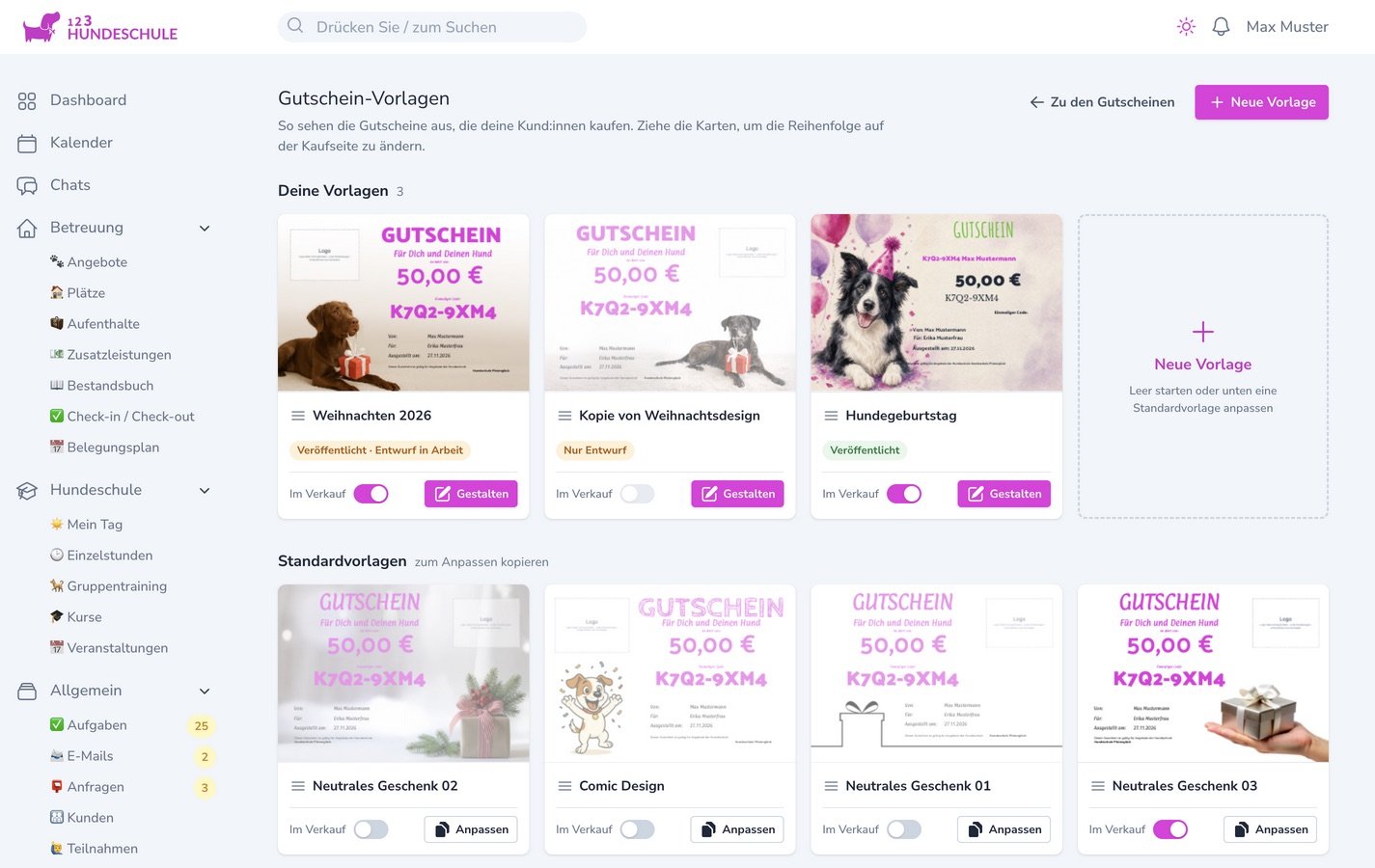
Oben deine eigenen Vorlagen, darunter die Standardvorlagen.
- Deine Vorlagen – Vorlagen, die du selbst gestaltet oder angepasst hast. Mit
Gestaltenöffnest du sie im Editor. - Standardvorlagen – fertige Designs von uns. Du kannst sie nicht direkt ändern. Mit
Anpassenlegst du eine Kopie an, die du frei bearbeitest. - Im Verkauf – nur Vorlagen mit eingeschaltetem Schalter erscheinen im Buchungsportal und bei
Gutschein drucken. Eine Vorlage lässt sich erst in den Verkauf nehmen, wenn sie veröffentlicht ist. - Reihenfolge – ziehe die Karten an den drei Strichen in die gewünschte Reihenfolge. Das Buchungsportal zeigt die Vorlagen in derselben Reihenfolge.
- Status –
Veröffentlichtheißt, die Vorlage wird so gedruckt.Veröffentlicht · Entwurf in Arbeitheißt, du hast Änderungen, die noch nicht gelten.Nur Entwurfheißt, die Vorlage wurde noch nie veröffentlicht.
Neue Vorlage anlegen
Du hast zwei Möglichkeiten:- Standardvorlage anpassen: Klicke bei einer Standardvorlage auf
Anpassen. Du bekommst eine Kopie mit allen Texten, Platzhaltern und dem Hintergrund und musst nur noch ändern, was dir nicht gefällt. Das ist der schnellste Weg. - Leer starten: Klicke auf
Neue Vorlage. Du startest mit einer einfachen Vorlage, in der die Pflicht-Platzhalter schon enthalten sind.
Der Editor
Der Editor zeigt deinen Gutschein im Format A4 quer. Was du hier siehst, wird genau so gedruckt.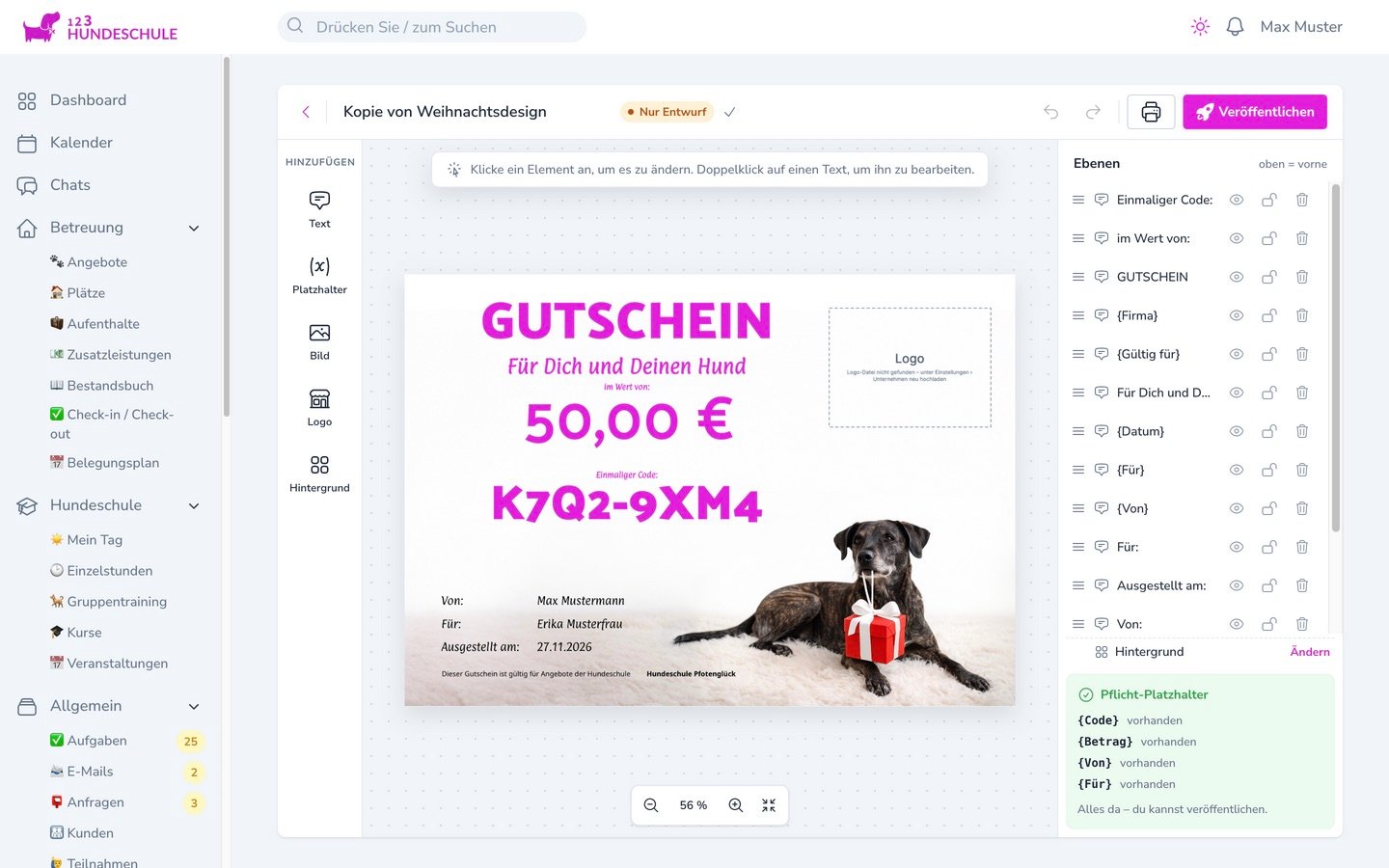
Links fügst du Elemente hinzu, in der Mitte gestaltest du, rechts siehst du die Ebenen und die Pflicht-Platzhalter.
- Links (Hinzufügen):
Text,Platzhalter,Bild,LogoundHintergrund. - Mitte: dein Gutschein. Klicke ein Element an, um es zu verschieben, zu vergrößern oder zu formatieren. Mit einem Doppelklick auf einen Text bearbeitest du ihn direkt.
- Rechts (Ebenen): alle Elemente des Gutscheins. Oben liegt vorne. Ziehe Ebenen, um die Reihenfolge zu ändern, blende Elemente mit dem Auge aus oder sperre sie mit dem Schloss gegen versehentliches Verschieben und Löschen.
- Unten: Zoom. Du zoomst auch mit
⌘bzw.Strgund dem Mausrad oder mit zwei Fingern auf dem Trackpad.
Alt gedrückt, kannst du es frei platzieren.
Text formatieren
Sobald du einen Text auswählst, erscheint oben die Werkzeugleiste.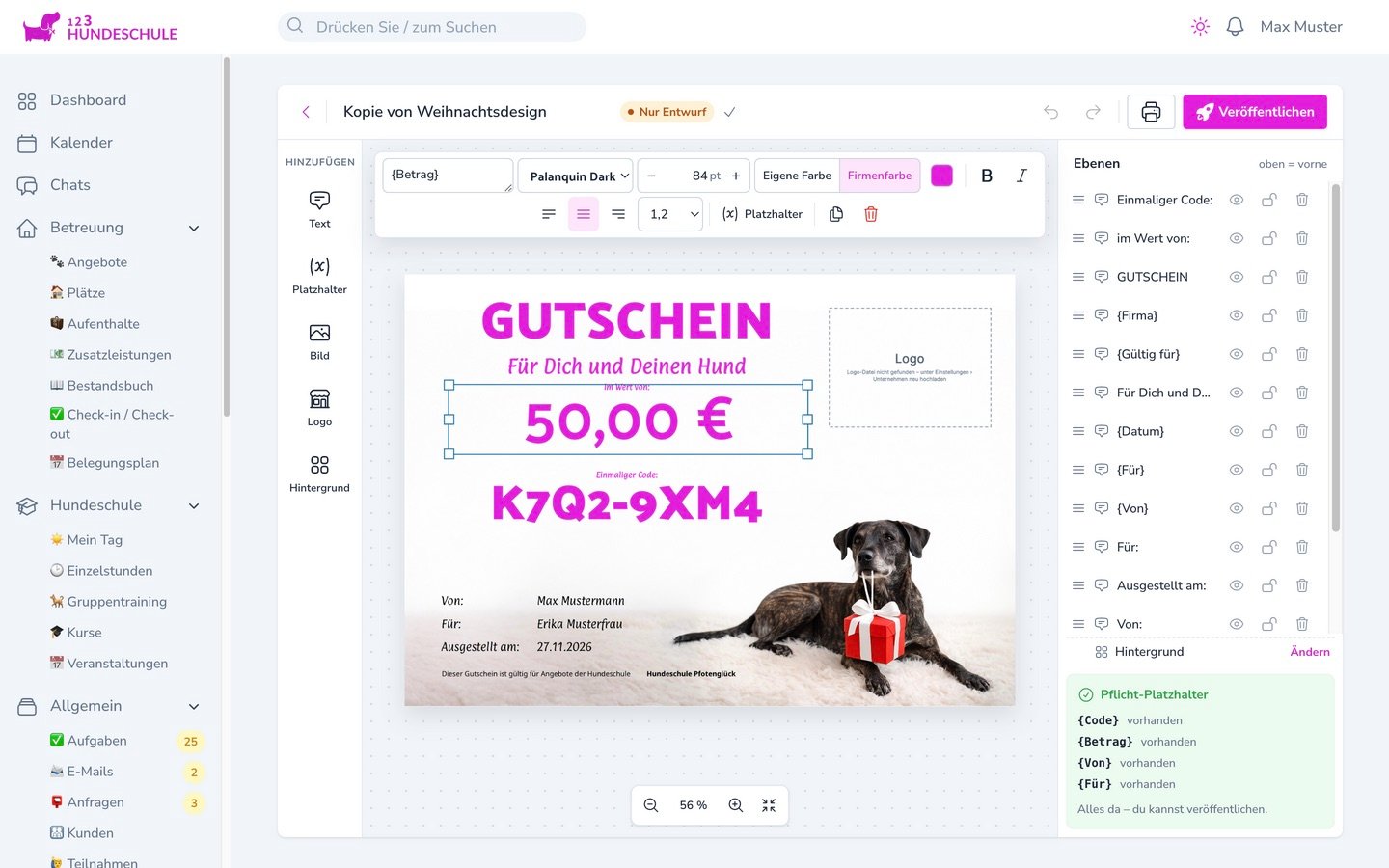
Werkzeugleiste für einen ausgewählten Text.
- Text: direkt im Feld ganz links oder per Doppelklick auf dem Gutschein.
- Schriftart: über 50 Schriften, sortiert nach Art (klar und modern, klassisch, Schreibschrift, Handschrift, auffällig).
- Schriftgröße: in Punkt, wie in Word.
- Farbe:
Eigene Farbemit Farbwähler oderFirmenfarbe. Mit Firmenfarbe nimmt der Text automatisch die Farbe aus deinen Unternehmenseinstellungen an, auch wenn du sie später änderst. - Fett, kursiv, Ausrichtung und Zeilenabstand.
Platzhalter
Platzhalter stehen in geschweiften Klammern im Text und werden beim Erstellen des Gutscheins durch die echten Werte ersetzt. Du kannst sie mit Text kombinieren, zum BeispielVon: {Von} oder Gültig bis {Gültig bis}.
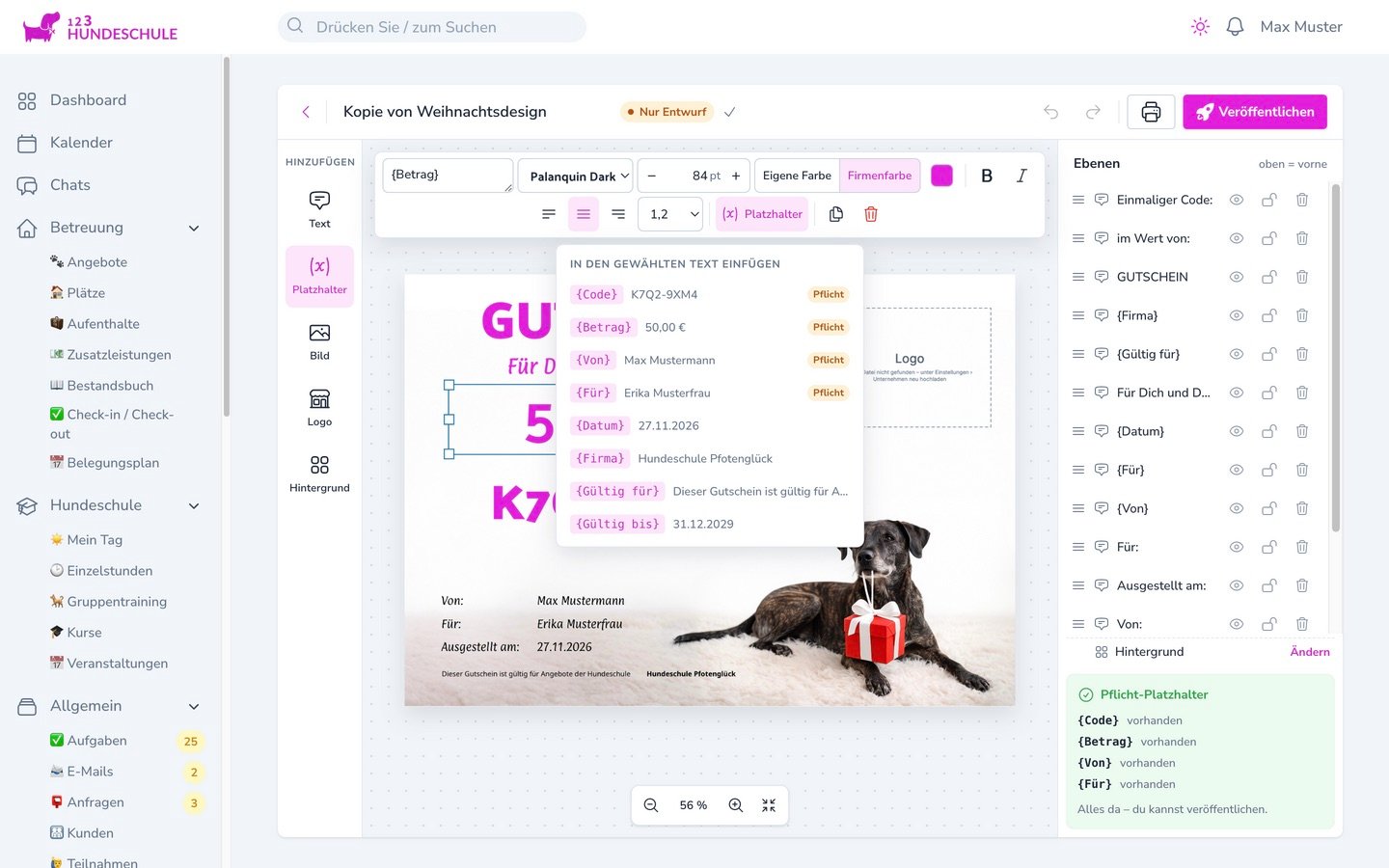
Über Platzhalter fügst du Werte in den gewählten Text ein oder legst sie als neuen Text an.
Logo und eigene Bilder
- Logo: fügt den Platz für dein Firmenlogo ein. Es zeigt das Logo aus Einstellungen > Unternehmen (Bereich
Rechnung, FeldLogo). Änderst du dein Logo dort, sind alle Vorlagen automatisch aktuell. Ist noch kein Logo hinterlegt, zeigt der Editor einen Platzhalterrahmen mit Hinweis. - Bild: lädt ein eigenes Bild hoch, zum Beispiel ein Foto deines Trainingsplatzes oder eine Unterschrift. Erlaubt sind JPG, PNG und WebP bis 15 MB.
Hintergrund wählen
Klicke links aufHintergrund. Der Hintergrund füllt immer die ganze Seite. Du hast drei Möglichkeiten:
- Bild hochladen: ein eigenes Foto oder Design im Querformat (JPG, PNG oder WebP bis 15 MB). Am besten eignet sich ein Bild mit mindestens 1600 Pixel Breite und einer ruhigen Fläche für die Texte.
- Motive: die Hintergründe unserer Standardvorlagen.
- Mit KI erzeugen: ein ganz neues Motiv, passend zu deinem Anlass.
Hintergrund mit KI erzeugen
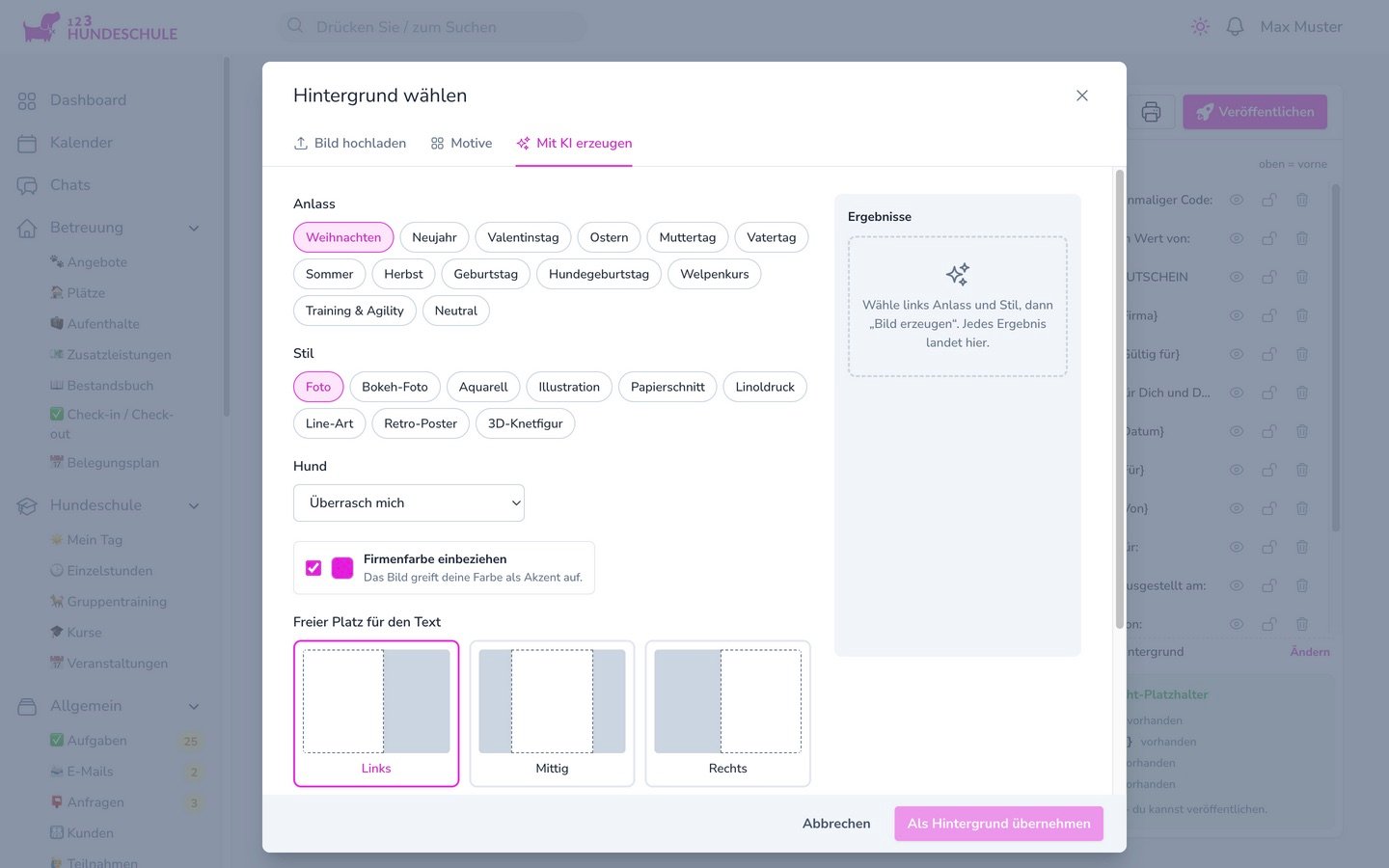
Wähle Anlass, Stil, Hund und Freifläche – die KI erzeugt daraus einen passenden Hintergrund.
- Anlass: zum Beispiel Weihnachten, Ostern, Muttertag, Herbst, Hundegeburtstag, Welpenkurs oder Training & Agility.
- Stil: Foto, Bokeh-Foto, Aquarell, Illustration, Papierschnitt, Linoldruck, Line-Art, Retro-Poster oder 3D-Knetfigur.
- Hund: eine bestimmte Rasse,
Überrasch michfür eine zufällige Rasse oderOhne Hund. - Firmenfarbe einbeziehen: das Bild greift deine Firmenfarbe als Akzent auf.
- Freier Platz für den Text: links, mittig oder rechts bleibt eine ruhige Fläche frei, auf der deine Texte gut lesbar sind.
- Optional beschreibst du im Feld
Was soll zu sehen sein?in eigenen Worten, was du dir wünschst, zum Beispiel „Golden Retriever im Schnee“. - Klicke auf
Bild erzeugen. Das dauert etwa ein bis zwei Minuten. Du kannst den Dialog in der Zwischenzeit schließen und weiterarbeiten – sobald das Bild fertig ist, bekommst du eine Meldung. - Wähle ein Ergebnis aus und klicke auf
Als Hintergrund übernehmen.
Bild erzeugen. KI-Hintergründe sind verfügbar, sobald du einen Tarif gebucht hast, nicht in der Testversion. Die KI erzeugt bewusst keine Schrift im Bild – Texte setzt du im Editor.Speichern, prüfen und veröffentlichen
Automatisch speichern: Jede Änderung wird nach wenigen Sekunden als Entwurf gespeichert. Oben steht dannAutomatisch gespeichert um …. Ein Entwurf ändert noch nichts an deinen Gutscheinen – Kund:innen bekommen weiterhin die veröffentlichte Version.
Rückgängig: Mit den Pfeilen oben oder ⌘Z / Strg+Z machst du Schritte rückgängig.
Druckvorschau: Mit dem Drucker-Symbol öffnest du das echte PDF mit Beispielwerten, so wie es deine Kund:innen bekommen.
Veröffentlichen: Wenn du zufrieden bist, klicke auf Veröffentlichen. Der Dialog prüft noch einmal die Pflicht-Platzhalter.
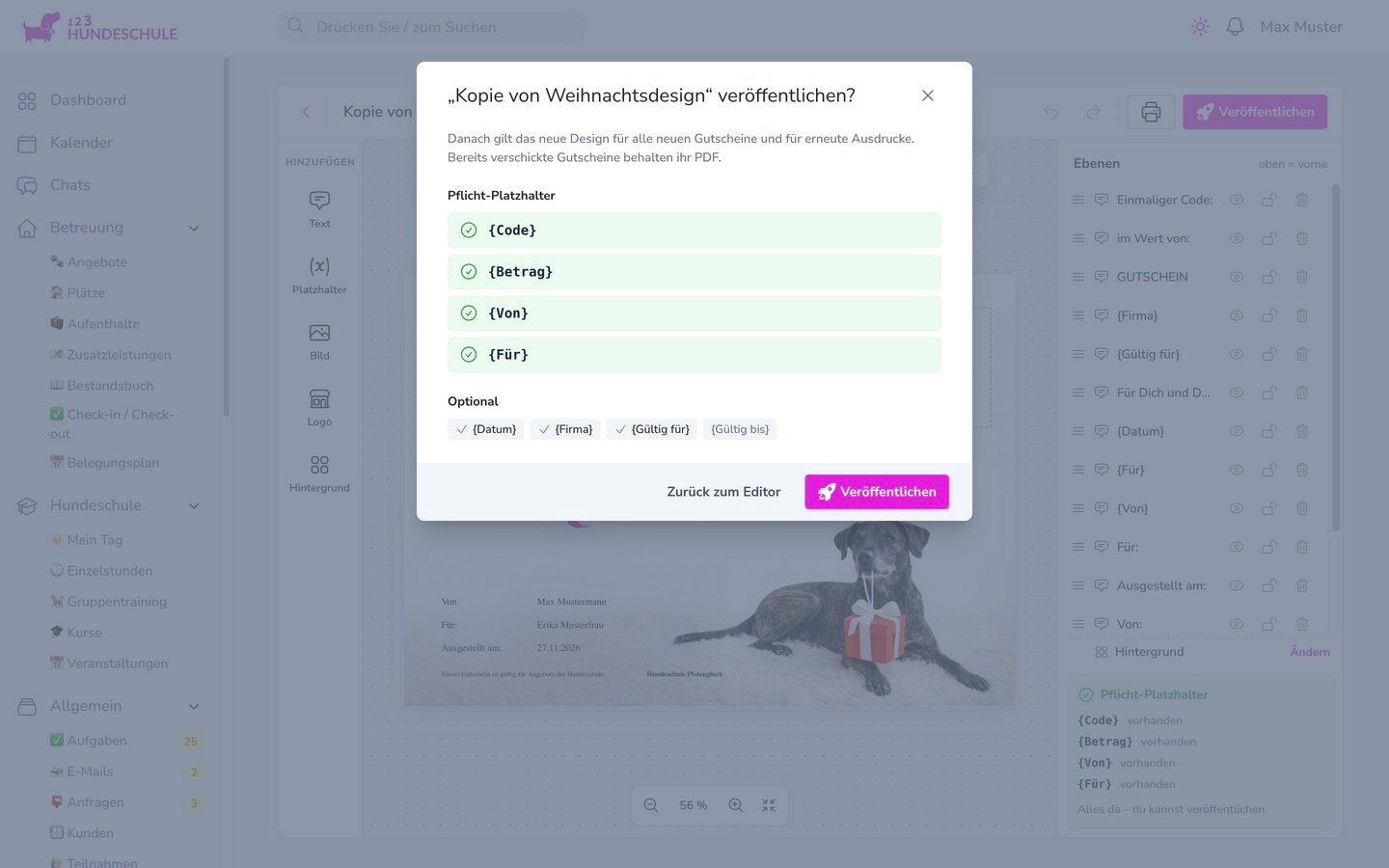
Vor dem Veröffentlichen prüft der Editor, ob alle Pflicht-Platzhalter vorhanden sind.
Entwurf verwerfen die Vorlage auf die veröffentlichte Version zurück.
Vorlage löschen
Eigene Vorlagen löschst du über das Menü der Karte. Gelöschte Vorlagen verschwinden aus der Übersicht und aus dem Buchungsportal. Gutscheine, die mit dieser Vorlage schon verkauft wurden, bleiben gültig und lassen sich weiterhin drucken.Tastenkürzel
Häufige Fragen
Warum kann ich eine Standardvorlage nicht bearbeiten?
Warum kann ich eine Standardvorlage nicht bearbeiten?
Anpassen – du bekommst eine Kopie, die dir gehört und die du frei ändern kannst.Warum kann ich meine Vorlage nicht in den Verkauf nehmen?
Warum kann ich meine Vorlage nicht in den Verkauf nehmen?
Gestalten und klicke auf Veröffentlichen. Fehlt ein Pflicht-Platzhalter, zeigt dir der Editor rechts unten, welcher.Mein Logo erscheint nicht auf dem Gutschein.
Mein Logo erscheint nicht auf dem Gutschein.
Rechnung, ob ein Logo hinterlegt ist. Bei mehreren Unternehmenseinheiten zeigt der Gutschein das Logo der Einheit, zu der die gekaufte Gutschein-Leistung gehört.Ändern sich schon verkaufte Gutscheine, wenn ich die Vorlage bearbeite?
Ändern sich schon verkaufte Gutscheine, wenn ich die Vorlage bearbeite?
Gutschein drucken.Der Text ist auf meinem Hintergrund schlecht lesbar.
Der Text ist auf meinem Hintergrund schlecht lesbar.