
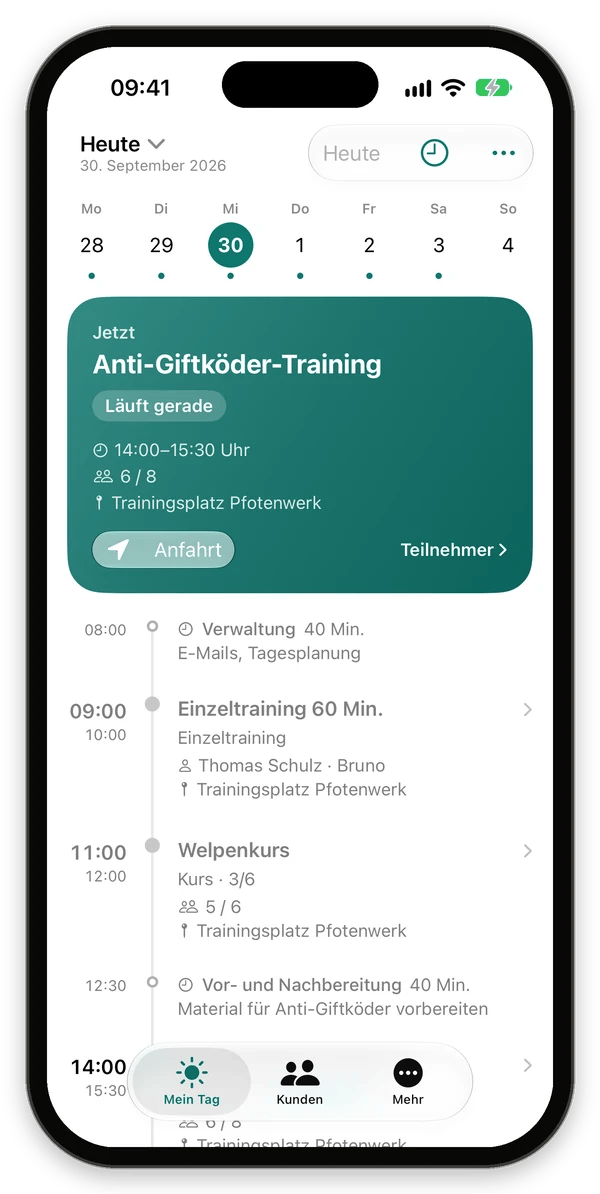
Mein Tag mit dem laufenden Termin und der Zeitleiste
Das kannst du hier tun
Tag wechseln
- Wochenleiste – einen Tag von Mo bis So antippen. Nach links oder rechts wischen blättert eine Woche weiter. Tage mit Terminen haben einen Punkt.
- Kalender – auf das Datum oben links tippen („Heute ⌄“). Im Fenster Tag wählen springst du zu jedem beliebigen Tag; über die Pfeile wechselst du den Monat.
Heuteoben rechts bringt dich zurück zum aktuellen Tag. Ist heute schon gewählt, ist die Schaltfläche ausgegraut.
Der aktuelle Termin
Nur am heutigen Tag steht oben eine große Karte:- „Jetzt“ – ein Termin läuft gerade, oder „Als Nächstes“ – der nächste Termin des Tages
- Uhrzeit, Belegung (Gruppe) bzw. Kund:in (Einzeltraining) und Ort
Anfahrtstartet die Route, bei Online-Terminen steht dortTeilnehmenTeilnehmer(Gruppe) bzw.Details(Einzeltraining) öffnet den Termin
Die Zeitleiste
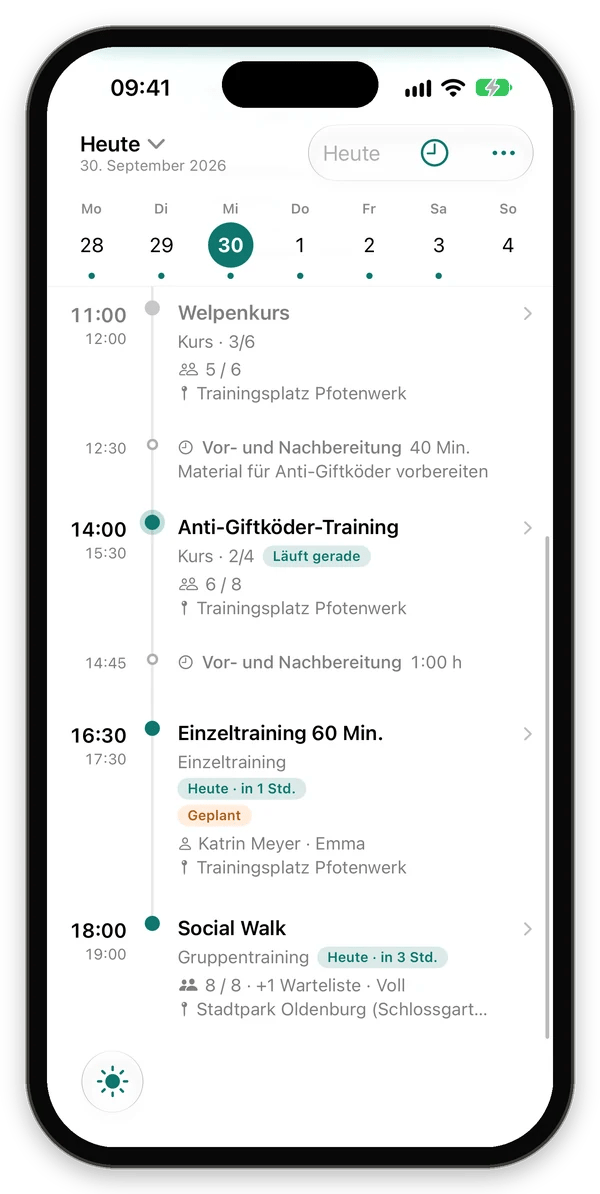
Alle Termine des Tages in zeitlicher Reihenfolge. Jeder Eintrag zeigt:- Uhrzeit von–bis und die Art, z. B. „Kurs · 2/4“ (zweiter von vier Terminen), „Gruppentraining“ oder „Einzeltraining“
- Zeitlichen Status wie „Läuft gerade“ oder „Heute · in 1 Std.“
- Belegung bei Gruppen, z. B. „8 / 8 · +1 Warteliste · Voll“, bei Einzeltrainings Kund:in und Hund
- Ort
- Abweichende Zustände wie „Abgesagt“ als Hinweis
Zeiterfassung
Die Zeiterfassung gibt es im Premium-Paket für Mitarbeiter:innen mit dem passenden Recht. Ohne sie fehlen das Uhr-Symbol und die Zeiterfassung im Termin. Monatsstunden und Auswertungen siehst du in der Weboberfläche, siehe Zeiterfassung.
Arbeitszeit erfassen
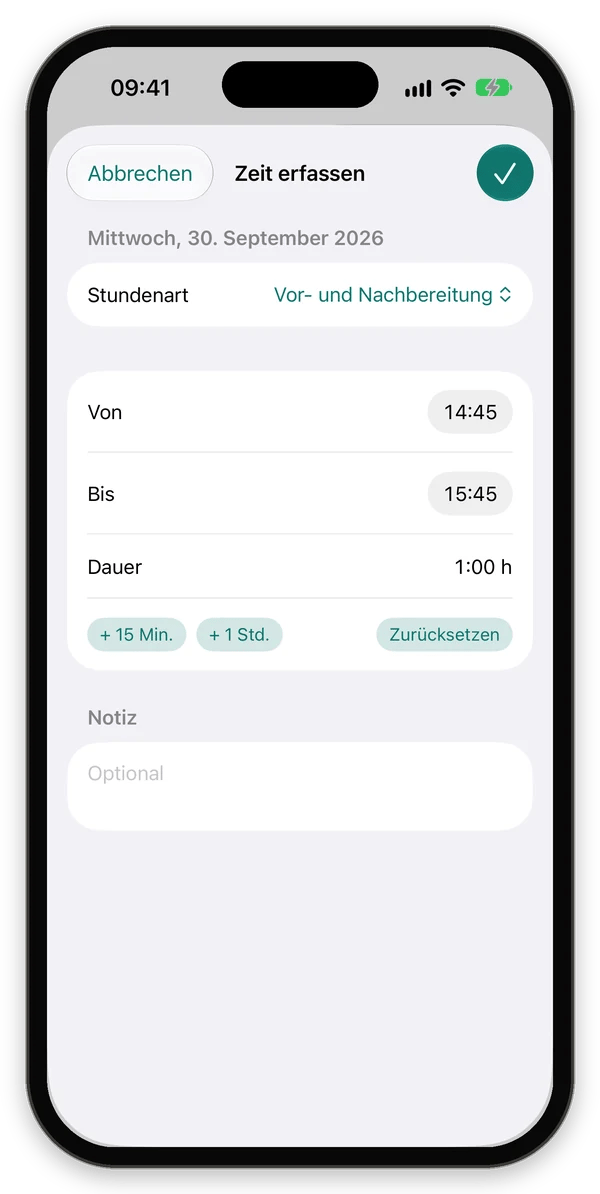
Wofür: Zeit, die nicht in einem Termin steckt – etwa Verwaltung, Telefonate oder Material vorbereiten.- Oben rechts auf das Uhr-Symbol tippen. Es öffnet sich Zeit erfassen für den gewählten Tag.
Stundenartwählen. Die Stundenarten legt deine Hundeschule im Web fest.VonundBiseinstellen. Vorbelegt ist „jetzt bis in einer Stunde“. Mit+ 15 Min.und+ 1 Std.verlängerst du schnell,Zurücksetzenstellt die Vorbelegung wieder her.- Optional eine
Notizergänzen. - Mit dem Haken speichern.
Vor- und Nachbereitung erfassen
Wofür: Zeit rund um einen bestimmten Termin, z. B. Aufbau oder Nachbesprechung.- Den Termin in der Zeitleiste gedrückt halten – oder im Termin unter Zeiterfassung tippen.
Vorbereitung erfassenoderNachbereitung erfassenwählen.- Die Zeit ist vorbelegt: 30 Minuten vor Beginn bzw. nach Ende des Termins. Anpassen und speichern.
Zeiteintrag ändern oder löschen
- Ändern: den Zeiteintrag in der Zeitleiste antippen, Werte anpassen, speichern.
- Löschen: den Eintrag nach links wischen und
Löschentippen – oder im geöffneten EintragZeiteintrag löschen. Die App fragt vorher nach.
Alle Termine absagen
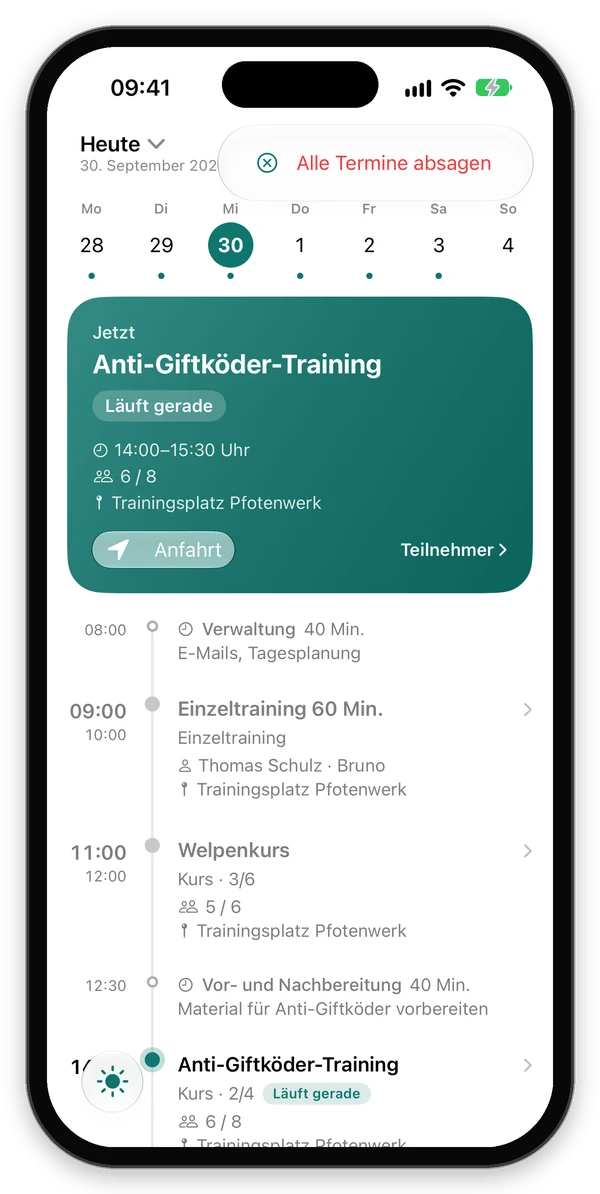
Wofür: Du fällst kurzfristig aus, z. B. wegen Krankheit, und willst alle deine Termine eines Tages auf einmal absagen.- Den Tag wählen und oben rechts auf
…tippen. Alle Termine absagenwählen. Die App zeigt, welche Termine betroffen sind.Teilnehmer:innen per E-Mail benachrichtigenein- oder ausschalten (standardmäßig an).- Optional einen
Grundeintragen, z. B. „Krankheit“. - Mit
Jetzt alle absagenbestätigen.
- Bei Gruppenterminen werden alle Teilnahmen kostenlos storniert. Genutzte Einheiten von Mehrfachkarten oder Abos werden zurückgebucht. Bereits erstellte Rechnungen bleiben bestehen.
- Mit Benachrichtigung bekommen die angemeldeten Teilnehmer:innen eine E-Mail, bei Einzeltrainings die Kund:in (die Hundeschule in Kopie). Personen auf der Warteliste werden nicht angeschrieben.
- Der Grund steht in der E-Mail und in einer Notiz am Termin.
- Die App meldet z. B. „3 Termin(e) wurden abgesagt“.
Termine, die nicht mehr abgesagt werden können – etwa weil die Anmeldung bereits abgeschlossen ist –, werden dabei übersprungen. Prüfe danach kurz die Zeitleiste.