Das kannst du hier tun
Einzeltraining anlegen
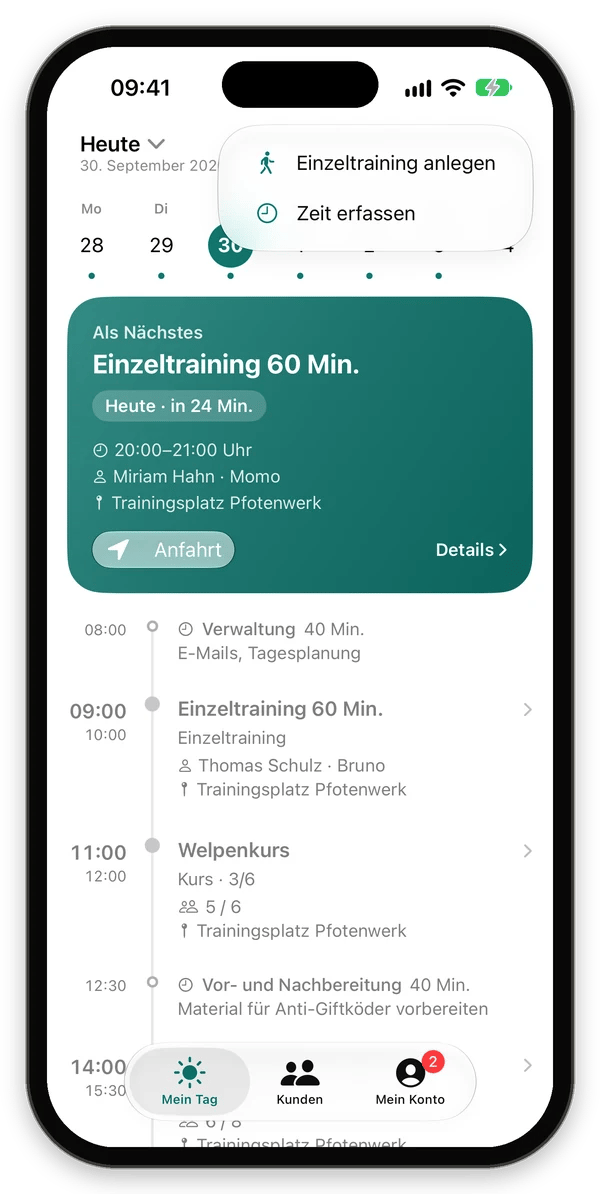
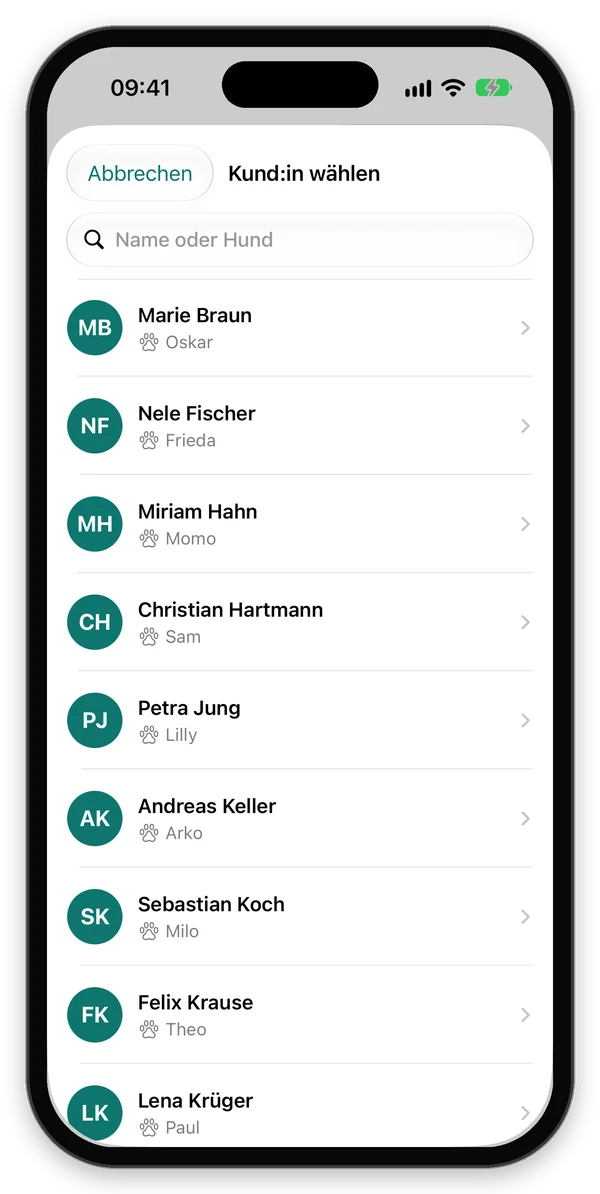
Wofür: Nach dem Training den nächsten Termin gleich festmachen – ohne Umweg über das Büro. Zwei Wege:- Aus Mein Tag: oben rechts
+›Einzeltraining anlegen, dann unter Kund:in wählen die Person suchen (nach Name oder Hund) und antippen. - Aus dem Kundenprofil:
+›Einzeltraining– die Kund:in ist dann schon gesetzt.
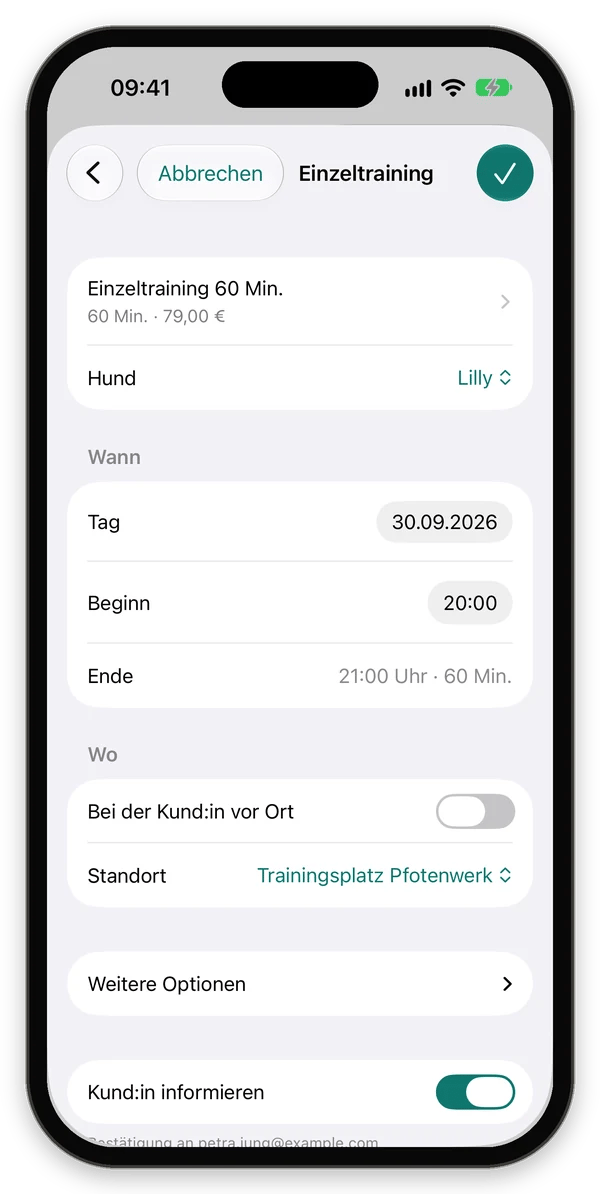
Unter Weitere Optionen stellst du bei Bedarf ein abweichendes Ende, einen
Raum, die Trainer:in (mit dem Recht auf alle Einzeltrainings), eine Zweite Trainer:in, eine Interne Notiz und die Terminerinnerung ein.
Mit dem Haken bzw. Anlegen speichern.
Danach: Die App meldet z. B. „Einzeltraining am 01.10. um 17:00 Uhr angelegt, Bestätigung gesendet.“ Der Termin steht sofort in Mein Tag und bei der Kund:in unter Termine.
+ in Mein Tag und im Kundenprofil siehst du nur, wenn du Einzeltrainings anlegen darfst. Das legt die Inhaber:in unter Rollen fest.Anfragen aus dem Buchungsportal
Fragen Kund:innen im Buchungsportal ein Einzeltraining an, erscheint es in Mein Tag mit dem Kennzeichen Ausstehend.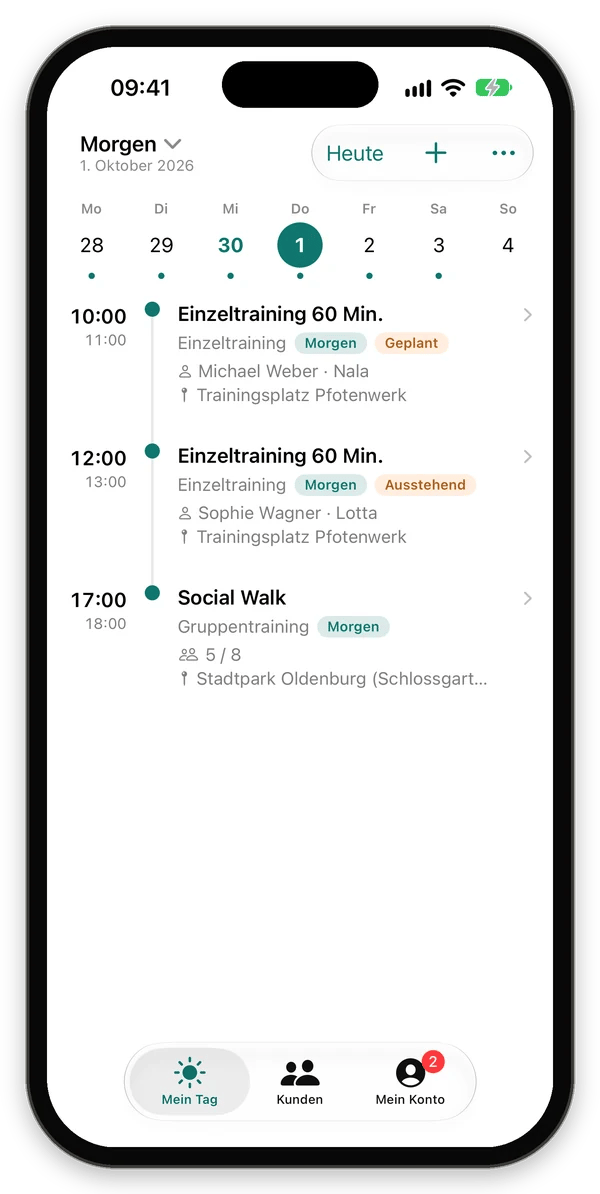
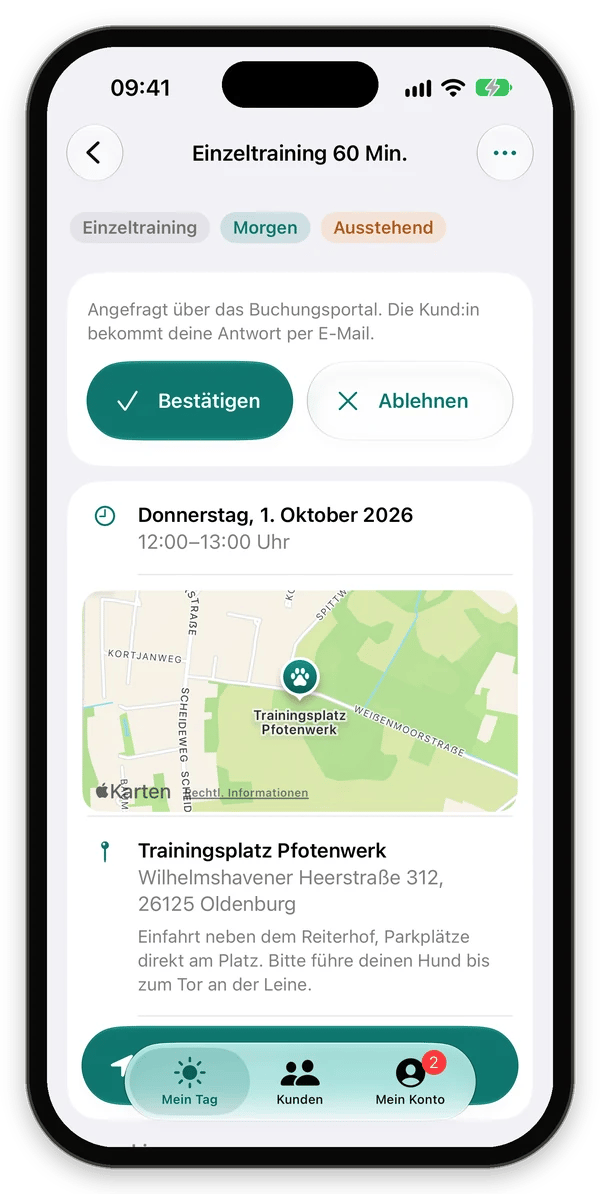
- Das Einzeltraining antippen. Oben steht „Angefragt über das Buchungsportal. Die Kund:in bekommt deine Antwort per E-Mail.“
Bestätigen– der Termin wird fest eingeplant.- Oder
Ablehnen– die App fragt „Anfrage ablehnen?“ und sagt die Anfrage nach Bestätigung ab.
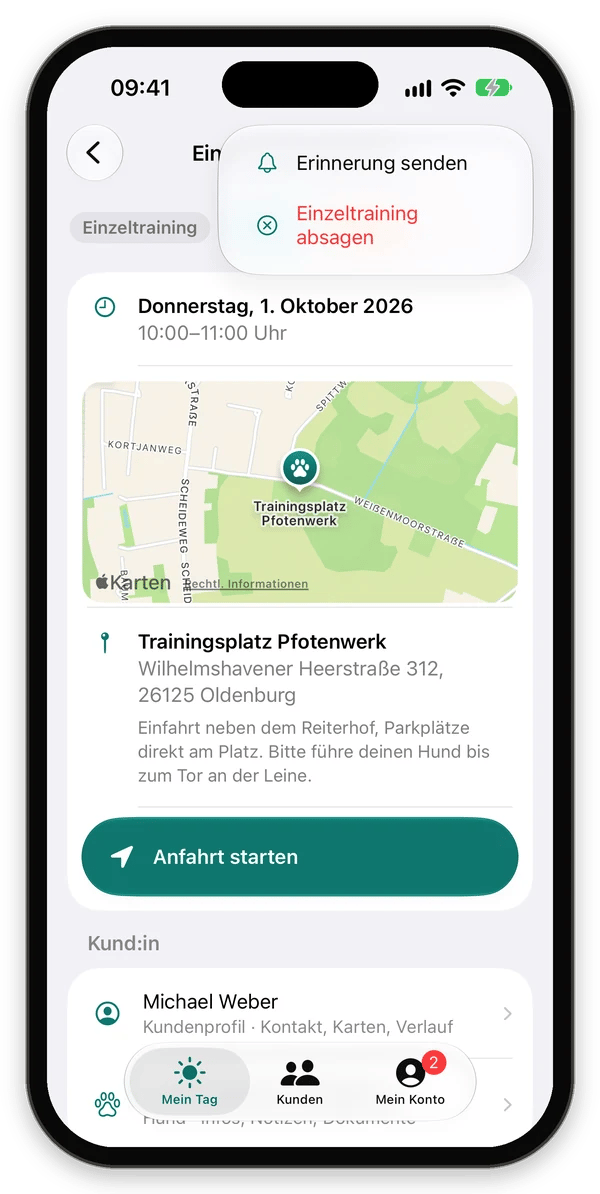
Erinnerung senden
Im Einzeltraining über… › Erinnerung senden schickst du der Kund:in eine Terminerinnerung per E-Mail.
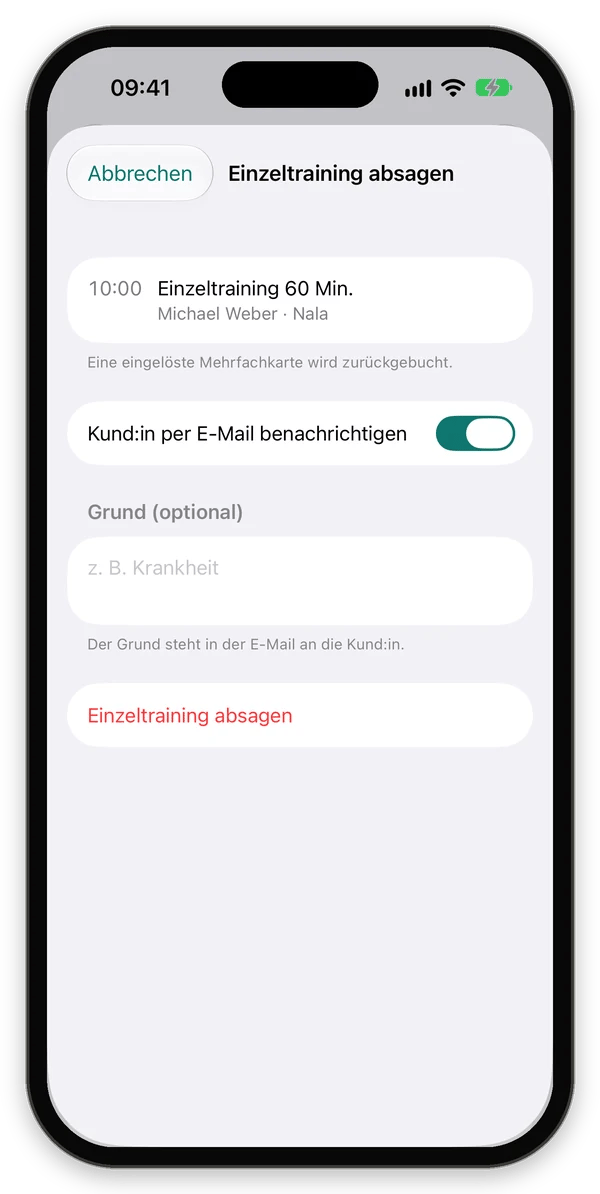
Einzeltraining absagen
Wofür: Ein einzelnes Einzeltraining fällt aus, z. B. weil der Hund krank ist.- Das Einzeltraining öffnen und
…›Einzeltraining absagenwählen. - Der Hinweis zeigt, was mit der Abrechnung passiert, z. B. „Eine eingelöste Mehrfachkarte wird zurückgebucht.“
Kund:in per E-Mail benachrichtigenein- oder ausschalten (standardmäßig an).- Optional einen
Grundeintragen – er steht in der E-Mail an die Kund:in. Einzeltraining absagentippen.