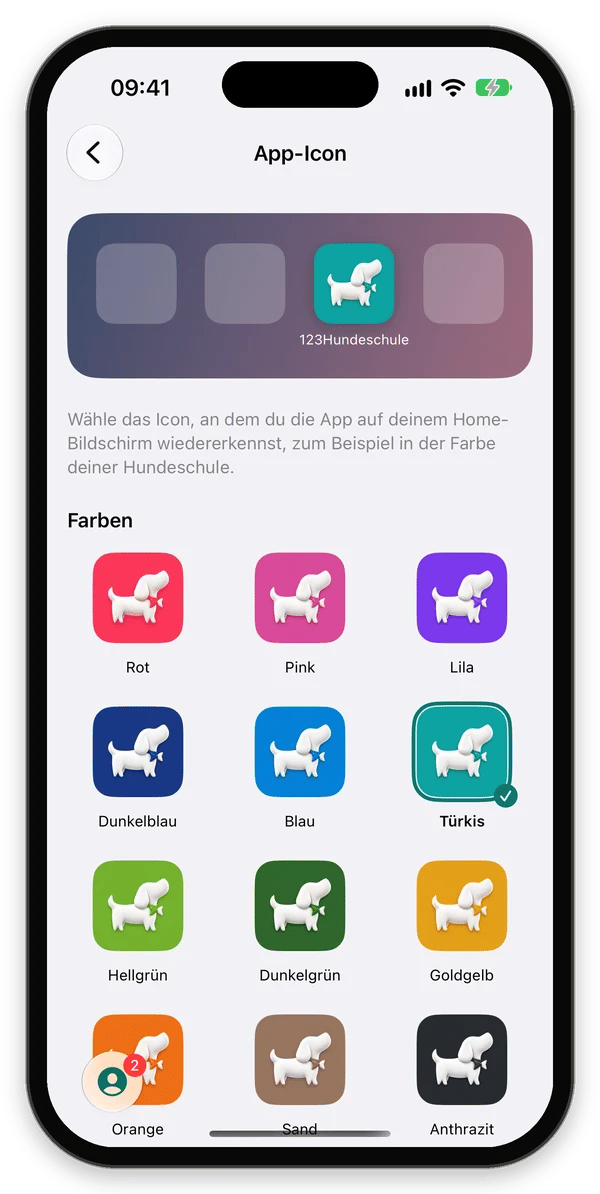
Viele verbinden die App mit der Farbe ihrer Hundeschule und suchen genau diese Farbe auf dem Home-Bildschirm. Deshalb lässt sich das App-Icon in 12 Farben oder als eines von 4 Themes wählen. Jede Person entscheidet das selbst auf ihrem Gerät, die Hundeschule muss nichts einstellen.

Farben

App-Icon in Rot

Rot (Standard)

App-Icon in Pink

Pink

App-Icon in Lila

Lila

App-Icon in Dunkelblau

Dunkelblau

App-Icon in Blau

Blau

App-Icon in Türkis

Türkis

App-Icon in Hellgrün

Hellgrün

App-Icon in Dunkelgrün

Dunkelgrün

App-Icon in Goldgelb

Goldgelb

App-Icon in Orange

Orange

App-Icon in Sand

Sand

App-Icon in Anthrazit

Anthrazit

Themes

App-Icon Weihnachten

Weihnachten

App-Icon Halloween

Halloween

App-Icon Disco

Disco

App-Icon Regenbogen

Regenbogen

App-Icon ändern

Screen App-Icon mit Vorschau auf einem Home-Bildschirm und den Farben, Türkis ist ausgewählt
  1. Mein Konto öffnen.
  2. Kund:innen: Einstellungen & Hilfe › Darstellung › App-Icon · Trainer:innen: Einstellungen › App-Icon.
  3. Auf die gewünschte Farbe oder weiter unten auf ein Theme tippen. Die Vorschau oben zeigt, wie das Icon auf dem Home-Bildschirm aussieht.
  4. Auf dem iPhone und iPad den Hinweis des Systems mit OK bestätigen. Auf Android wechselt das Icon ohne Hinweis.
Danach: Das Icon wechselt sofort. Die Wahl gilt nur für dieses Gerät und bleibt bestehen, wenn du die Hundeschule wechselst oder dich abmeldest. Zurück zum Original geht es jederzeit mit Rot.