
Das kannst du hier tun
Aufbau des Termins
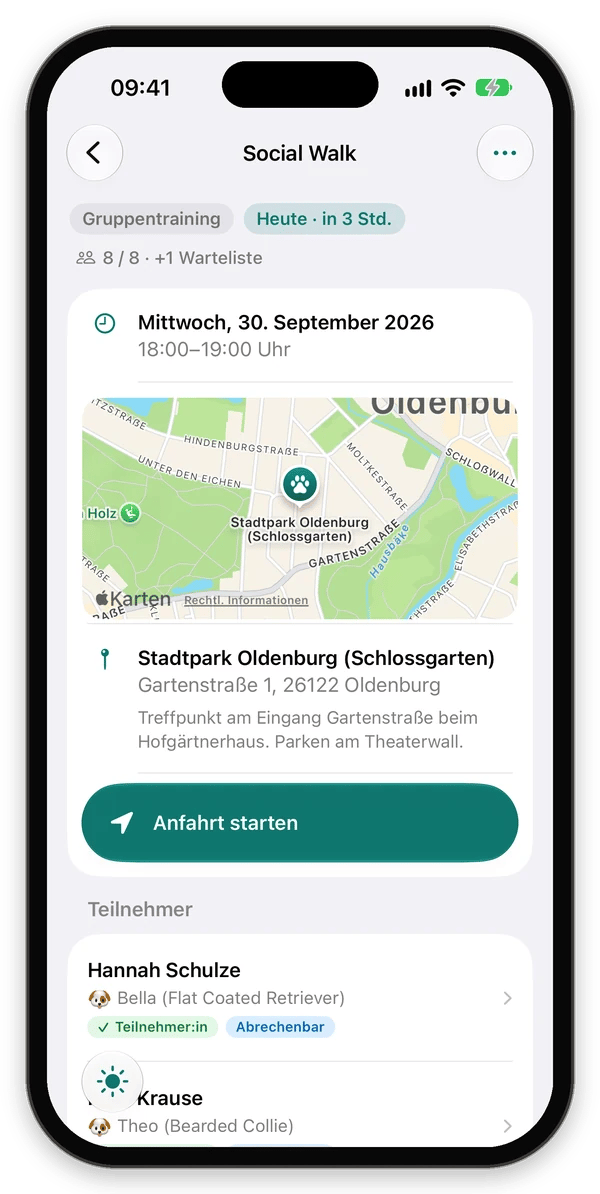
Oben stehen Art („Gruppentraining“, „Kurs · 2/4“), zeitlicher Status („Heute · in 3 Std.“, „Läuft gerade“) und die Belegung („8 / 8 · +1 Warteliste“). Darunter:- Wann und Wo mit Karte, Adresse, Hinweisen zum Treffpunkt und
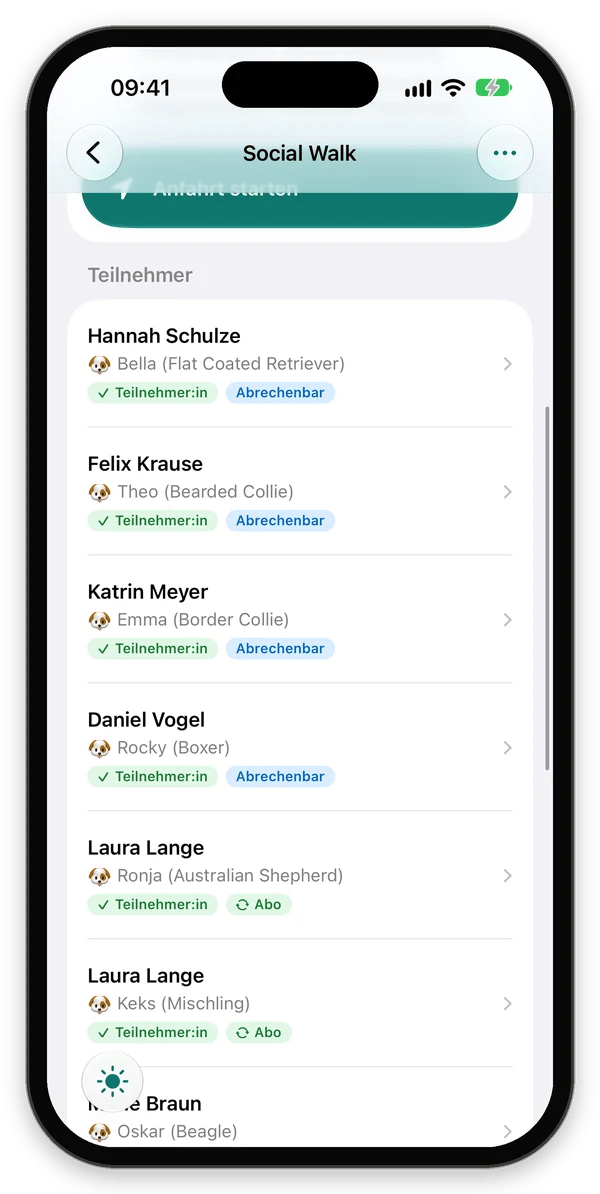
Anfahrt starten - Teilnehmer – alle Angemeldeten mit Hund, Status und Abrechnung
- Stornierte / Warteliste – eingeklappt, ein Tipp klappt die Liste auf
- Zeiterfassung, Thema (mit Unterlagen zum Thema), Notizen und Dokumente
Anwesenheit erfassen
Wofür: Nach dem Training festhalten, wer da war. In der Teilnehmerliste:- nach rechts wischen – Teilnahme bestätigen (grün)
- nach links wischen –
Nicht erschienen(orange)
- Status –
Teilnehmer:in✅,Warteliste⏳,Storniert❌ oderNicht erschienen❗ - Abrechnung – z. B.
Abrechenbar(wird per Rechnung abgerechnet),Abooder die genutzte Mehrfachkarte
„Nicht erschienen“ wird wie eine Teilnahme berechnet – die Einheit der Karte bzw. des Abos ist also verbraucht.
Status einer Teilnahme ändern
Wo: Teilnehmerzeile gedrückt halten ›Status: … – oder die Teilnahme öffnen und die Zeile Status antippen.
Die App bietet nur die Wechsel an, die im aktuellen Zustand erlaubt sind. Nur beim Stornieren fragt sie nach.
Danach:
- Stornieren ist kostenlos und bucht eine genutzte Einheit von Mehrfachkarte oder Abo zurück.
- Zu Teilnehmer hinzufügen bucht bei offenen Gruppen eine Einheit von Mehrfachkarte oder Abo ab. Kurse und geschlossene Gruppen sind bereits als Ganzes bezahlt.
- Die Kund:in bekommt dabei keine E-Mail.
Kund:in öffnen, Hund öffnen und In Termin verschieben.
Die Teilnahme
Ein Tipp auf eine Teilnehmerzeile öffnet die Teilnahme mit allem zu dieser Person in diesem Termin: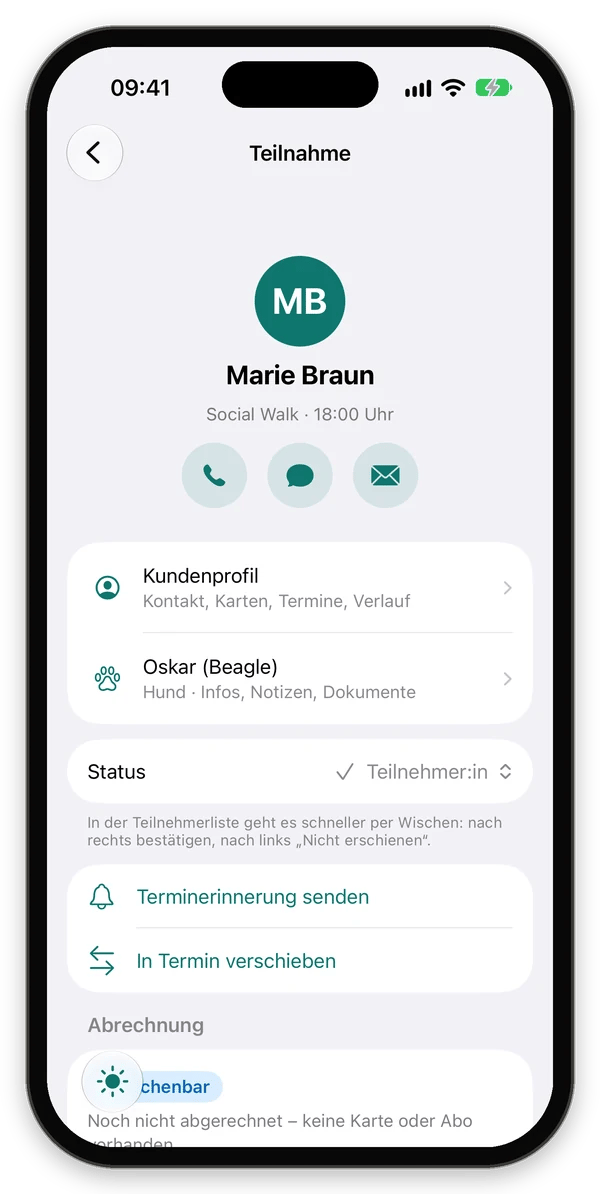
- Anrufen, Nachricht, E-Mail – direkt aus der App
- Kundenprofil – Kontakt, Karten, Termine und Verlauf, siehe Kund:innen
- Hund – Informationen, Notizen und Dokumente zum Hund
- Status – wie oben beschrieben
Terminerinnerung sendenundIn Termin verschieben– siehe unten- Abrechnung – womit die Teilnahme abgerechnet wird (Karte, Abo oder Rechnung). Offene Rechnungen stehen in Rot und lassen sich antippen.
In Termin verschieben
Wofür: Eine Person kann nicht und möchte stattdessen an einem anderen Termin teilnehmen. Nur bei Gruppen.- In der Teilnahme
In Termin verschiebentippen. - Im Kalender einen Tag wählen. Tage mit Gruppenterminen haben einen Punkt.
- Den gewünschten Termin antippen. Volle Termine sind ebenfalls wählbar („Termin ist voll – Verschieben trotzdem möglich.“).
- Unter Verschieben bestätigen stehen
VonundNach. MitJetzt verschiebenabschließen.
Terminerinnerung senden
- Einzeln: in der Teilnahme
Terminerinnerung senden– eine E-Mail an diese Person. Ist keine E-Mail-Adresse hinterlegt, ist die Schaltfläche gesperrt. - Alle: über
…oben rechts ›Terminerinnerung senden– eine E-Mail an alle Teilnehmer:innen und die Warteliste.
Aktionen für den ganzen Termin
Über… oben rechts:
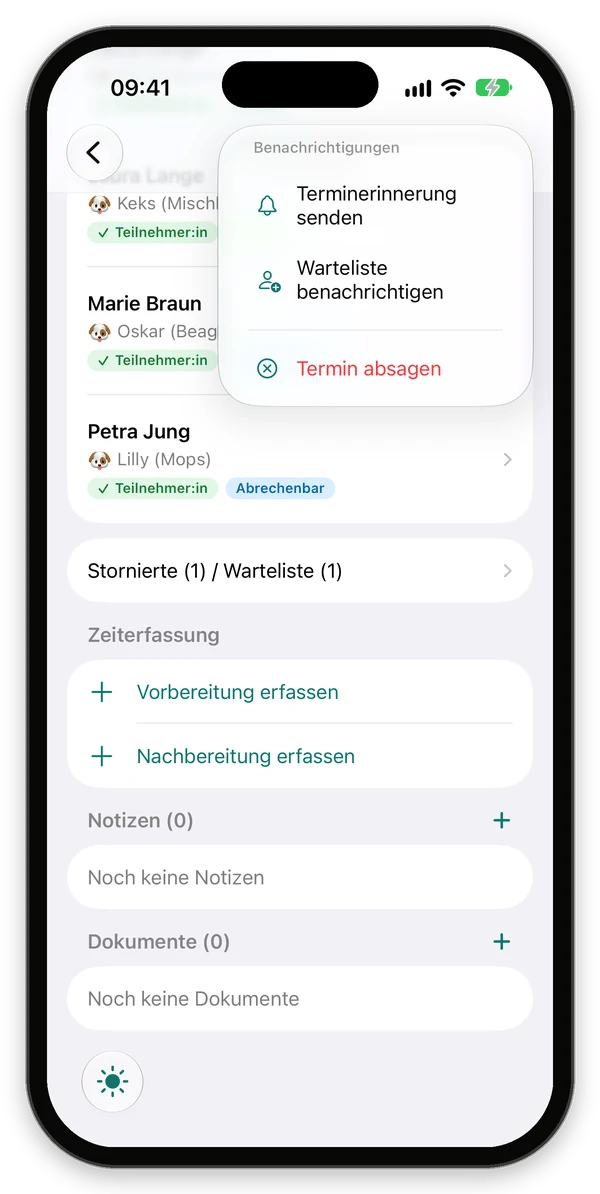
Warteliste benachrichtigen
Wofür: Ein Platz ist frei geworden und die Warteliste soll davon erfahren. Danach: Alle auf der Warteliste bekommen eine E-Mail „Ein Platz ist frei geworden“. Der Platz wird nicht reserviert – wer zuerst bucht, bekommt ihn. Am Termin wird eine Notiz angelegt.Termin absagen
Wofür: Einen einzelnen Gruppentermin ausfallen lassen, z. B. wegen Unwetter.…›Termin absagen.Teilnehmer:innen per E-Mail benachrichtigenein- oder ausschalten (standardmäßig an).- Optional einen
Grundeintragen. - Mit
Termin absagenbestätigen.
Zeiterfassung
Im Abschnitt Zeiterfassung erfasst duVorbereitung und Nachbereitung zu genau diesem Termin (Premium-Paket). Bereits erfasste Zeiten stehen darunter. Details unter Mein Tag › Zeiterfassung.
Notizen und Dokumente
- Notiz – über
+bei Notizen. Du formatierst mit Fett, Kursiv und Listen. MitFür Kund:in sichtbarlegst du fest, ob nur das Team die Notiz liest (Standard) oder auch die Kund:innen in App und Kundenportal. - Dokument – über
+bei Dokumente: scannen, fotografieren, filmen (bis 2 Minuten) oder aus Fotos bzw. Dateien wählen. Auch hier legst du fest, ob Kund:innen es sehen.
Einzeltraining
Ein Einzeltraining ist einfacher aufgebaut:- Wann und Wo, Kund:in mit Kundenprofil und Hund, Abrechnung, Zeiterfassung, Notizen und Dokumente (z. B. Hausaufgaben)
- keine Teilnehmerliste und kein Status
- im Menü
…nurErinnerung senden(E-Mail an die Kund:in)
Ein einzelnes Einzeltraining lässt sich in der App nicht gezielt absagen – nur zusammen mit allen Terminen des Tages über Alle Termine absagen. Einzeln sagst du es in der Weboberfläche ab.