> ## Documentation Index
> Fetch the complete documentation index at: https://hilfe.123hundeschule.de/llms.txt
> Use this file to discover all available pages before exploring further.
# Update September 2025
## Kunden
### Kunden nach Abo filtern
Die Kundenliste kann jetzt nach gebuchten Abonnements gefiltert werden, um schnell die gewünschten Kundengruppen zu finden.
### Mehreren Kunden einen Tag zuweisen
Über die Aktionen-Funktion können ein oder mehrere Kunden gleichzeitig einem Tag zugewiesen werden.
Diese Funktion ist besonders nützlich, wenn du mehrere Kunden mit ähnlichen Eigenschaften oder Interessen gruppieren möchtest.
### Kunden zusammenführen
Falls mehrere Kundenkonten von einem Kunden existieren, können diese nun zusammengeführt werden.
**So führst du Kunden zusammen:**
1. Gehe in die Detailansicht des Ziel-Kunden
2. Öffne das (...) Menü und wähle "Kunden zusammenführen"
3. Gib die Kundennummer der Quelle an
4. Bestätige den Vorgang
**Wichtige Hinweise:**
* Alle Daten vom Quell-Kunden werden in den Ziel-Kunden übertragen
* Name, Adresse und Telefonnummern müssen manuell angepasst werden
* Der Vorgang kann nicht rückgängig gemacht werden
* Stelle sicher, dass du die richtigen Kunden auswählst
## Buchungsportal
### Stornierungsbedingungen anzeigen
Stornierungsbedingungen werden jetzt bei Kursen und Veranstaltungen im Buchungsportal angezeigt, damit Kunden vor der Buchung über die Bedingungen informiert sind.
## Rechnungen
### Gutschein-Wiederherstellung bei Rechnungsstornierung
Bei der Stornierung einer Rechnung mit einem einmalig einlösbaren Gutschein wird der Gutschein automatisch wieder verfügbar gemacht.
* Der Gutschein wird sofort für neue Buchungen freigegeben
* Eine entsprechende Notiz wird automatisch zur Rechnung hinzugefügt
* Dies gilt nur für einmalig einlösbare Gutscheine
## Termine
### Erneute Erinnerung bei Terminverschiebung
Wird ein bereits erinnerter Termin in die Zukunft verschoben, wird automatisch eine neue Erinnerung an die Teilnehmer gesendet.
### Teilnehmer zu Terminen hinzufügen
Beim Hinzufügen von Teilnehmern zu mehreren Terminen kann jetzt auch der passende Hund ausgewählt werden.
Diese Funktion vereinfacht die Verwaltung von Hundeschul-Terminen erheblich, da Hund und Halter direkt verknüpft werden können.
### Terminabsagen mit Grund
Bei der manuellen Absage von Terminen kann jetzt optional ein Grund angegeben werden.
**Funktionen:**
* Der Grund wird in der E-Mail-Benachrichtigung an die Teilnehmer angezeigt
* Der Grund wird als Notiz am Termin gespeichert
* Bei automatischen Absagen wegen zu geringer Teilnehmerzahl wird automatisch ein entsprechender Grund gesetzt
* In allen Absage-E-Mails wird erwähnt, dass eventuell gebuchtes Guthaben wieder gutgeschrieben wird
### Co-Trainer:in für Termine
Termine können jetzt optional einen zweiten Trainer (Co-Trainer:in) zugewiesen bekommen.
**Berechtigungen und Funktionen:**
* Co-Trainer:innen haben die gleichen Berechtigungen wie Haupttrainer:innen für ihre Termine
* Kalenderansichten und Filter berücksichtigen sowohl Haupt- als auch Co-Trainer:innen
* Excel-Export zeigt beide Trainer:innen in separaten Spalten an
* Mehrfach-Bearbeitung von Terminen unterstützt das Setzen von Co-Trainer:innen
* Alle bestehenden Funktionen (Berechtigungen, Filter, Standort-Abfragen) wurden entsprechend erweitert
**Wichtiger Hinweis:** Co-Trainer:innen erhalten keine Benachrichtigungen. Diese erhalten weiterhin nur der/die Haupttrainer:in.
## Lexware Office Stripe Anbindung
Die Stripe-Zahlungen werden nun in einem virtuellen Konto innerhalb von Lexware Office synchronisiert. Dies ermöglicht eine automatische Verbuchung der Belege mit der passenden Stripe-Gebühr und erhöht die Nachvollziehbarkeit bei Stripe-Zahlungen.
### Funktionsweise
* Stripe-Zahlungen werden automatisch in einem virtuellen Konto verbucht
* Belege werden automatisch mit der passenden Stripe-Gebühr verrechnet
* Auszahlungen werden ebenfalls in diesem Konto verbucht
* Rückzahlungen werden mit der passenden Stornorechnung verbucht
* Verbesserte Nachvollziehbarkeit aller Stripe-Transaktionen
### Voraussetzungen
**Aktivierung erforderlich:**
* Stripe-Zahlungsmethode vollständig aktiviert (unabhängig davon, ob die Zahlungsmethode aktiv verwendet wird)
* Lexware Office Erweiterung ebenfalls aktiviert
### Konto finden
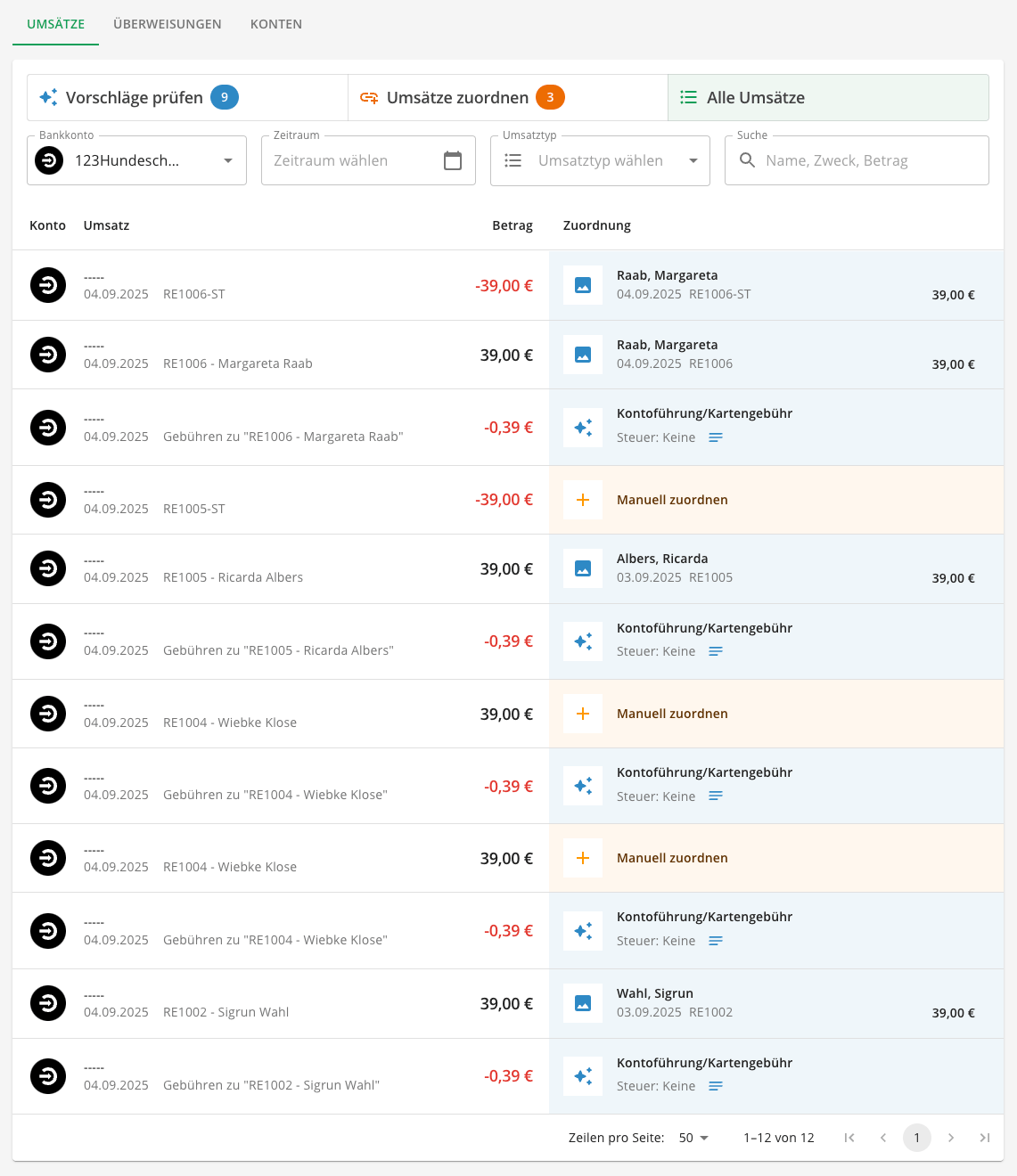
Wenn die Bedingungen erfüllt sind, findest du in Lexware Office unter **Finanzen > Konten** ein "123Hundeschule Stripe" Konto.
 ### Wie das bei der Stripe-Anbindung hilft
#### 1. Vollständige Transparenz
* Du siehst sowohl die **Zahlung** (39,00 €) als auch die **Stripe-Gebühr** (-0,39 €) in derselben Ansicht
* Jede Transaktion ist klar mit der entsprechenden Rechnung verknüpft
#### 2. Automatische Verbuchung
* Stripe-Gebühren werden automatisch als "Kontoführung/Kartengebühr" kategorisiert
* Keine manuelle Nacharbeit bei der Buchhaltung nötig
#### 3. Einfache Nachverfolgung
* Du kannst schnell sehen, welche Rechnungen über Stripe bezahlt wurden
* Die Zuordnung zu Kunden ist automatisch erfolgt (z.B. "Raab, Margareta")
#### 4. Buchhaltungsintegration
* Alle Stripe-Transaktionen sind direkt in deinem Buchhaltungssystem verfügbar
* Keine doppelte Erfassung oder manuelle Übertragung nötig
**Hinweis:** Wenn die Lexware Office Erweiterung oder Stripe-Zahlungsmethode gerade erst aktiviert wurde, kann es bis zu einer Stunde dauern, bis das Stripe-Konto in Lexware Office erscheint.
### Wie das bei der Stripe-Anbindung hilft
#### 1. Vollständige Transparenz
* Du siehst sowohl die **Zahlung** (39,00 €) als auch die **Stripe-Gebühr** (-0,39 €) in derselben Ansicht
* Jede Transaktion ist klar mit der entsprechenden Rechnung verknüpft
#### 2. Automatische Verbuchung
* Stripe-Gebühren werden automatisch als "Kontoführung/Kartengebühr" kategorisiert
* Keine manuelle Nacharbeit bei der Buchhaltung nötig
#### 3. Einfache Nachverfolgung
* Du kannst schnell sehen, welche Rechnungen über Stripe bezahlt wurden
* Die Zuordnung zu Kunden ist automatisch erfolgt (z.B. "Raab, Margareta")
#### 4. Buchhaltungsintegration
* Alle Stripe-Transaktionen sind direkt in deinem Buchhaltungssystem verfügbar
* Keine doppelte Erfassung oder manuelle Übertragung nötig
**Hinweis:** Wenn die Lexware Office Erweiterung oder Stripe-Zahlungsmethode gerade erst aktiviert wurde, kann es bis zu einer Stunde dauern, bis das Stripe-Konto in Lexware Office erscheint.