> ## Documentation Index
> Fetch the complete documentation index at: https://hilfe.123hundeschule.de/llms.txt
> Use this file to discover all available pages before exploring further.
# Termin und Teilnehmer:innen
> Anwesenheit erfassen, Status ändern, verschieben, erinnern, Warteliste benachrichtigen und Termine absagen – direkt auf dem Trainingsplatz.
Tippst du in [Mein Tag](/mobile-app/trainer/mein-tag) auf einen Termin, öffnet sich das Termin-Detail. Hier verwaltest du Teilnehmer:innen, Wartelisten, Notizen und Zeiten – ohne Laptop, direkt auf dem Platz.
## Das kannst du hier tun
| Funktion | Wo | E-Mail an Kund:innen? |
| :- | :- | :- |
| [Anwesenheit bestätigen / Nicht erschienen](#anwesenheit-erfassen) | Teilnehmerzeile wischen | nein |
| [Status ändern](#status-einer-teilnahme-ändern) | Zeile gedrückt halten oder Teilnahme › `Status` | nein |
| [In anderen Termin verschieben](#in-termin-verschieben) | Teilnahme › `In Termin verschieben` | nein |
| [Einzelne Person erinnern](#terminerinnerung-senden) | Teilnahme › `Terminerinnerung senden` | ja |
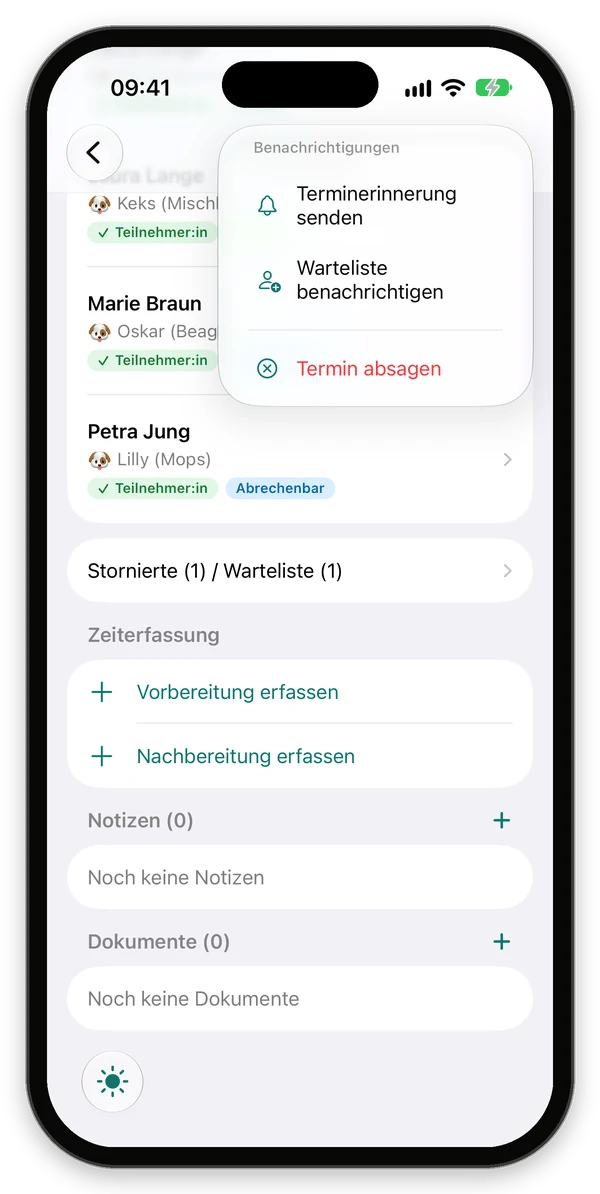
| [Alle erinnern](#terminerinnerung-senden) | `…` › `Terminerinnerung senden` | ja |
| [Warteliste benachrichtigen](#warteliste-benachrichtigen) | `…` › `Warteliste benachrichtigen` | ja |
| [Termin absagen](#termin-absagen) | `…` › `Termin absagen` | wählbar |
| [Notiz oder Dokument zum Termin](#notizen-und-dokumente) | Abschnitte **Notizen** / **Dokumente** › `+` | nein |
| [Vor- und Nachbereitung erfassen](#zeiterfassung) | Abschnitt **Zeiterfassung** | – |
## Aufbau des Termins
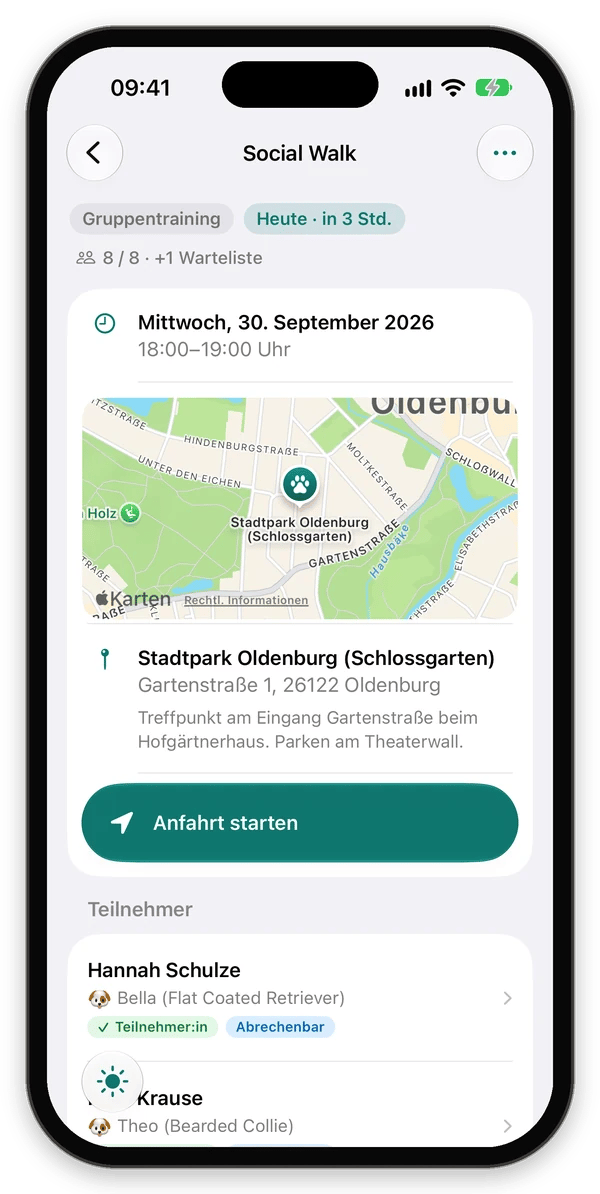
Oben stehen Art („Gruppentraining“, „Kurs · 2/4“), zeitlicher Status („Heute · in 3 Std.“, „Läuft gerade“) und die Belegung („8 / 8 · +1 Warteliste“). Darunter:
1. **Wann und Wo** mit Karte, Adresse, Hinweisen zum Treffpunkt und `Anfahrt starten`
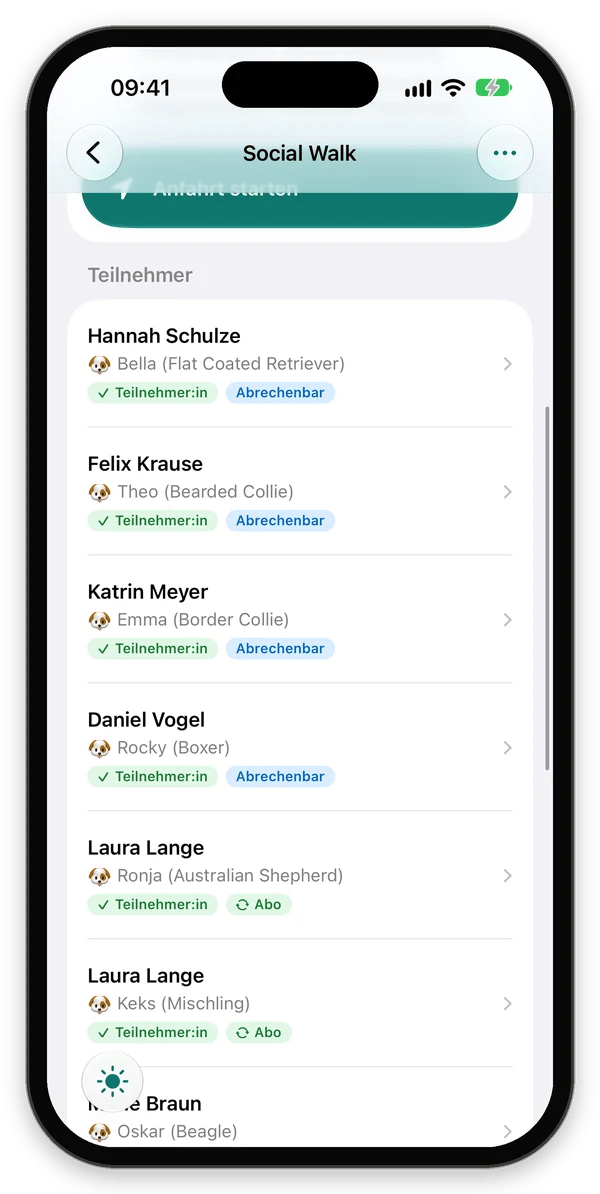
2. **Teilnehmer** – alle Angemeldeten mit Hund, Status und Abrechnung
3. **Stornierte / Warteliste** – eingeklappt, ein Tipp klappt die Liste auf
4. **Zeiterfassung**, **Thema** (mit Unterlagen zum Thema), **Notizen** und **Dokumente**
## Anwesenheit erfassen
**Wofür:** Nach dem Training festhalten, wer da war.
In der Teilnehmerliste:
* **nach rechts wischen** – Teilnahme bestätigen (grün)
* **nach links wischen** – `Nicht erschienen` (orange)
Jede Zeile zeigt zwei Kennzeichen:
* **Status** – `Teilnehmer:in` ✅, `Warteliste` ⏳, `Storniert` ❌ oder `Nicht erschienen` ❗
* **Abrechnung** – z. B. `Abrechenbar` (wird per Rechnung abgerechnet), `Abo` oder die genutzte Mehrfachkarte
„Nicht erschienen“ wird wie eine Teilnahme berechnet – die Einheit der Karte bzw. des Abos ist also verbraucht.
## Status einer Teilnahme ändern
**Wo:** Teilnehmerzeile **gedrückt halten** › `Status: …` – oder die Teilnahme öffnen und die Zeile `Status` antippen.
| Aktion | Von | Nach |
| :- | :- | :- |
| `Zu Teilnehmer hinzufügen` | Storniert, Nicht erschienen | Teilnehmer:in |
| `Von Warteliste zu Teilnehmer` | Warteliste | Teilnehmer:in |
| `Auf Warteliste setzen` | Teilnehmer:in, Storniert | Warteliste |
| `Teilnahme stornieren` | Teilnehmer:in, Warteliste, Nicht erschienen | Storniert |
| `Nicht erschienen` | Teilnehmer:in | Nicht erschienen |
Die App bietet nur die Wechsel an, die im aktuellen Zustand erlaubt sind. Nur beim Stornieren fragt sie nach.
**Danach:**
* **Stornieren** ist kostenlos und bucht eine genutzte Einheit von Mehrfachkarte oder Abo zurück.
* **Zu Teilnehmer hinzufügen** bucht bei offenen Gruppen eine Einheit von Mehrfachkarte oder Abo ab. Kurse und geschlossene Gruppen sind bereits als Ganzes bezahlt.
* Die Kund:in bekommt dabei **keine E-Mail**.
Im Menü beim Gedrückthalten findest du außerdem `Kund:in öffnen`, `Hund öffnen` und `In Termin verschieben`.
## Die Teilnahme
Ein Tipp auf eine Teilnehmerzeile öffnet die **Teilnahme** mit allem zu dieser Person in diesem Termin:
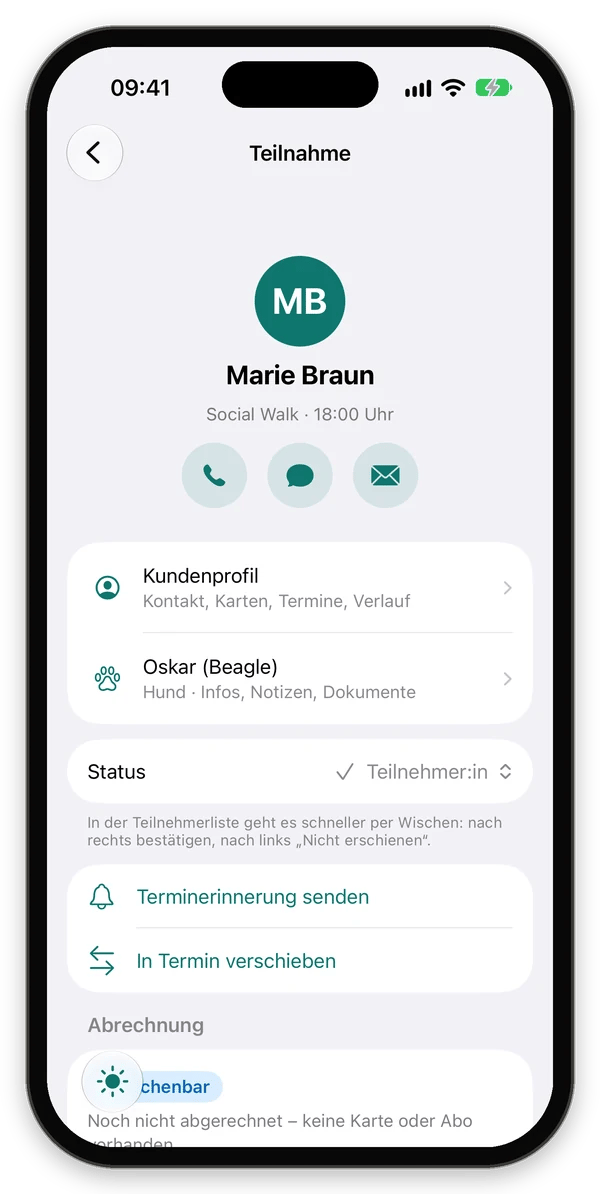 * **Anrufen, Nachricht, E-Mail** – direkt aus der App
* **Kundenprofil** – Kontakt, Karten, Termine und Verlauf, siehe [Kund:innen](/mobile-app/trainer/kunden)
* **Hund** – Informationen, Notizen und Dokumente zum Hund
* **Status** – wie oben beschrieben
* `Terminerinnerung senden` und `In Termin verschieben` – siehe unten
* **Abrechnung** – womit die Teilnahme abgerechnet wird (Karte, Abo oder Rechnung). Offene Rechnungen stehen in Rot und lassen sich antippen.
### In Termin verschieben
**Wofür:** Eine Person kann nicht und möchte stattdessen an einem anderen Termin teilnehmen. Nur bei **Gruppen**.
1. In der Teilnahme `In Termin verschieben` tippen.
2. Im Kalender einen Tag wählen. Tage mit Gruppenterminen haben einen Punkt.
3. Den gewünschten Termin antippen. Volle Termine sind ebenfalls wählbar („Termin ist voll – Verschieben trotzdem möglich.“).
4. Unter **Verschieben bestätigen** stehen `Von` und `Nach`. Mit `Jetzt verschieben` abschließen.
**Danach:** Die bisherige Teilnahme wird kostenlos storniert und im neuen Termin neu eingetragen – mit demselben Hund. Die Abrechnung richtet sich nach dem neuen Termin. Es betrifft nur diesen einen Termin, nicht die Mitgliedschaft in der Gruppe. Die Kund:in bekommt **keine E-Mail**; sag ihr am besten direkt Bescheid.
### Terminerinnerung senden
* **Einzeln:** in der Teilnahme `Terminerinnerung senden` – eine E-Mail an diese Person. Ist keine E-Mail-Adresse hinterlegt, ist die Schaltfläche gesperrt.
* **Alle:** über `…` oben rechts › `Terminerinnerung senden` – eine E-Mail an alle Teilnehmer:innen **und** die Warteliste.
Die App meldet, wie viele Erinnerungen gesendet wurden. Wer Erinnerungen in seinen Benachrichtigungseinstellungen abgeschaltet hat, bekommt keine.
## Aktionen für den ganzen Termin
Über `…` oben rechts:
* **Anrufen, Nachricht, E-Mail** – direkt aus der App
* **Kundenprofil** – Kontakt, Karten, Termine und Verlauf, siehe [Kund:innen](/mobile-app/trainer/kunden)
* **Hund** – Informationen, Notizen und Dokumente zum Hund
* **Status** – wie oben beschrieben
* `Terminerinnerung senden` und `In Termin verschieben` – siehe unten
* **Abrechnung** – womit die Teilnahme abgerechnet wird (Karte, Abo oder Rechnung). Offene Rechnungen stehen in Rot und lassen sich antippen.
### In Termin verschieben
**Wofür:** Eine Person kann nicht und möchte stattdessen an einem anderen Termin teilnehmen. Nur bei **Gruppen**.
1. In der Teilnahme `In Termin verschieben` tippen.
2. Im Kalender einen Tag wählen. Tage mit Gruppenterminen haben einen Punkt.
3. Den gewünschten Termin antippen. Volle Termine sind ebenfalls wählbar („Termin ist voll – Verschieben trotzdem möglich.“).
4. Unter **Verschieben bestätigen** stehen `Von` und `Nach`. Mit `Jetzt verschieben` abschließen.
**Danach:** Die bisherige Teilnahme wird kostenlos storniert und im neuen Termin neu eingetragen – mit demselben Hund. Die Abrechnung richtet sich nach dem neuen Termin. Es betrifft nur diesen einen Termin, nicht die Mitgliedschaft in der Gruppe. Die Kund:in bekommt **keine E-Mail**; sag ihr am besten direkt Bescheid.
### Terminerinnerung senden
* **Einzeln:** in der Teilnahme `Terminerinnerung senden` – eine E-Mail an diese Person. Ist keine E-Mail-Adresse hinterlegt, ist die Schaltfläche gesperrt.
* **Alle:** über `…` oben rechts › `Terminerinnerung senden` – eine E-Mail an alle Teilnehmer:innen **und** die Warteliste.
Die App meldet, wie viele Erinnerungen gesendet wurden. Wer Erinnerungen in seinen Benachrichtigungseinstellungen abgeschaltet hat, bekommt keine.
## Aktionen für den ganzen Termin
Über `…` oben rechts:
 ### Warteliste benachrichtigen
**Wofür:** Ein Platz ist frei geworden und die Warteliste soll davon erfahren.
**Danach:** Alle auf der Warteliste bekommen eine E-Mail „Ein Platz ist frei geworden“. Der Platz wird **nicht reserviert** – wer zuerst bucht, bekommt ihn. Am Termin wird eine Notiz angelegt.
Die E-Mail geht nur raus, wenn der Termin veröffentlicht ist, die Warteliste aktiv ist, tatsächlich ein Platz frei ist und die Buchung noch möglich ist. Die App bestätigt die Aktion trotzdem – prüfe also vorher die Belegung.
### Termin absagen
**Wofür:** Einen einzelnen Gruppentermin ausfallen lassen, z. B. wegen Unwetter.
1. `…` › `Termin absagen`.
2. `Teilnehmer:innen per E-Mail benachrichtigen` ein- oder ausschalten (standardmäßig an).
3. Optional einen `Grund` eintragen.
4. Mit `Termin absagen` bestätigen.
**Danach:** Alle Teilnahmen werden kostenlos storniert, genutzte Einheiten von Karten und Abos zurückgebucht, bereits erstellte Rechnungen bleiben bestehen. Mit Benachrichtigung bekommen die angemeldeten Teilnehmer:innen eine E-Mail mit dem Grund; die Warteliste nicht. Der Grund steht außerdem in einer Notiz am Termin.
Abgesagt werden können nur veröffentlichte Termine und Entwürfe. Sonst meldet die App „Dieser Termin kann nicht (mehr) abgesagt werden“. Mehrere Termine eines Tages sagst du über [Alle Termine absagen](/mobile-app/trainer/mein-tag#alle-termine-absagen) ab.
## Zeiterfassung
Im Abschnitt **Zeiterfassung** erfasst du `Vorbereitung` und `Nachbereitung` zu genau diesem Termin (Premium-Paket). Bereits erfasste Zeiten stehen darunter. Details unter [Mein Tag › Zeiterfassung](/mobile-app/trainer/mein-tag#zeiterfassung).
## Notizen und Dokumente
* **Notiz** – über `+` bei **Notizen**. Du formatierst mit Fett, Kursiv und Listen. Mit `Für Kund:in sichtbar` legst du fest, ob nur das Team die Notiz liest (Standard) oder auch die Kund:innen in App und Kundenportal.
* **Dokument** – über `+` bei **Dokumente**: scannen, fotografieren, filmen (bis 2 Minuten) oder aus Fotos bzw. Dateien wählen. Auch hier legst du fest, ob Kund:innen es sehen.
Eigene Notizen und Dokumente kannst du später ändern oder löschen. Kund:innen werden dabei nicht per E-Mail informiert.
## Einzeltraining
Ein Einzeltraining ist einfacher aufgebaut:
* **Wann und Wo**, **Kund:in** mit Kundenprofil und Hund, **Abrechnung**, **Zeiterfassung**, **Notizen** und **Dokumente** (z. B. Hausaufgaben)
* keine Teilnehmerliste und kein Status
* im Menü `…` nur `Erinnerung senden` (E-Mail an die Kund:in)
Ein einzelnes Einzeltraining lässt sich in der App nicht gezielt absagen – nur zusammen mit allen Terminen des Tages über [Alle Termine absagen](/mobile-app/trainer/mein-tag#alle-termine-absagen). Einzeln sagst du es in der Weboberfläche ab.
## Termine anderer Trainer:innen
Öffnest du aus einem Kundenprofil einen Termin, den jemand anderes leitet, steht oben „Nicht dein Termin – nur zum Nachsehen.“ Du siehst alle Infos, kannst aber nichts ändern: keine Aktionen, keine Statuswechsel, keine Zeiterfassung, keine neuen Notizen oder Dokumente.
### Warteliste benachrichtigen
**Wofür:** Ein Platz ist frei geworden und die Warteliste soll davon erfahren.
**Danach:** Alle auf der Warteliste bekommen eine E-Mail „Ein Platz ist frei geworden“. Der Platz wird **nicht reserviert** – wer zuerst bucht, bekommt ihn. Am Termin wird eine Notiz angelegt.
Die E-Mail geht nur raus, wenn der Termin veröffentlicht ist, die Warteliste aktiv ist, tatsächlich ein Platz frei ist und die Buchung noch möglich ist. Die App bestätigt die Aktion trotzdem – prüfe also vorher die Belegung.
### Termin absagen
**Wofür:** Einen einzelnen Gruppentermin ausfallen lassen, z. B. wegen Unwetter.
1. `…` › `Termin absagen`.
2. `Teilnehmer:innen per E-Mail benachrichtigen` ein- oder ausschalten (standardmäßig an).
3. Optional einen `Grund` eintragen.
4. Mit `Termin absagen` bestätigen.
**Danach:** Alle Teilnahmen werden kostenlos storniert, genutzte Einheiten von Karten und Abos zurückgebucht, bereits erstellte Rechnungen bleiben bestehen. Mit Benachrichtigung bekommen die angemeldeten Teilnehmer:innen eine E-Mail mit dem Grund; die Warteliste nicht. Der Grund steht außerdem in einer Notiz am Termin.
Abgesagt werden können nur veröffentlichte Termine und Entwürfe. Sonst meldet die App „Dieser Termin kann nicht (mehr) abgesagt werden“. Mehrere Termine eines Tages sagst du über [Alle Termine absagen](/mobile-app/trainer/mein-tag#alle-termine-absagen) ab.
## Zeiterfassung
Im Abschnitt **Zeiterfassung** erfasst du `Vorbereitung` und `Nachbereitung` zu genau diesem Termin (Premium-Paket). Bereits erfasste Zeiten stehen darunter. Details unter [Mein Tag › Zeiterfassung](/mobile-app/trainer/mein-tag#zeiterfassung).
## Notizen und Dokumente
* **Notiz** – über `+` bei **Notizen**. Du formatierst mit Fett, Kursiv und Listen. Mit `Für Kund:in sichtbar` legst du fest, ob nur das Team die Notiz liest (Standard) oder auch die Kund:innen in App und Kundenportal.
* **Dokument** – über `+` bei **Dokumente**: scannen, fotografieren, filmen (bis 2 Minuten) oder aus Fotos bzw. Dateien wählen. Auch hier legst du fest, ob Kund:innen es sehen.
Eigene Notizen und Dokumente kannst du später ändern oder löschen. Kund:innen werden dabei nicht per E-Mail informiert.
## Einzeltraining
Ein Einzeltraining ist einfacher aufgebaut:
* **Wann und Wo**, **Kund:in** mit Kundenprofil und Hund, **Abrechnung**, **Zeiterfassung**, **Notizen** und **Dokumente** (z. B. Hausaufgaben)
* keine Teilnehmerliste und kein Status
* im Menü `…` nur `Erinnerung senden` (E-Mail an die Kund:in)
Ein einzelnes Einzeltraining lässt sich in der App nicht gezielt absagen – nur zusammen mit allen Terminen des Tages über [Alle Termine absagen](/mobile-app/trainer/mein-tag#alle-termine-absagen). Einzeln sagst du es in der Weboberfläche ab.
## Termine anderer Trainer:innen
Öffnest du aus einem Kundenprofil einen Termin, den jemand anderes leitet, steht oben „Nicht dein Termin – nur zum Nachsehen.“ Du siehst alle Infos, kannst aber nichts ändern: keine Aktionen, keine Statuswechsel, keine Zeiterfassung, keine neuen Notizen oder Dokumente.