> ## Documentation Index
> Fetch the complete documentation index at: https://hilfe.123hundeschule.de/llms.txt
> Use this file to discover all available pages before exploring further.
# Mein Konto für Trainer:innen
> Profil und „Über mich“, Kalender-Abo, Tap to Pay, Mitteilungen, Administration, Feedback und Abmelden – aufgebaut wie die Einstellungen-App.
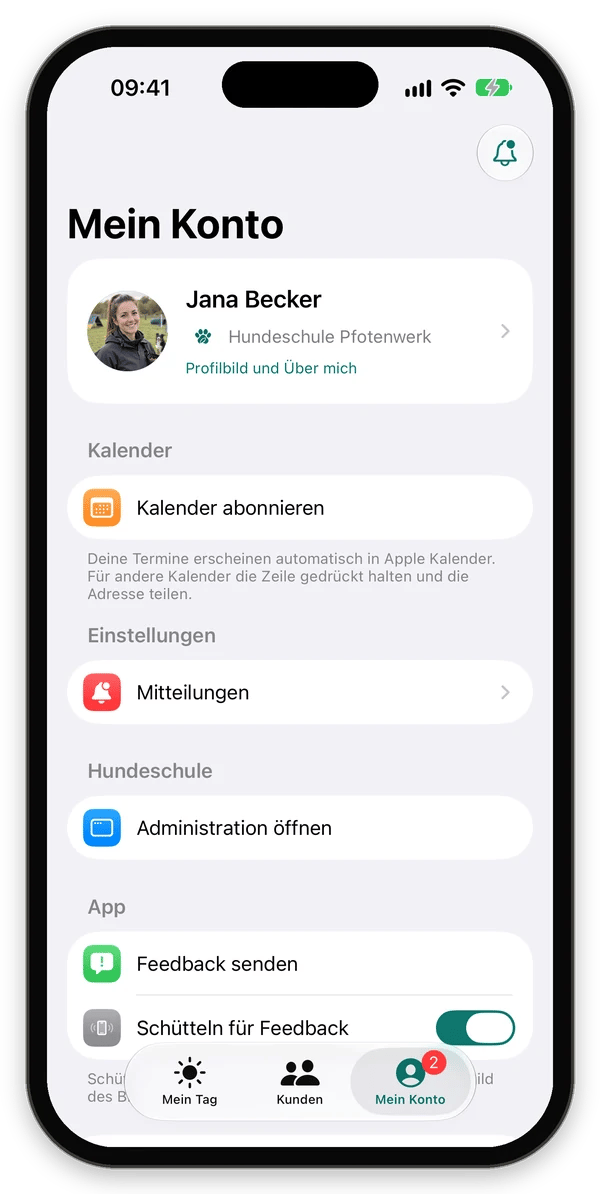
**Mein Konto** ist wie die Einstellungen-App des iPhones aufgebaut: oben deine Profilkarte, darunter Kacheln nach Themen. Oben rechts findest du die Glocke mit deinen Benachrichtigungen.
 ## Das kannst du hier tun
| Funktion | Wo |
| :- | :- |
| [Benachrichtigungen lesen](#benachrichtigungen) | Glocke oben rechts |
| [Profilbild und „Über mich“ ändern](#dein-profil) | Profilkarte |
| [Termine im eigenen Kalender sehen](#kalender-abonnieren) | **Kalender** › `Kalender abonnieren` |
| [Tap to Pay einrichten](#kasse-tap-to-pay) | **Kasse** › `Tap to Pay einrichten` |
| [Mitteilungen einstellen](#mitteilungen) | **Einstellungen** › `Mitteilungen` |
| [Weboberfläche öffnen](#administration-öffnen) | **Hundeschule** › `Administration öffnen` |
| [Feedback senden](#app-und-abmelden) | **App** › `Feedback senden` |
| [Abmelden](#app-und-abmelden) | ganz unten › `Abmelden` |
## Benachrichtigungen
Die Glocke oben rechts öffnet die Liste mit neuen Buchungen, Stornierungen und Wartelisten in deinen Terminen. Die Zahl ungelesener Einträge steht am Tab **Mein Konto**. Details unter [Mitteilungen](/mobile-app/allgemein/mitteilungen).
## Dein Profil
**Wofür:** Kund:innen sehen im Buchungsportal und in ihrer App, wer sie trainiert. Ein freundliches Foto und ein paar Sätze über dich schaffen Vertrauen.
Die Profilkarte zeigt dein Bild, deinen Namen und Logo und Namen deiner Hundeschule.
1. Die Profilkarte antippen (**Profilbild und Über mich**).
2. Über das Kamera-Symbol ein Foto aufnehmen oder aus der Mediathek wählen.
3. Unter **Über mich** ein paar Sätze schreiben – Ausbildung, Schwerpunkte, eigene Hunde.
4. `Sichern` tippen.
## Das kannst du hier tun
| Funktion | Wo |
| :- | :- |
| [Benachrichtigungen lesen](#benachrichtigungen) | Glocke oben rechts |
| [Profilbild und „Über mich“ ändern](#dein-profil) | Profilkarte |
| [Termine im eigenen Kalender sehen](#kalender-abonnieren) | **Kalender** › `Kalender abonnieren` |
| [Tap to Pay einrichten](#kasse-tap-to-pay) | **Kasse** › `Tap to Pay einrichten` |
| [Mitteilungen einstellen](#mitteilungen) | **Einstellungen** › `Mitteilungen` |
| [Weboberfläche öffnen](#administration-öffnen) | **Hundeschule** › `Administration öffnen` |
| [Feedback senden](#app-und-abmelden) | **App** › `Feedback senden` |
| [Abmelden](#app-und-abmelden) | ganz unten › `Abmelden` |
## Benachrichtigungen
Die Glocke oben rechts öffnet die Liste mit neuen Buchungen, Stornierungen und Wartelisten in deinen Terminen. Die Zahl ungelesener Einträge steht am Tab **Mein Konto**. Details unter [Mitteilungen](/mobile-app/allgemein/mitteilungen).
## Dein Profil
**Wofür:** Kund:innen sehen im Buchungsportal und in ihrer App, wer sie trainiert. Ein freundliches Foto und ein paar Sätze über dich schaffen Vertrauen.
Die Profilkarte zeigt dein Bild, deinen Namen und Logo und Namen deiner Hundeschule.
1. Die Profilkarte antippen (**Profilbild und Über mich**).
2. Über das Kamera-Symbol ein Foto aufnehmen oder aus der Mediathek wählen.
3. Unter **Über mich** ein paar Sätze schreiben – Ausbildung, Schwerpunkte, eigene Hunde.
4. `Sichern` tippen.
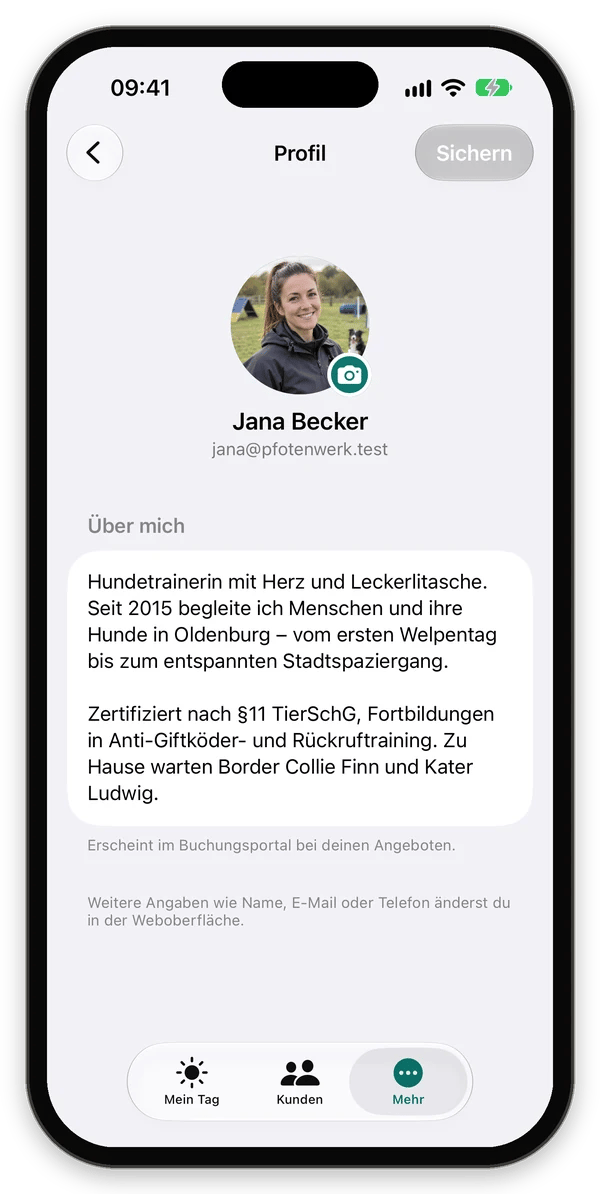 **Danach:** Bild und Text erscheinen im Buchungsportal bei deinen Angeboten und in der Kunden-App bei den Trainer:innen eines Angebots.
Name, E-Mail-Adresse und Telefonnummer änderst du in der Weboberfläche der 123Hundeschule.
## Kalender abonnieren
**Wofür:** Deine Termine sollen im Kalender deines Smartphones stehen, neben privaten Terminen.
1. **Kalender** › `Kalender abonnieren` tippen.
2. Apple Kalender öffnet sich und fragt, ob du das Abo hinzufügen willst. Bestätigen.
**Danach:** Alle deine Termine erscheinen automatisch im Kalender – auch neue und geänderte.
Nutzt du einen anderen Kalender, z. B. Google Kalender, halte die Zeile gedrückt und wähle `Adresse kopieren` oder `Adresse teilen`. Die Adresse fügst du dann in deinem Kalender als Abo hinzu.
## Kasse (Tap to Pay)
**Folgt in Kürze:** Mit Tap to Pay kassierst du Rechnungen direkt mit dem iPhone – die Kund:in hält Karte, Handy oder Uhr ans iPhone, ein Kartenlesegerät brauchst du nicht. Die Freigabe durch Apple läuft noch.
So wird es funktionieren:
* **Voraussetzung:** Deine Hundeschule nutzt Online-Zahlung mit Stripe (Web: **Einstellungen › Zahlungsarten**). Die Inhaber:in bestätigt einmal die Bedingungen von Apple in der Weboberfläche unter **Zahlungsarten › Stripe › Tap to Pay einrichten**. Danach kann das ganze Team kassieren.
* **Einrichten:** **Kasse** › `Tap to Pay einrichten` zeigt „Karte ans iPhone halten – fertig“, mit `So funktioniert’s` erklärt Apple den Ablauf. `Jetzt einrichten` (Inhaber:in) bzw. `Verbindung prüfen` verbindet das iPhone; danach steht dort „Bereit zum Kassieren“.
* **Kassieren:** an einer offenen Rechnung `Mit Karte kassieren` – siehe [Kund:innen › Rechnungen](/mobile-app/trainer/kunden#rechnungen).
Der Bereich **Kasse** erscheint nur, wenn Stripe eingerichtet ist und dein iPhone Tap to Pay unterstützt. Auf dem iPad gibt es Tap to Pay nicht.
## Mitteilungen
**Einstellungen** › `Mitteilungen` zeigt, ob Mitteilungen auf diesem Gerät erlaubt sind, und schaltet das Thema **Buchungen** ein oder aus. E-Mails bekommst du davon unabhängig weiter. Details unter [Mitteilungen](/mobile-app/allgemein/mitteilungen#themen-ein-und-ausschalten).
## Administration öffnen
**Hundeschule** › `Administration öffnen` öffnet die Weboberfläche der 123Hundeschule direkt in der App – bereits angemeldet. So erledigst du unterwegs auch Dinge, die es (noch) nur im Web gibt, z. B. Stammdaten, Leistungen oder Auswertungen.
## App und Abmelden
* **App** – `Feedback senden` und der Schalter `Schütteln für Feedback`, siehe [Feedback zur App](/mobile-app/allgemein/feedback).
* **Abmelden** – ganz unten; darunter stehen Hundeschule und App-Version. Siehe [Verbindung & Abmelden](/mobile-app/allgemein/verbindung).
**Danach:** Bild und Text erscheinen im Buchungsportal bei deinen Angeboten und in der Kunden-App bei den Trainer:innen eines Angebots.
Name, E-Mail-Adresse und Telefonnummer änderst du in der Weboberfläche der 123Hundeschule.
## Kalender abonnieren
**Wofür:** Deine Termine sollen im Kalender deines Smartphones stehen, neben privaten Terminen.
1. **Kalender** › `Kalender abonnieren` tippen.
2. Apple Kalender öffnet sich und fragt, ob du das Abo hinzufügen willst. Bestätigen.
**Danach:** Alle deine Termine erscheinen automatisch im Kalender – auch neue und geänderte.
Nutzt du einen anderen Kalender, z. B. Google Kalender, halte die Zeile gedrückt und wähle `Adresse kopieren` oder `Adresse teilen`. Die Adresse fügst du dann in deinem Kalender als Abo hinzu.
## Kasse (Tap to Pay)
**Folgt in Kürze:** Mit Tap to Pay kassierst du Rechnungen direkt mit dem iPhone – die Kund:in hält Karte, Handy oder Uhr ans iPhone, ein Kartenlesegerät brauchst du nicht. Die Freigabe durch Apple läuft noch.
So wird es funktionieren:
* **Voraussetzung:** Deine Hundeschule nutzt Online-Zahlung mit Stripe (Web: **Einstellungen › Zahlungsarten**). Die Inhaber:in bestätigt einmal die Bedingungen von Apple in der Weboberfläche unter **Zahlungsarten › Stripe › Tap to Pay einrichten**. Danach kann das ganze Team kassieren.
* **Einrichten:** **Kasse** › `Tap to Pay einrichten` zeigt „Karte ans iPhone halten – fertig“, mit `So funktioniert’s` erklärt Apple den Ablauf. `Jetzt einrichten` (Inhaber:in) bzw. `Verbindung prüfen` verbindet das iPhone; danach steht dort „Bereit zum Kassieren“.
* **Kassieren:** an einer offenen Rechnung `Mit Karte kassieren` – siehe [Kund:innen › Rechnungen](/mobile-app/trainer/kunden#rechnungen).
Der Bereich **Kasse** erscheint nur, wenn Stripe eingerichtet ist und dein iPhone Tap to Pay unterstützt. Auf dem iPad gibt es Tap to Pay nicht.
## Mitteilungen
**Einstellungen** › `Mitteilungen` zeigt, ob Mitteilungen auf diesem Gerät erlaubt sind, und schaltet das Thema **Buchungen** ein oder aus. E-Mails bekommst du davon unabhängig weiter. Details unter [Mitteilungen](/mobile-app/allgemein/mitteilungen#themen-ein-und-ausschalten).
## Administration öffnen
**Hundeschule** › `Administration öffnen` öffnet die Weboberfläche der 123Hundeschule direkt in der App – bereits angemeldet. So erledigst du unterwegs auch Dinge, die es (noch) nur im Web gibt, z. B. Stammdaten, Leistungen oder Auswertungen.
## App und Abmelden
* **App** – `Feedback senden` und der Schalter `Schütteln für Feedback`, siehe [Feedback zur App](/mobile-app/allgemein/feedback).
* **Abmelden** – ganz unten; darunter stehen Hundeschule und App-Version. Siehe [Verbindung & Abmelden](/mobile-app/allgemein/verbindung).