> ## Documentation Index
> Fetch the complete documentation index at: https://hilfe.123hundeschule.de/llms.txt
> Use this file to discover all available pages before exploring further.
# Mehr – Profil, Kalender und Einstellungen
> Dein Profilbild und „Über mich“, Kalender-Abo, Buchungsportal, Abmelden und Feedback für Trainer:innen.
Unter **Mehr** findest du dein eigenes Profil und alles rund um die App.
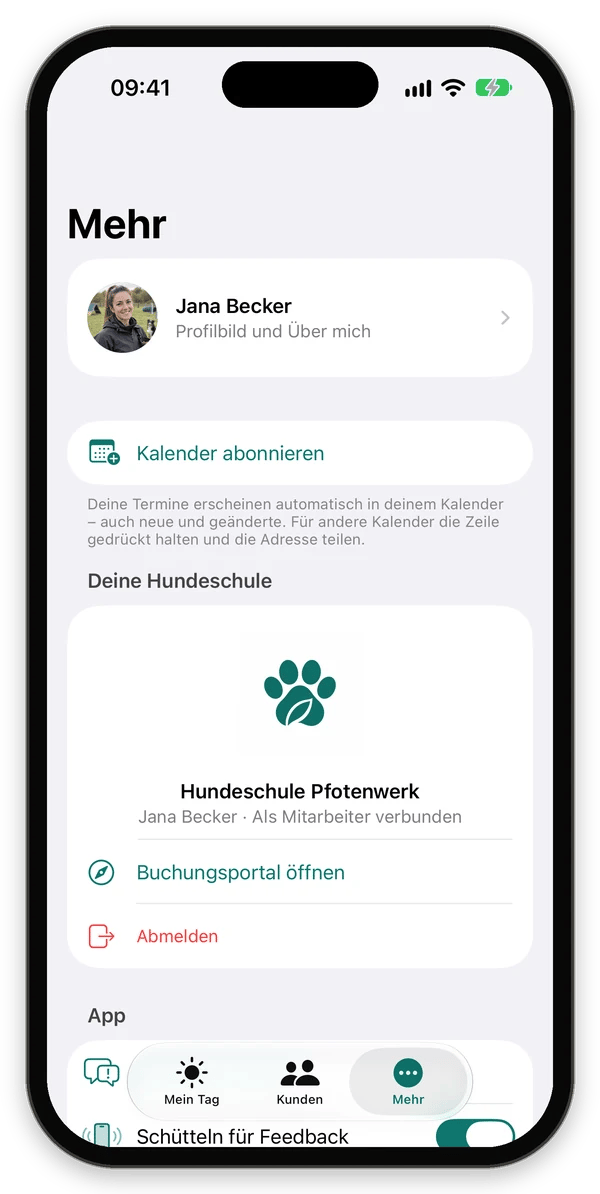 ## Das kannst du hier tun
| Funktion | Wo |
| :- | :- |
| [Profilbild und „Über mich“ ändern](#dein-profil) | Deinen Namen antippen |
| [Termine im eigenen Kalender sehen](#kalender-abonnieren) | `Kalender abonnieren` |
| [Buchungsportal öffnen](#deine-hundeschule-und-app) | **Deine Hundeschule** |
| [Abmelden](#deine-hundeschule-und-app) | **Deine Hundeschule** |
| [Feedback zur App senden](#deine-hundeschule-und-app) | **App** |
## Dein Profil
**Wofür:** Kund:innen sehen im Buchungsportal, wer sie trainiert. Ein freundliches Foto und ein paar Sätze über dich schaffen Vertrauen.
1. Oben auf deinen Namen tippen (**Profilbild und Über mich**).
2. Über das Kamera-Symbol ein Foto aufnehmen oder aus der Mediathek wählen.
3. Unter **Über mich** ein paar Sätze schreiben – Ausbildung, Schwerpunkte, eigene Hunde.
4. `Sichern` tippen.
## Das kannst du hier tun
| Funktion | Wo |
| :- | :- |
| [Profilbild und „Über mich“ ändern](#dein-profil) | Deinen Namen antippen |
| [Termine im eigenen Kalender sehen](#kalender-abonnieren) | `Kalender abonnieren` |
| [Buchungsportal öffnen](#deine-hundeschule-und-app) | **Deine Hundeschule** |
| [Abmelden](#deine-hundeschule-und-app) | **Deine Hundeschule** |
| [Feedback zur App senden](#deine-hundeschule-und-app) | **App** |
## Dein Profil
**Wofür:** Kund:innen sehen im Buchungsportal, wer sie trainiert. Ein freundliches Foto und ein paar Sätze über dich schaffen Vertrauen.
1. Oben auf deinen Namen tippen (**Profilbild und Über mich**).
2. Über das Kamera-Symbol ein Foto aufnehmen oder aus der Mediathek wählen.
3. Unter **Über mich** ein paar Sätze schreiben – Ausbildung, Schwerpunkte, eigene Hunde.
4. `Sichern` tippen.
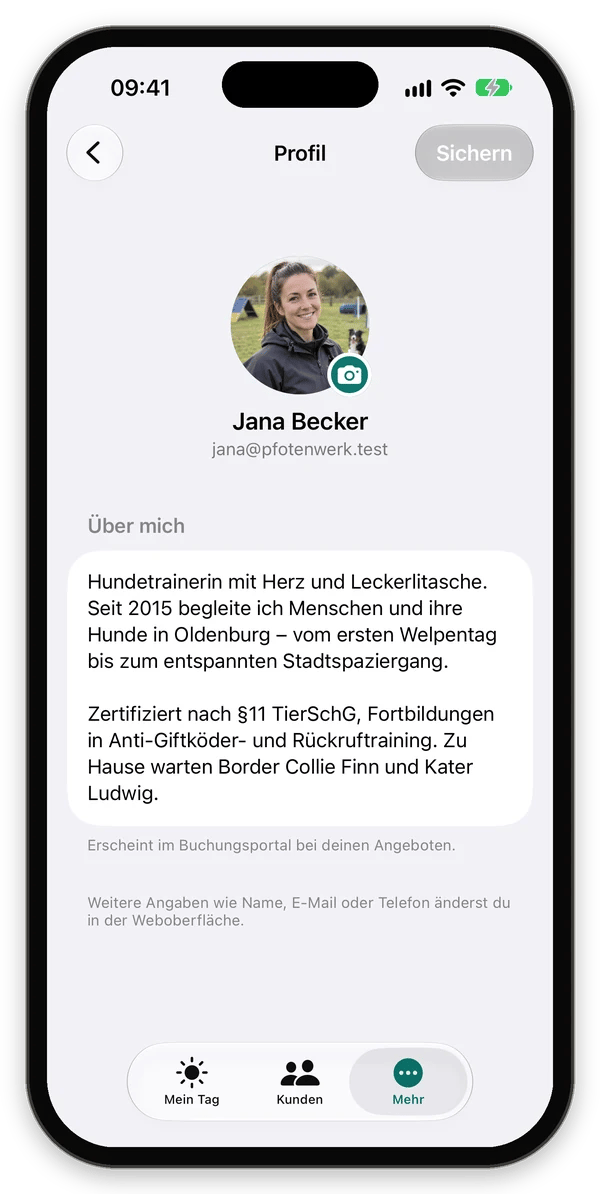 **Danach:** Bild und Text erscheinen im Buchungsportal bei deinen Angeboten und in der Kunden-App bei den Trainer:innen eines Kurses.
Name, E-Mail-Adresse und Telefonnummer änderst du in der Weboberfläche der 123Hundeschule.
## Kalender abonnieren
**Wofür:** Deine Termine sollen im Kalender deines Smartphones stehen, neben privaten Terminen.
1. `Kalender abonnieren` tippen.
2. Der Kalender deines Smartphones öffnet sich und fragt, ob du das Abo hinzufügen willst. Bestätigen.
**Danach:** Alle deine Termine erscheinen automatisch im Kalender – auch neue und geänderte. Du musst nichts von Hand übertragen.
Nutzt du einen anderen Kalender, z. B. Google Kalender auf dem Rechner, halte die Zeile `Kalender abonnieren` gedrückt und wähle `Adresse kopieren` oder `Adresse teilen`. Die Adresse fügst du dann in deinem Kalender als Abo hinzu.
## Deine Hundeschule und App
* **Deine Hundeschule** – zeigt, mit welcher Hundeschule und als wer die App verbunden ist. `Buchungsportal öffnen` öffnet das Portal der Hundeschule direkt in der App, `Abmelden` trennt die Verbindung. Mehr unter [Verbindung & Abmelden](/mobile-app/allgemein/verbindung).
* **App** – `Feedback senden` und der Schalter `Schütteln für Feedback`. Mehr unter [Feedback zur App](/mobile-app/allgemein/feedback).
**Danach:** Bild und Text erscheinen im Buchungsportal bei deinen Angeboten und in der Kunden-App bei den Trainer:innen eines Kurses.
Name, E-Mail-Adresse und Telefonnummer änderst du in der Weboberfläche der 123Hundeschule.
## Kalender abonnieren
**Wofür:** Deine Termine sollen im Kalender deines Smartphones stehen, neben privaten Terminen.
1. `Kalender abonnieren` tippen.
2. Der Kalender deines Smartphones öffnet sich und fragt, ob du das Abo hinzufügen willst. Bestätigen.
**Danach:** Alle deine Termine erscheinen automatisch im Kalender – auch neue und geänderte. Du musst nichts von Hand übertragen.
Nutzt du einen anderen Kalender, z. B. Google Kalender auf dem Rechner, halte die Zeile `Kalender abonnieren` gedrückt und wähle `Adresse kopieren` oder `Adresse teilen`. Die Adresse fügst du dann in deinem Kalender als Abo hinzu.
## Deine Hundeschule und App
* **Deine Hundeschule** – zeigt, mit welcher Hundeschule und als wer die App verbunden ist. `Buchungsportal öffnen` öffnet das Portal der Hundeschule direkt in der App, `Abmelden` trennt die Verbindung. Mehr unter [Verbindung & Abmelden](/mobile-app/allgemein/verbindung).
* **App** – `Feedback senden` und der Schalter `Schütteln für Feedback`. Mehr unter [Feedback zur App](/mobile-app/allgemein/feedback).