> ## Documentation Index
> Fetch the complete documentation index at: https://hilfe.123hundeschule.de/llms.txt
> Use this file to discover all available pages before exploring further.
# Termin-Details und Stornieren
> Alles zu einem Termin – Datum, Treffpunkt mit Karte und Anfahrt, Vorbereitung, Trainer:in, Kontakt und Stornieren.
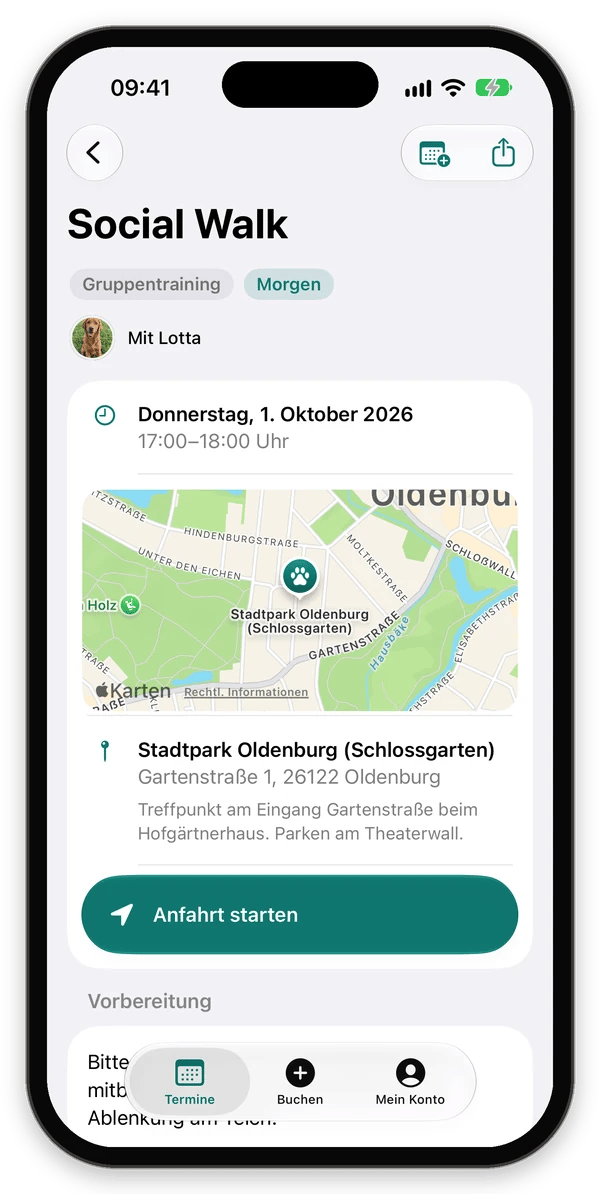
Tippst du auf einen Termin, öffnet sich das Termin-Detail. Hier findest du alles, was du für das Training brauchst – in der Reihenfolge, in der du es brauchst.
## Wann und wo
Oben stehen Art und Zeitpunkt des Termins („Gruppentraining“, „Morgen“) und mit welchem Hund du angemeldet bist. Darunter:
* **Datum und Uhrzeit**
* **Karte** mit dem Treffpunkt
* **Adresse und Hinweise** zum Treffpunkt, z. B. wo du parkst oder wo ihr euch trefft
* `Anfahrt starten` – öffnet die Route in Apple Karten oder – falls installiert – in Google Maps oder Waze
Bei Online-Terminen steht statt der Anfahrt `Online teilnehmen`.
## Vorbereitung
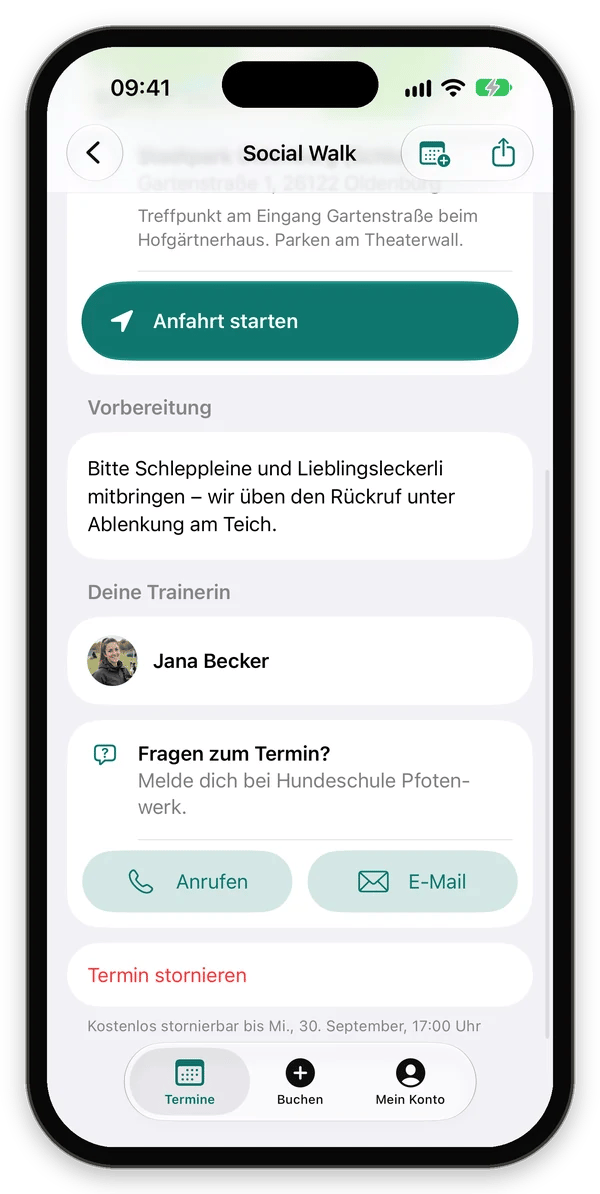
Unter **Vorbereitung** stehen Hinweise deiner Trainerin – zum Beispiel „Bitte Schleppleine und Lieblingsleckerli mitbringen“ – und Dokumente zum Termin, die du direkt in der App öffnest.
## Trainer:in und Kontakt
Du siehst, wer das Training leitet. Hast du Fragen, erreichst du deine Hundeschule über `Anrufen` oder `E-Mail`.
## In den Kalender übernehmen und teilen
Oben rechts findest du zwei Symbole:
* **Kalender mit Plus** – übernimmt den Termin in den Kalender deines Smartphones
* **Teilen** – schickt die Termindaten z. B. per Nachricht an die Familie
## Termin stornieren
Kannst du nicht kommen, stornierst du den Termin selbst – ganz unten im Termin-Detail:
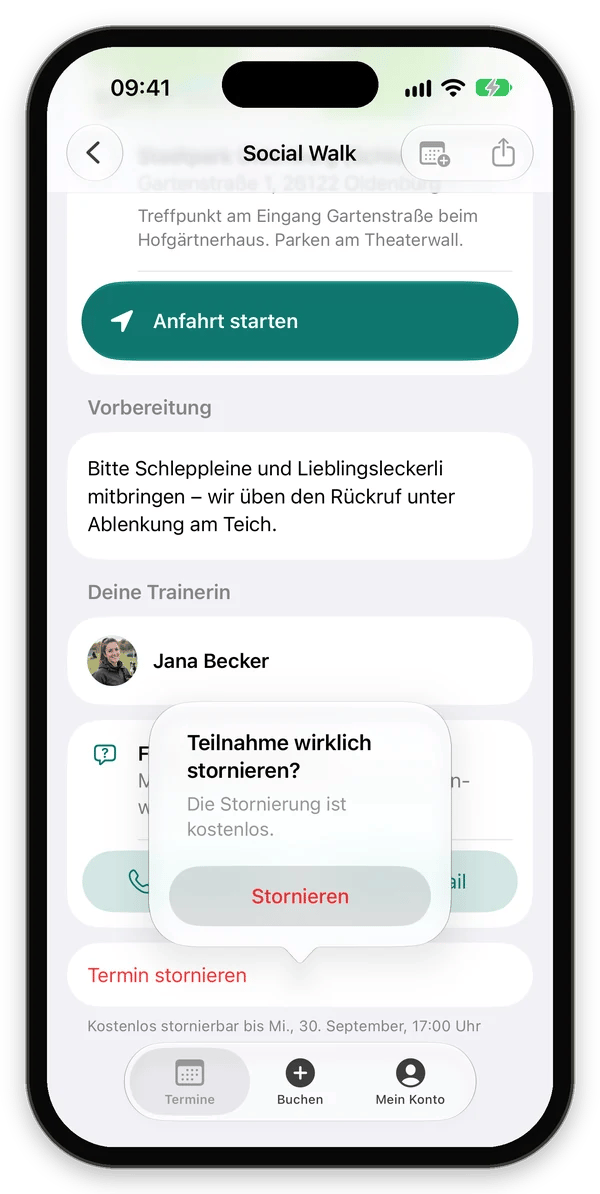
1. `Termin stornieren` tippen.
2. Die App zeigt, ob die Stornierung kostenlos ist, und fragt nach.
3. Mit `Stornieren` bestätigen.
 Es gelten die Stornoregeln deiner Hundeschule – dieselben wie im Kundenportal. Unter der Schaltfläche steht zum Beispiel „Kostenlos stornierbar bis Mi., 30. September, 17:00 Uhr“. Ist die Frist vorbei, erklärt die App, was stattdessen gilt. Bist du mit mehreren Hunden angemeldet, wählst du, für welchen Hund du stornierst.
Eine Stornierung lässt sich in der App nicht rückgängig machen. Wende dich in dem Fall direkt an deine Hundeschule.
Es gelten die Stornoregeln deiner Hundeschule – dieselben wie im Kundenportal. Unter der Schaltfläche steht zum Beispiel „Kostenlos stornierbar bis Mi., 30. September, 17:00 Uhr“. Ist die Frist vorbei, erklärt die App, was stattdessen gilt. Bist du mit mehreren Hunden angemeldet, wählst du, für welchen Hund du stornierst.
Eine Stornierung lässt sich in der App nicht rückgängig machen. Wende dich in dem Fall direkt an deine Hundeschule.