> ## Documentation Index
> Fetch the complete documentation index at: https://hilfe.123hundeschule.de/llms.txt
> Use this file to discover all available pages before exploring further.
# In der App anmelden
> So verbinden sich Kund:innen und Trainer:innen mit deiner Hundeschule – per QR-Code oder mit einem Code per E-Mail, ganz ohne Passwort.
Beim ersten Öffnen verbindet sich die App mit deiner Hundeschule. Danach bleibt man angemeldet – das Login ist also nur einmal nötig. Ein Passwort braucht niemand: Die App arbeitet mit einem QR-Code oder einem Einmal-Code per E-Mail.
Es gibt zwei Wege:
| Weg | Für wen | Wie |
| :- | :- | :- |
| **QR-Code scannen** | Kund:innen und Mitarbeiter:innen | Code aus Kundenportal bzw. Mitarbeiterprofil mit der App scannen |
| **Mit E-Mail anmelden** | Kund:innen und Mitarbeiter:innen | E-Mail-Adresse eingeben, 6-stelligen Code aus der E-Mail eintippen |
Ob jemand danach „Mein Training“ (Kund:in) oder „Mein Arbeitstag“ (Trainer:in) sieht, erkennt die App automatisch am Konto.
## Mit QR-Code anmelden
**Folgt in Kürze:** Der persönliche QR-Code wird bald im Kundenportal und im Mitarbeiterprofil angezeigt. Bis dahin meldest du dich [mit E-Mail](#mit-e-mail-anmelden) an.
Der QR-Code ist der schnellste Weg in die App. Er gehört zu genau einer Person und verbindet die App direkt mit der richtigen Hundeschule.
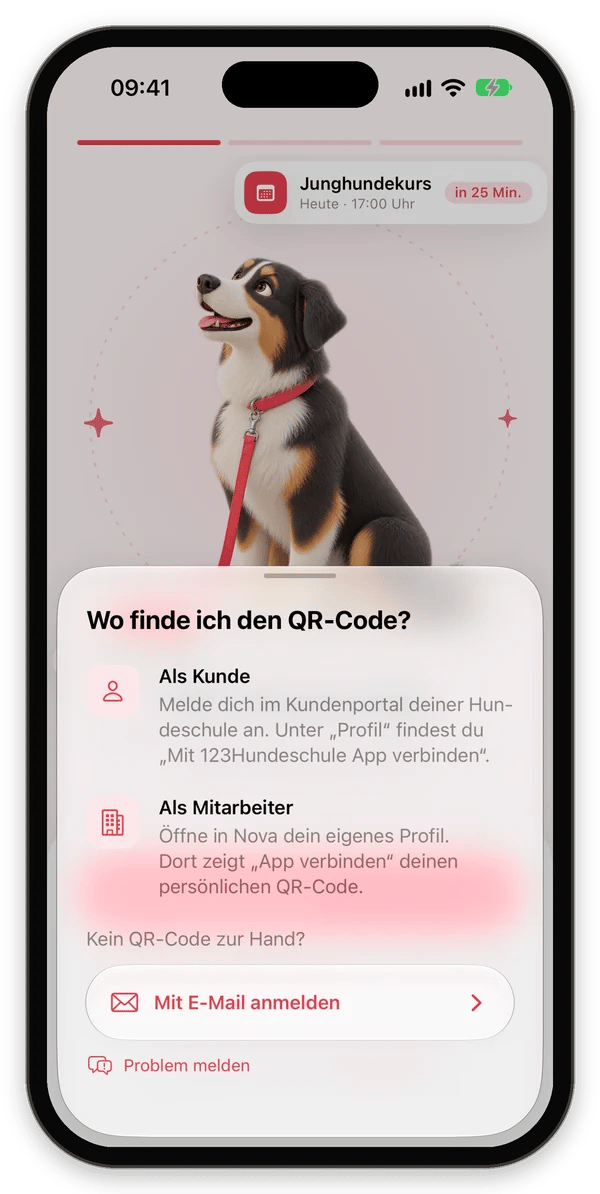
**Wo den QR-Code finden?**
* **Kund:innen:** im Kundenportal deiner Hundeschule unter **Profil > Mit 123Hundeschule App verbinden**
* **Mitarbeiter:innen:** im eigenen Profil in der 123Hundeschule unter **App verbinden**
**So geht's:**
1. Den QR-Code am Computer oder Tablet öffnen.
2. In der App auf `QR-Code scannen` tippen und den Zugriff auf die Kamera erlauben.
3. Die Kamera auf den QR-Code halten – die App verbindet sich sofort.
Wer das Kundenportal direkt auf dem Smartphone öffnet, muss nichts scannen: Dort erscheint statt des QR-Codes die Schaltfläche **In App öffnen**.
Weiß jemand nicht, wo der QR-Code ist, hilft `Zum ersten Mal hier? So geht's` auf dem Willkommensbildschirm weiter.
 ## Mit E-Mail anmelden
Dieser Weg funktioniert immer – auch ohne Computer in der Nähe. Voraussetzung ist, dass die E-Mail-Adresse bei deiner Hundeschule hinterlegt ist.
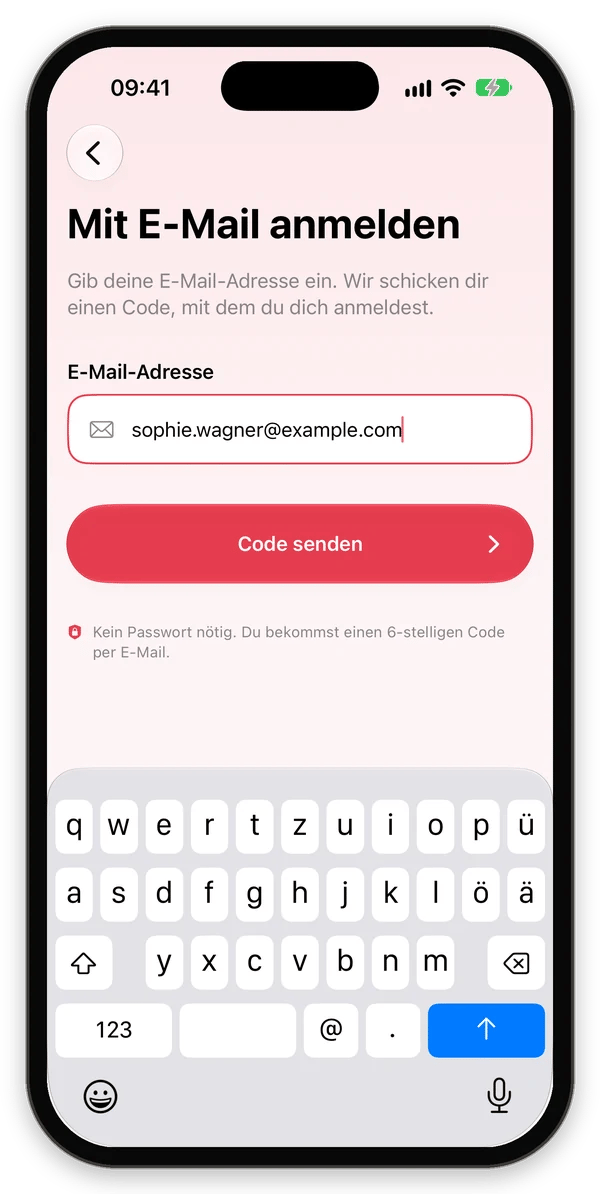
Auf dem Willkommensbildschirm `Mit E-Mail anmelden` tippen, die E-Mail-Adresse eingeben und `Code senden` tippen.
## Mit E-Mail anmelden
Dieser Weg funktioniert immer – auch ohne Computer in der Nähe. Voraussetzung ist, dass die E-Mail-Adresse bei deiner Hundeschule hinterlegt ist.
Auf dem Willkommensbildschirm `Mit E-Mail anmelden` tippen, die E-Mail-Adresse eingeben und `Code senden` tippen.
 Innerhalb weniger Sekunden kommt eine E-Mail mit einem **6-stelligen Code**. Code eintippen und `Anmelden` tippen – fertig. Alternativ genügt ein Tipp auf den Link in der E-Mail, wenn sie auf demselben Gerät geöffnet wird.
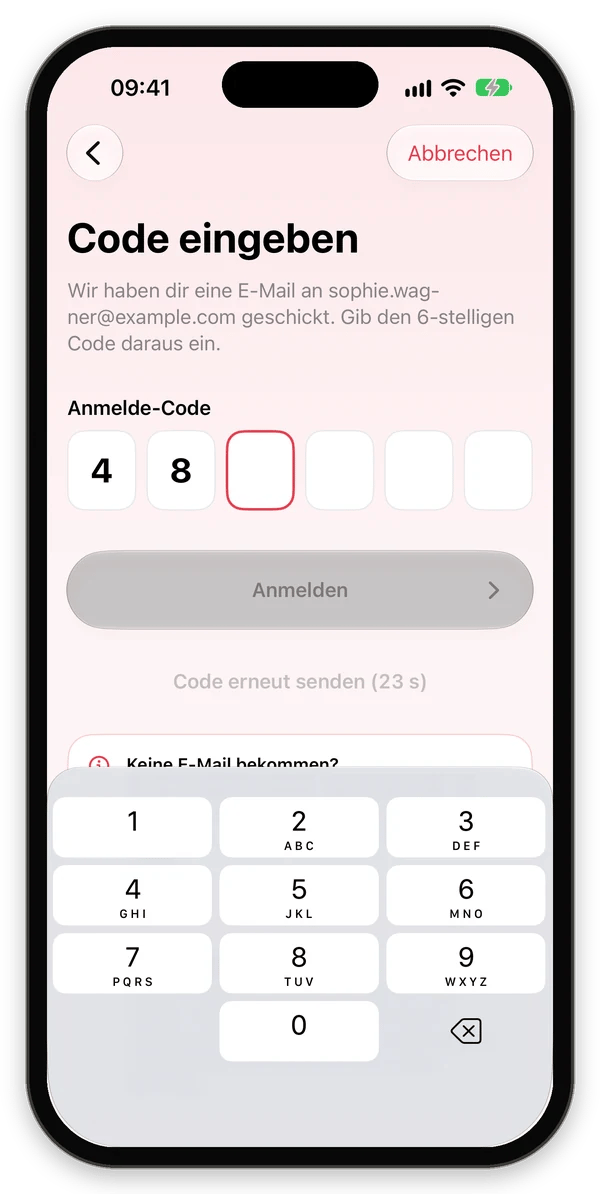 Im Spam-Ordner nachsehen und prüfen, ob die Adresse genau die ist, die bei der Hundeschule hinterlegt ist. Nach 30 Sekunden lässt sich mit `Code erneut senden` ein neuer Code anfordern. Hilft das nicht, trägst du die richtige Adresse im Kundenkonto bzw. Mitarbeiterkonto ein.
Ist eine E-Mail-Adresse bei mehreren Hundeschulen hinterlegt – oder in einer Hundeschule als Kund:in *und* Mitarbeiter:in –, steht in der E-Mail ein Code pro Konto. Jeder Code verbindet genau ein Konto.
Der Code gilt nur zusammen mit der E-Mail-Adresse, nur kurze Zeit und verfällt nach fünf Fehlversuchen. Die Anmeldung speichert die App im geschützten Schlüsselbund des Geräts.
## Nächste Schritte
Termine, Buchen und Mein Konto.
Mein Tag, Teilnehmer:innen und Kund:innen.
Im Spam-Ordner nachsehen und prüfen, ob die Adresse genau die ist, die bei der Hundeschule hinterlegt ist. Nach 30 Sekunden lässt sich mit `Code erneut senden` ein neuer Code anfordern. Hilft das nicht, trägst du die richtige Adresse im Kundenkonto bzw. Mitarbeiterkonto ein.
Ist eine E-Mail-Adresse bei mehreren Hundeschulen hinterlegt – oder in einer Hundeschule als Kund:in *und* Mitarbeiter:in –, steht in der E-Mail ein Code pro Konto. Jeder Code verbindet genau ein Konto.
Der Code gilt nur zusammen mit der E-Mail-Adresse, nur kurze Zeit und verfällt nach fünf Fehlversuchen. Die Anmeldung speichert die App im geschützten Schlüsselbund des Geräts.
## Nächste Schritte
Termine, Buchen und Mein Konto.
Mein Tag, Teilnehmer:innen und Kund:innen.