> ## Documentation Index
> Fetch the complete documentation index at: https://hilfe.123hundeschule.de/llms.txt
> Use this file to discover all available pages before exploring further.
# Mein Tag
> Die Tagesansicht "Mein Tag" bietet Trainer:innen einen optimierten Überblick über alle Termine des Tages – mit Teilnehmerverwaltung, Abrechnungsstatus und direkten Aktionen.
## Was ist "Mein Tag"?
"Mein Tag" ist eine mobile-optimierte Tagesansicht speziell für Trainer:innen. Sie zeigt alle Termine eines Tages in chronologischer Reihenfolge und ermöglicht schnellen Zugriff auf die wichtigsten Informationen und Aktionen.
**Funktionen auf einen Blick**
* Chronologische Übersicht aller Tages-Termine
* Schnelle Navigation zwischen Tagen
* Teilnehmerstatus direkt ändern
* Teilnehmer:in in einen anderen Gruppentermin verschieben
* Erinnerungen an Kund:innen senden
* Abrechnungsstatus auf einen Blick
* Offene Karten-Rechnungen erkennen und direkt vor Ort kassieren
* Kunden- und Hundedetails per Klick
* Termin absagen mit optionaler Benachrichtigung
* Alle Termine eines Tages auf einmal absagen (z.B. bei Krankheit)
**Zugriff auf "Mein Tag"**
Du findest "Mein Tag" im Seitenmenü unter dem Kalender-Eintrag. Die Ansicht öffnet sich automatisch mit dem heutigen Datum.
***
## Aufbau der Tagesansicht
### Datums-Navigation
Am oberen Rand siehst du das ausgewählte Datum mit Wochentag. Mit den Pfeilen links und rechts wechselst du zwischen den Tagen.
* **Pfeil links**: Vorheriger Tag
* **Pfeil rechts**: Nächster Tag
* **"Heute"**: Erscheint unter dem Datum, wenn du einen anderen Tag als heute anzeigst
**Schnell zu heute springen**
Wenn du an einem vergangenen oder zukünftigen Tag bist, klicke auf "Heute" unter dem Datum, um direkt zur aktuellen Tagesansicht zu wechseln.
### Termin-Karten
Jeder Termin wird als Karte angezeigt. Die Software unterscheidet dabei zwei Typen:
#### Einzeltraining
Einzeltrainings zeigen:
* **Uhrzeit**: Start- und Endzeit des Termins
* **Leistung**: Bezeichnung der gebuchten Leistung
* **Status**: Aktueller Status des Termins (z.B. "Geplant", "Stattgefunden")
* **Kunde**: Name des Kunden – klickbar für Details
* **Hund**: Name des Hundes (falls vorhanden) – klickbar für Details
* **Standort**: Trainingsort mit Link zu Google Maps
* **Abrechnungsstatus**: Badge zeigt den aktuellen Zahlungsstatus
* **Notiz**: Falls vorhanden, ausklappbar angezeigt
#### Gruppentermin
Termine (Kurse, Gruppen, Veranstaltungen) zeigen zusätzlich:
* **Typ**: Kurs, Gruppe oder Veranstaltung
* **Name**: Bezeichnung des Angebots
* **Session-Index**: Bei Kursen z.B. "3/8" für die dritte von acht Einheiten
* **Teilnehmeranzahl**: Aktuell/Maximum (z.B. "5/8")
* **Teilnehmerliste**: Alle aktiven Teilnehmer:innen mit Statusanzeige
**Stornierte und wartende Teilnehmer:innen**
Stornierte Teilnehmer:innen und Wartelisten-Einträge werden standardmäßig ausgeblendet. Über den Button am Ende der Teilnehmerliste kannst du sie bei Bedarf einblenden.
***
## Abrechnungsstatus verstehen
Die farbigen Badges zeigen dir auf einen Blick den Abrechnungsstatus jeder Teilnahme:
| Badge | Farbe | Bedeutung |
| --------------------- | ------------- | -------------------------------------------------------------- |
| **Bezahlt** | Grün | Zahlung ist eingegangen |
| **Abo** | Grün | Wird über aktives Abonnement abgedeckt |
| **Karte (X/Y)** | Grün/Gelb/Rot | Wird über Mehrfachkarte abgerechnet – Farbe zeigt Restguthaben |
| **Offen** | Gelb | Rechnung erstellt, Zahlung ausstehend |
| **Abrechenbar** | Blau | Noch nicht abgerechnet, keine Karte/Abo vorhanden |
| **Nicht abrechenbar** | Grau | Wird nicht berechnet (z.B. Schnuppertermin) |
**Achte auf den Kartenstand**
Bei Mehrfachkarten zeigt das Badge "X/Y" das Restguthaben an. Rot bedeutet: Die Karte ist fast aufgebraucht (über 75% verbraucht). Informiere den Kunden rechtzeitig über den Kauf einer neuen Karte.
**Tooltip mit Details**
Fahre mit der Maus über ein Badge, um zusätzliche Informationen zu erhalten – etwa den Namen der Mehrfachkarte oder des Abonnements.
***
## Offene Karten-Rechnungen erkennen und kassieren
Wird eine Teilnahme über eine [Mehrfachkarte](/allgemein/mehrfachkarten) eingelöst, gilt sie als abgerechnet – erkennbar am grünen Karten-Badge mit dem Restguthaben (z. B. `0/1` oder `7/10`). Die **Rechnung der Karte selbst** kann trotzdem noch offen sein, besonders bei der Zahlungsart „Später zahlen vor Ort", bei der die Kund:in den Betrag erst beim Termin mitbringt.
Damit du siehst, bei wem noch Geld aussteht, erscheint bei betroffenen Teilnahmen zusätzlich ein roter Hinweis – und du kannst die Rechnung mit einem Klick direkt vor Ort ausgleichen.
### Wann erscheint der Hinweis?
Der rote Hinweis wird bei einer Teilnahme nur angezeigt, wenn **alle** folgenden Punkte zutreffen:
* Die Teilnahme wurde über eine **Mehrfachkarte** eingelöst.
* Die zugehörige **Karten-Rechnung ist noch offen** (Status „Offen" oder „Fällig") und hat einen offenen Restbetrag.
* Es handelt sich um einen **Gruppentermin** – also Gruppentraining, Kurs oder Seminar.
Ist die Rechnung bereits vollständig bezahlt, verschwindet der Hinweis automatisch. Bei Einzeltrainings wird er nicht angezeigt.
### Der rote Hinweis in der Teilnehmerliste
Unterhalb der betroffenen Person – direkt beim grünen Karten-Badge – erscheint ein **roter, anklickbarer Hinweis** mit dem offenen Betrag und der Zahlungsweise, gefolgt von einem Pfeil (`›`) als Hinweis zum Anklicken:
> 20,00 € offen · Später zahlen vor Ort ›
**Grünes Badge und roter Hinweis gehören zusammen**
Das grüne Karten-Badge (z. B. `0/1`) bedeutet, dass die **Teilnahme** über die Karte gedeckt ist. Der rote Hinweis bedeutet, dass die **Rechnung dieser Karte** noch offen ist. Beides kann gleichzeitig zutreffen: Die Person nimmt teil, hat die Karte aber noch nicht bezahlt.
### Rechnungsdetails ansehen
Ein Klick auf den roten Hinweis öffnet das Fenster **Karten-Rechnung** mit allen wichtigen Angaben:
| Feld | Bedeutung |
| ------------------- | ------------------------------------------------------ |
| **Kund:in** | Name der Person, zu der die Karte gehört |
| **Rechnungsnummer** | Nummer der Karten-Rechnung |
| **Datum** | Rechnungsdatum |
| **Zahlungsweise** | Hinterlegte Zahlungsart, z. B. „Später zahlen vor Ort" |
| **Gesamtbetrag** | Gesamtsumme der Rechnung |
| **Noch offen** | Der noch ausstehende Betrag (rot hervorgehoben) |
Über den Link **Rechnung in der Verwaltung öffnen** springst du bei Bedarf in einem neuen Tab zur vollständigen [Rechnung](/finanzen/rechnungen) – zum Beispiel, um sie zu bearbeiten, erneut zu senden oder eine Teilzahlung zu erfassen.
### Rechnung als bezahlt markieren
Wenn die Kund:in beim Termin bezahlt, gleichst du die Rechnung direkt aus dem Fenster aus:
1. Klicke auf den roten Hinweis der betroffenen Person.
2. Prüfe im Fenster **Karten-Rechnung** die Angaben – vor allem den offenen Betrag.
3. Klicke auf **Als bezahlt markieren**.
4. Bestätige die Sicherheitsabfrage. Es wird eine **Barzahlung über den offenen Betrag** verbucht.
5. Das Fenster schließt sich, die Tagesübersicht aktualisiert sich und der rote Hinweis verschwindet.
**Das Gegenstück zu „Zahlung erfassen"**
„Als bezahlt markieren" entspricht dem Erfassen einer Barzahlung in der Rechnungsverwaltung („Bar / Keinem Konto zuordnen"), nur direkt am Termin und in einem Schritt. Mehr zum manuellen Erfassen von Zahlungen findest du unter [Rechnungen verwalten](/finanzen/rechnungen).
Im Hintergrund passiert dabei Folgendes:
* Es wird eine **Barzahlung** über den offenen Betrag der Karten-Rechnung verbucht.
* Ist der Betrag damit vollständig gedeckt, wechselt die Rechnung auf den Status **Bezahlt**.
* Noch ausstehende Zahlungserinnerungen zu dieser Rechnung werden automatisch storniert.
* Der rote Hinweis verschwindet, da die Rechnung nicht mehr offen ist.
**Es wird immer der volle offene Betrag verbucht**
„Als bezahlt markieren" gleicht die Rechnung vollständig aus. Möchtest du nur einen Teilbetrag verbuchen, öffne die Rechnung über **Rechnung in der Verwaltung öffnen** und erfasse dort eine Teilzahlung. Wie das geht, liest du unter [Rechnungen verwalten](/finanzen/rechnungen).
***
## Teilnehmer-Status ändern
Bei Gruppenterminen kannst du den Status einzelner Teilnehmer:innen direkt ändern:
1. Klicke auf den aktuellen Status (z.B. "Teilnehmer")
2. Wähle im Dropdown die gewünschte Aktion
3. Der Status wird sofort aktualisiert
### Verfügbare Status-Übergänge
Je nach aktuellem Status stehen unterschiedliche Aktionen zur Verfügung:
* **Teilnehmer → Stornieren**: Teilnahme absagen
* **Warteliste → Teilnehmer**: Von Warteliste auf Teilnehmer setzen
* **Warteliste → Stornieren**: Wartelisteneintrag löschen
**Automatische Aktualisierung**
Nach jeder Statusänderung wird die Teilnehmerliste automatisch aktualisiert. Du siehst sofort die neue Anzahl und den geänderten Status.
***
## Aktionen Menü
Jede Termin-Karte und jede Teilnehmer-Zeile hat ein Drei-Punkte-Menü (⋯) mit weiteren Aktionen.
### Einzeltraining-Aktionen
| Aktion | Beschreibung |
| --------------------- | ------------------------------------------ |
| **Details öffnen** | Öffnet den Termin in Nova zur Bearbeitung |
| **Erinnerung senden** | Sendet eine Terminerinnerung an den Kunden |
### Gruppentermin-Aktionen
| Aktion | Beschreibung |
| ------------------------------ | -------------------------------------------------------- |
| **Bearbeiten** | Öffnet den Termin zur Bearbeitung |
| **Termin öffnen** | Öffnet die Detail-Ansicht in Nova |
| **Terminerinnerung senden** | Sendet Erinnerung an alle aktiven Teilnehmer:innen |
| **Warteliste benachrichtigen** | Informiert Personen auf der Warteliste über freie Plätze |
| **Teilnehmerliste drucken** | Öffnet druckbare Teilnehmerliste |
| **Termin absagen** | Sagt den Termin ab (mit optionaler Benachrichtigung) |
### Teilnehmer-Aktionen
| Aktion | Beschreibung |
| --------------------------- | ----------------------------------------------------------------------- |
| **Detail öffnen** | Öffnet die Teilnahme in Nova |
| **Terminerinnerung senden** | Sendet Erinnerung nur an diesen Teilnehmer |
| **In Termin verschieben** | Bucht die Teilnahme in einen anderen Gruppentermin um (nur bei Gruppen) |
**Erinnerung nur mit E-Mail**
Die Erinnerungsfunktion benötigt eine hinterlegte E-Mail-Adresse. Ist keine vorhanden, erscheint eine Warnung.
***
## Teilnehmer:in in einen anderen Termin verschieben
Manchmal kann eine Teilnehmer:in an einem bestimmten Tag nicht – etwa in einer fortlaufenden (halb-offenen) Gruppe. Mit der Aktion **In Termin verschieben** buchst du die Teilnahme für genau diesen einen Termin in einen anderen Gruppentermin um, zum Beispiel wenn an einem anderen Tag in einer anderen Gruppe noch ein Platz frei ist.
**Nur bei Gruppenterminen**
Die Aktion steht ausschließlich bei Teilnahmen an Gruppen zur Verfügung – nicht bei Kursen, Veranstaltungen oder Einzeltrainings.
### Schritt für Schritt
1. Öffne das Drei-Punkte-Menü (⋯) der Teilnehmer:in und wähle **In Termin verschieben**.
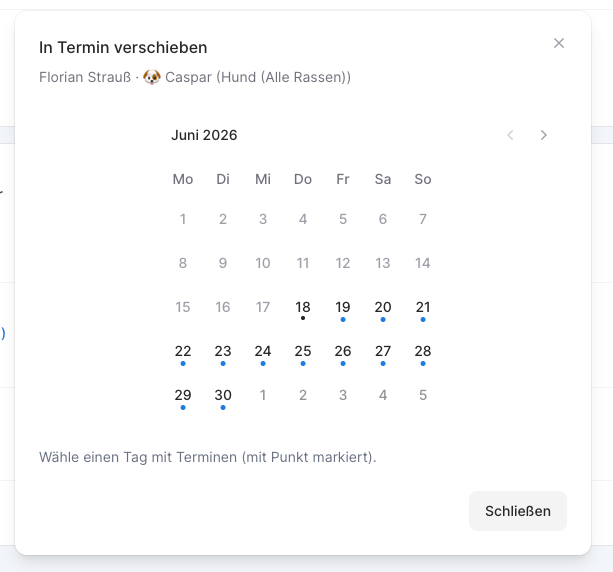
2. Wähle im Kalender einen Tag. Tage mit Terminen sind mit einem **Punkt** markiert.
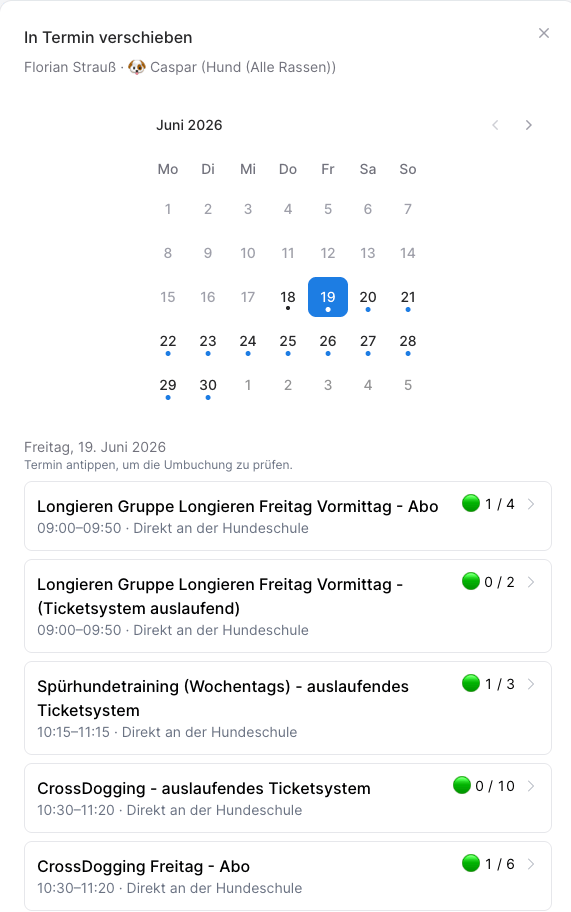
 3. Unter dem Kalender erscheinen die Gruppentermine des gewählten Tages mit Uhrzeit, Standort und Auslastung. Tippe den gewünschten Zieltermin an.
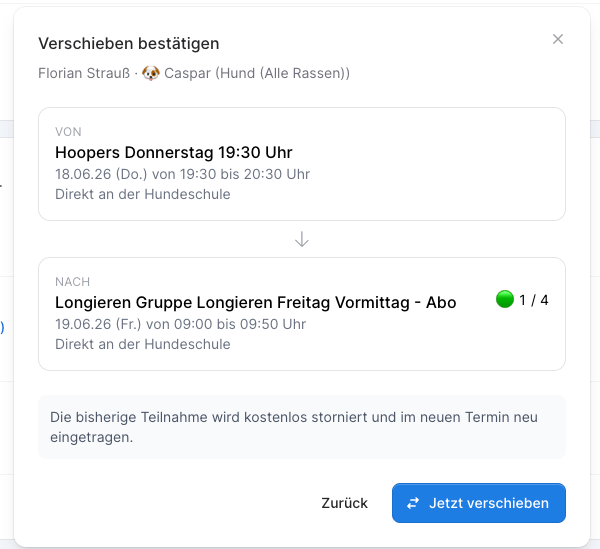
 4. Prüfe in der Übersicht **Von → Nach** die Angaben und bestätige mit **Jetzt verschieben**.
 ### Was beim Verschieben passiert
* Die bisherige Teilnahme wird **kostenlos storniert**. Bereits abgebuchtes Guthaben aus einer Mehrfachkarte oder einem Abonnement wird dadurch wieder frei.
* Im Zieltermin wird die Teilnehmer:in neu eingetragen; die Abrechnung erfolgt über das Guthaben für den neuen Termin.
* Die Umbuchung gilt **nur für diesen einen Termin**. Die Mitgliedschaft in der ursprünglichen Gruppe bleibt unverändert.
**Bereits storniert?**
War die Teilnahme schon storniert – etwa weil die Kund:in selbst vorab abgesagt hat – wird sie nicht erneut storniert. Die Teilnehmer:in wird dann einfach im neuen Termin eingetragen.
**Auslastung im Blick**
In der Terminliste und in der Bestätigung siehst du die Auslastung des Ziels (z. B. „1 / 4"). Ist ein Termin bereits voll, kannst du trotzdem verschieben – es erscheint ein entsprechender Hinweis.
**Auch in der Administration verfügbar**
Dieselbe Umbuchung findest du auch in der Administration: Öffne die Teilnahme eines Gruppentermins und wähle unter **"Aktionen"** die Aktion **"In anderen Termin verschieben"**. Dort kannst du auch mehrere Teilnahmen eines Termins auf einmal verschieben – praktisch, wenn z. B. eine Gruppe falsch angelegt wurde. Mehr dazu unter [Gruppentraining](/hundeschule/gruppentraining).
***
## Kunden- und Hunde-Details
Klicke auf einen Kundennamen oder Hundenamen, um ein Detail-Fenster zu öffnen.
### Kunden-Info zeigt:
* Name und ggf. Marker (Besonderheiten)
* Kontaktdaten (Telefon, E-Mail) – direkt anklickbar
* **Aktive Mehrfachkarten** mit Restguthaben (z.B. „10er Karte: 6/10"). Die Farbe zeigt, wie viel Guthaben noch übrig ist – Grün, Gelb oder Rot, sobald die Karte fast aufgebraucht ist.
* **Aktive Abonnements** mit Name, Status (aktiv oder gekündigt) und nächster Verlängerung
* Letzte Notizen zum Kunden
* Aktivitätsverlauf (Feed)
* Link zum vollständigen Kundenprofil in Nova
**Details zu Karten und Abos**
Fahre mit der Maus über ein Karten- oder Abo-Badge, um zusätzliche Informationen einzublenden – etwa die bereits verbrauchten Einheiten, das Gültigkeitsende einer Karte oder das Vertragsende eines gekündigten Abos.
### Hunde-Info zeigt:
* Foto (falls vorhanden) und Name
* Besitzer:in mit Link zum Profil
* Rasse, Alter, Geschlecht, Kastrationsstatus
* Chip-Nummer und Versicherung (falls hinterlegt)
* Notizen, Dokumente und ausgefüllte Formulare
* Link zum vollständigen Hundeprofil in Nova
**Direkter Kontakt**
Im Kunden-Detail kannst du direkt auf die Telefonnummer oder E-Mail klicken, um einen Anruf zu starten oder eine E-Mail zu schreiben.
***
## Termin absagen
Um einen Gruppentermin abzusagen:
1. Öffne das Drei-Punkte-Menü (⋯) des Termins
2. Wähle **Termin absagen**
3. Im Dialog siehst du:
* Termin-Details (Name, Datum, Uhrzeit)
* Anzahl betroffener Teilnehmer:innen
4. Optional: **Teilnehmer per E-Mail benachrichtigen** aktivieren
5. Optional: **Grund der Absage** eingeben (wird in der E-Mail verwendet)
6. Klicke auf **Termin absagen**
**Absage ist endgültig**
Der Termin wird sofort als storniert markiert. Bei aktivierter Benachrichtigung erhalten alle Teilnehmer:innen mit E-Mail-Adresse automatisch eine Absage-E-Mail.
***
## Alle Termine eines Tages absagen
Wenn du kurzfristig ausfällst – zum Beispiel bei Krankheit – kannst du mit einer einzigen Aktion alle Termine eines Tages absagen. Die Software übernimmt dabei Einzeltrainings und Gruppen-/Kurs-/Seminar-Einheiten gemeinsam.
1. Navigiere in **Mein Tag** zum betroffenen Tag
2. Klicke auf das Drei-Punkte-Menü (⋯) oben rechts neben der Datums-Navigation
3. Wähle **Alle Termine absagen**
4. Im Dialog siehst du:
* Anzahl der betroffenen Termine
* Liste aller Termine mit Uhrzeit und Bezeichnung
5. Optional: **Teilnehmer:innen per E-Mail benachrichtigen** aktivieren
6. Optional: **Grund** eingeben (z.B. "Krankheit") – erscheint in allen Absage-E-Mails
7. Klicke auf **Jetzt alle absagen**
**Wann erscheint das Menü?**
Das Drei-Punkte-Menü oben rechts ist nur sichtbar, wenn für den angezeigten Tag mindestens ein aktiver Termin vorhanden ist.
**Ein Grund – alle Benachrichtigungen**
Der eingegebene Grund wird sowohl in die Absage-E-Mails an Einzeltraining-Kund:innen als auch an Kurs-, Gruppen- und Seminar-Teilnehmer:innen übernommen. So musst du ihn nur einmal formulieren.
**Die Aktion ist nicht rückgängig zu machen**
Alle aufgelisteten Termine werden sofort storniert. Prüfe die Liste im Dialog sorgfältig, bevor du bestätigst. Bereits stornierte Termine werden automatisch übersprungen.
***
## Leerer Tag
Wenn an einem Tag keine Termine geplant sind, siehst du einen Hinweis "Keine Termine" mit der Information, ob es sich um heute oder einen anderen Tag handelt.
***
## Häufige Fragen
Ja, alle Termine des ausgewählten Tages werden angezeigt – unabhängig davon, ob sie in der Vergangenheit liegen oder noch bevorstehen.
Ja, über das Menü des Gruppentermins kannst du mit "Terminerinnerung senden" alle aktiven Teilnehmer:innen gleichzeitig benachrichtigen.
Bei fehlender E-Mail-Adresse erscheint eine Warnung. Der Kunde wird dann von automatischen Benachrichtigungen ausgeschlossen, aber du siehst alle anderen Informationen normal.
Fahre mit der Maus über das Karten-Badge. Im Tooltip siehst du den Namen der Mehrfachkarte und das aktuelle Guthaben.
Klicke in einer Termin-Karte auf den Kundennamen. Im Kunden-Detailfenster werden direkt unter den Kontaktdaten alle aktiven Mehrfachkarten mit Restguthaben und alle aktiven Abonnements aufgelistet. Abgelaufene oder aufgebrauchte Karten werden ausgeblendet, damit der Überblick übersichtlich bleibt.
Nein. Das Verschieben ist ein interner Vorgang. Die bisherige Teilnahme wird kostenlos storniert, ohne dass eine Stornierungs-E-Mail an die Kund:in verschickt wird.
Nein. Die Umbuchung betrifft ausschließlich den einen ausgewählten Termin. Die Mitgliedschaft in der ursprünglichen Gruppe und alle weiteren Termine bleiben unverändert.
Die Aktion erscheint nur bei Teilnahmen an Gruppenterminen. Bei Kursen, Veranstaltungen und Einzeltrainings steht sie nicht zur Verfügung.
Ja, "Mein Tag" funktioniert auf allen Geräten. Die Ansicht ist jedoch besonders für die mobile Nutzung auf Smartphone oder Tablet optimiert.
Nein. Bereits stornierte Termine tauchen in der Liste gar nicht erst auf und werden von der Aktion übersprungen. Es werden ausschließlich noch aktive Termine abgesagt und deren Teilnehmer:innen benachrichtigt.
Nein, der Grund gilt einheitlich für alle Absagen des Tages. Wenn du für einzelne Termine einen abweichenden Grund brauchst, sage diese separat über das Menü der jeweiligen Termin-Karte ab.
Das grüne Karten-Badge zeigt nur, dass die Teilnahme über eine Mehrfachkarte gedeckt ist. Ob die Rechnung für den Kauf dieser Karte bezahlt wurde, ist davon unabhängig. Solange die Karten-Rechnung offen ist, weist dich der rote Hinweis darauf hin.
Es wird eine Barzahlung über den offenen Betrag der Karten-Rechnung verbucht. Ist die Rechnung damit vollständig bezahlt, wechselt ihr Status auf „Bezahlt", ausstehende Zahlungserinnerungen werden storniert und der rote Hinweis verschwindet.
Über „Als bezahlt markieren" wird immer der komplette offene Betrag verbucht. Für eine Teilzahlung öffnest du die Rechnung über „Rechnung in der Verwaltung öffnen" und erfasst dort die gewünschte Teilzahlung.
Öffne die Rechnung über „Rechnung in der Verwaltung öffnen" beziehungsweise unter Finanzen und entferne die erfasste Barzahlung wieder. Die Rechnung wechselt anschließend zurück auf „Offen". Details dazu findest du unter [Rechnungen verwalten](/finanzen/rechnungen).
***
## Verwandte Themen
Lerne mehr über die Verwaltung von Einzeltrainings
Erfahre, wie du Gruppentrainings organisierst
Alles über die Kursverwaltung
Die zentrale Kalenderansicht verstehen
### Was beim Verschieben passiert
* Die bisherige Teilnahme wird **kostenlos storniert**. Bereits abgebuchtes Guthaben aus einer Mehrfachkarte oder einem Abonnement wird dadurch wieder frei.
* Im Zieltermin wird die Teilnehmer:in neu eingetragen; die Abrechnung erfolgt über das Guthaben für den neuen Termin.
* Die Umbuchung gilt **nur für diesen einen Termin**. Die Mitgliedschaft in der ursprünglichen Gruppe bleibt unverändert.
**Bereits storniert?**
War die Teilnahme schon storniert – etwa weil die Kund:in selbst vorab abgesagt hat – wird sie nicht erneut storniert. Die Teilnehmer:in wird dann einfach im neuen Termin eingetragen.
**Auslastung im Blick**
In der Terminliste und in der Bestätigung siehst du die Auslastung des Ziels (z. B. „1 / 4"). Ist ein Termin bereits voll, kannst du trotzdem verschieben – es erscheint ein entsprechender Hinweis.
**Auch in der Administration verfügbar**
Dieselbe Umbuchung findest du auch in der Administration: Öffne die Teilnahme eines Gruppentermins und wähle unter **"Aktionen"** die Aktion **"In anderen Termin verschieben"**. Dort kannst du auch mehrere Teilnahmen eines Termins auf einmal verschieben – praktisch, wenn z. B. eine Gruppe falsch angelegt wurde. Mehr dazu unter [Gruppentraining](/hundeschule/gruppentraining).
***
## Kunden- und Hunde-Details
Klicke auf einen Kundennamen oder Hundenamen, um ein Detail-Fenster zu öffnen.
### Kunden-Info zeigt:
* Name und ggf. Marker (Besonderheiten)
* Kontaktdaten (Telefon, E-Mail) – direkt anklickbar
* **Aktive Mehrfachkarten** mit Restguthaben (z.B. „10er Karte: 6/10"). Die Farbe zeigt, wie viel Guthaben noch übrig ist – Grün, Gelb oder Rot, sobald die Karte fast aufgebraucht ist.
* **Aktive Abonnements** mit Name, Status (aktiv oder gekündigt) und nächster Verlängerung
* Letzte Notizen zum Kunden
* Aktivitätsverlauf (Feed)
* Link zum vollständigen Kundenprofil in Nova
**Details zu Karten und Abos**
Fahre mit der Maus über ein Karten- oder Abo-Badge, um zusätzliche Informationen einzublenden – etwa die bereits verbrauchten Einheiten, das Gültigkeitsende einer Karte oder das Vertragsende eines gekündigten Abos.
### Hunde-Info zeigt:
* Foto (falls vorhanden) und Name
* Besitzer:in mit Link zum Profil
* Rasse, Alter, Geschlecht, Kastrationsstatus
* Chip-Nummer und Versicherung (falls hinterlegt)
* Notizen, Dokumente und ausgefüllte Formulare
* Link zum vollständigen Hundeprofil in Nova
**Direkter Kontakt**
Im Kunden-Detail kannst du direkt auf die Telefonnummer oder E-Mail klicken, um einen Anruf zu starten oder eine E-Mail zu schreiben.
***
## Termin absagen
Um einen Gruppentermin abzusagen:
1. Öffne das Drei-Punkte-Menü (⋯) des Termins
2. Wähle **Termin absagen**
3. Im Dialog siehst du:
* Termin-Details (Name, Datum, Uhrzeit)
* Anzahl betroffener Teilnehmer:innen
4. Optional: **Teilnehmer per E-Mail benachrichtigen** aktivieren
5. Optional: **Grund der Absage** eingeben (wird in der E-Mail verwendet)
6. Klicke auf **Termin absagen**
**Absage ist endgültig**
Der Termin wird sofort als storniert markiert. Bei aktivierter Benachrichtigung erhalten alle Teilnehmer:innen mit E-Mail-Adresse automatisch eine Absage-E-Mail.
***
## Alle Termine eines Tages absagen
Wenn du kurzfristig ausfällst – zum Beispiel bei Krankheit – kannst du mit einer einzigen Aktion alle Termine eines Tages absagen. Die Software übernimmt dabei Einzeltrainings und Gruppen-/Kurs-/Seminar-Einheiten gemeinsam.
1. Navigiere in **Mein Tag** zum betroffenen Tag
2. Klicke auf das Drei-Punkte-Menü (⋯) oben rechts neben der Datums-Navigation
3. Wähle **Alle Termine absagen**
4. Im Dialog siehst du:
* Anzahl der betroffenen Termine
* Liste aller Termine mit Uhrzeit und Bezeichnung
5. Optional: **Teilnehmer:innen per E-Mail benachrichtigen** aktivieren
6. Optional: **Grund** eingeben (z.B. "Krankheit") – erscheint in allen Absage-E-Mails
7. Klicke auf **Jetzt alle absagen**
**Wann erscheint das Menü?**
Das Drei-Punkte-Menü oben rechts ist nur sichtbar, wenn für den angezeigten Tag mindestens ein aktiver Termin vorhanden ist.
**Ein Grund – alle Benachrichtigungen**
Der eingegebene Grund wird sowohl in die Absage-E-Mails an Einzeltraining-Kund:innen als auch an Kurs-, Gruppen- und Seminar-Teilnehmer:innen übernommen. So musst du ihn nur einmal formulieren.
**Die Aktion ist nicht rückgängig zu machen**
Alle aufgelisteten Termine werden sofort storniert. Prüfe die Liste im Dialog sorgfältig, bevor du bestätigst. Bereits stornierte Termine werden automatisch übersprungen.
***
## Leerer Tag
Wenn an einem Tag keine Termine geplant sind, siehst du einen Hinweis "Keine Termine" mit der Information, ob es sich um heute oder einen anderen Tag handelt.
***
## Häufige Fragen
Ja, alle Termine des ausgewählten Tages werden angezeigt – unabhängig davon, ob sie in der Vergangenheit liegen oder noch bevorstehen.
Ja, über das Menü des Gruppentermins kannst du mit "Terminerinnerung senden" alle aktiven Teilnehmer:innen gleichzeitig benachrichtigen.
Bei fehlender E-Mail-Adresse erscheint eine Warnung. Der Kunde wird dann von automatischen Benachrichtigungen ausgeschlossen, aber du siehst alle anderen Informationen normal.
Fahre mit der Maus über das Karten-Badge. Im Tooltip siehst du den Namen der Mehrfachkarte und das aktuelle Guthaben.
Klicke in einer Termin-Karte auf den Kundennamen. Im Kunden-Detailfenster werden direkt unter den Kontaktdaten alle aktiven Mehrfachkarten mit Restguthaben und alle aktiven Abonnements aufgelistet. Abgelaufene oder aufgebrauchte Karten werden ausgeblendet, damit der Überblick übersichtlich bleibt.
Nein. Das Verschieben ist ein interner Vorgang. Die bisherige Teilnahme wird kostenlos storniert, ohne dass eine Stornierungs-E-Mail an die Kund:in verschickt wird.
Nein. Die Umbuchung betrifft ausschließlich den einen ausgewählten Termin. Die Mitgliedschaft in der ursprünglichen Gruppe und alle weiteren Termine bleiben unverändert.
Die Aktion erscheint nur bei Teilnahmen an Gruppenterminen. Bei Kursen, Veranstaltungen und Einzeltrainings steht sie nicht zur Verfügung.
Ja, "Mein Tag" funktioniert auf allen Geräten. Die Ansicht ist jedoch besonders für die mobile Nutzung auf Smartphone oder Tablet optimiert.
Nein. Bereits stornierte Termine tauchen in der Liste gar nicht erst auf und werden von der Aktion übersprungen. Es werden ausschließlich noch aktive Termine abgesagt und deren Teilnehmer:innen benachrichtigt.
Nein, der Grund gilt einheitlich für alle Absagen des Tages. Wenn du für einzelne Termine einen abweichenden Grund brauchst, sage diese separat über das Menü der jeweiligen Termin-Karte ab.
Das grüne Karten-Badge zeigt nur, dass die Teilnahme über eine Mehrfachkarte gedeckt ist. Ob die Rechnung für den Kauf dieser Karte bezahlt wurde, ist davon unabhängig. Solange die Karten-Rechnung offen ist, weist dich der rote Hinweis darauf hin.
Es wird eine Barzahlung über den offenen Betrag der Karten-Rechnung verbucht. Ist die Rechnung damit vollständig bezahlt, wechselt ihr Status auf „Bezahlt", ausstehende Zahlungserinnerungen werden storniert und der rote Hinweis verschwindet.
Über „Als bezahlt markieren" wird immer der komplette offene Betrag verbucht. Für eine Teilzahlung öffnest du die Rechnung über „Rechnung in der Verwaltung öffnen" und erfasst dort die gewünschte Teilzahlung.
Öffne die Rechnung über „Rechnung in der Verwaltung öffnen" beziehungsweise unter Finanzen und entferne die erfasste Barzahlung wieder. Die Rechnung wechselt anschließend zurück auf „Offen". Details dazu findest du unter [Rechnungen verwalten](/finanzen/rechnungen).
***
## Verwandte Themen
Lerne mehr über die Verwaltung von Einzeltrainings
Erfahre, wie du Gruppentrainings organisierst
Alles über die Kursverwaltung
Die zentrale Kalenderansicht verstehen