> ## Documentation Index
> Fetch the complete documentation index at: https://hilfe.123hundeschule.de/llms.txt
> Use this file to discover all available pages before exploring further.
# Kurse
> Erstelle und verwalte geschlossene Veranstaltungsreihen mit festen Terminen und Teilnehmer:innen.
export const FeatureVideo = ({id, title = "Video ansehen"}) =>
;
## Was ist ein Kurs?
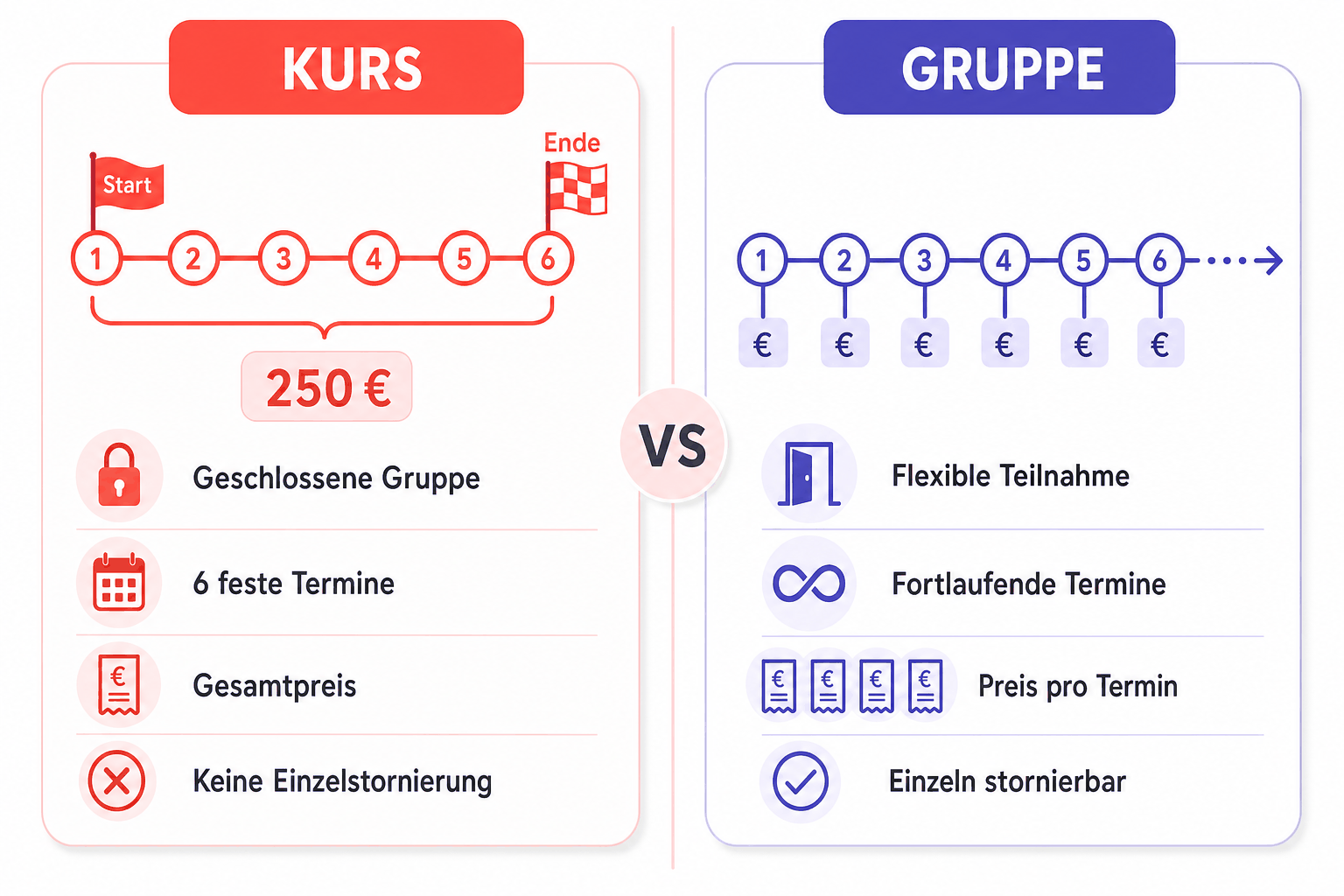
Ein Kurs ist eine **geschlossene Veranstaltungsreihe** mit festen Teilnehmer:innen und einem definierten Start- und Endpunkt. Im Gegensatz zu Gruppen, die fortlaufend sind, wird ein Kurs im **Ganzen abgerechnet** – zum Beispiel 250€ für 6 Termine im Welpenkurs.
**Kurs:**
* Feste Anzahl von Terminen (z.B. 6 Termine)
* Geschlossene Teilnehmergruppe
* Gesamtabrechnung (z.B. 250€ für den kompletten Kurs)
* Teilnehmer:innen sind für alle Termine eingetragen
* Keine Einzelstornierung von Terminen möglich
**Gruppe:**
* Fortlaufende Termine ohne festes Ende
* Flexible Teilnahme pro Termin
* Einzelabrechnung pro Termin
* Teilnehmer:innen können einzelne Termine stornieren
 ## Voraussetzungen für Kurse
Bevor du deinen ersten Kurs erstellst, solltest du folgende Grundlagen eingerichtet haben:
### Erforderliche Einstellungen
* ✅ **Leistungen**: Mindestens eine Leistung mit Kategorie "Kurs" angelegt
* ✅ **Trainingsorte**: Mindestens ein Standort für deine Kurse eingerichtet
* ✅ **Mitarbeiter**: Trainer:innen für die Kursleitung hinterlegt
* ✅ **Unternehmensdaten**: Kontaktdaten und Logo für professionelle Darstellung
### Leistungen für Kurse
Du benötigst mindestens eine Leistung mit der Kategorie **"Kurs"**. Diese legst du unter **Einstellungen > Leistungen** an:
* **Name**: "Welpenkurs"
* **Kategorie**: Kurs
* **Preis**: 250,00 €
* **Einheit**: pauschal
* **Beschreibung**: "6 Termine à 60 Minuten"
**Mehrere Preisvarianten**: Du kannst auch mehrere Leistungen für denselben Kurs anlegen, um verschiedene Preisoptionen anzubieten (z.B. Standard und Premium).
### Trainingsorte einrichten
Unter **Einstellungen > Trainingsorte** legst du die Standorte für deine Kurse fest. Jeder Termin benötigt einen definierten Ort.
**Flexible Standortwahl**: Du kannst später jederzeit den Standort für einzelne Termine ändern, ohne den gesamten Kurs zu beeinflussen.
## Schnellstart: Deinen ersten Kurs in 5 Minuten erstellen
**Schritt 1**: Gehe zu **Hundeschule > Kurse** und klicke auf **"Neuer Kurs"**
**Schritt 2**: Fülle die Grunddaten aus:
* Kursname: "Welpenkurs"
* Maximale Teilnehmer: 8
* Leistung: Wähle deine "Welpenkurs"-Leistung
**Schritt 3**: Erstelle die Termine:
* Startdatum: Nächster Donnerstag
* Uhrzeit: 18:00 - 19:00 Uhr
* Intervall: Wöchentlich
* Anzahl: 6 Termine
* Standort: Wähle deinen Trainingsort
* Trainer: Wähle dich oder einen Mitarbeiter
**Schritt 4**: Beschreibung hinzufügen:
* Tab "Beschreibung" öffnen
* Kursbeschreibung eingeben
* Optional: Bild hochladen
**Schritt 5**: Veröffentlichen:
* Status auf "Veröffentlicht" setzen
* Kurs ist jetzt auf deiner Webseite sichtbar
## Kurs erstellen
### Grundlegende Einstellungen
Im Bereich **Hundeschule** > **Kurse** kannst du neue Kurse anlegen. Beim Erstellen gibst du dem Kurs einen Namen – zum Beispiel **"Welpenkurs"** oder **"Junghundekurs"** – legst die maximale Teilnehmeranzahl sowie den Preis fest.
**Preise konfigurieren**
Preise können entweder neu über das **Plus-Symbol** angelegt oder aus deinen bestehenden Leistungen mit der Kategorie **Kurs** ausgewählt werden. Beispiel: **Welpenkurs – 120,00 € pro Teilnahme**.
Der Preis ist relevant für die Ausschreibung auf deiner Webseite und wird für die automatische Rechnungsstellung pro Teilnehmer:in verwendet.
### Termine anlegen
Im nächsten Schritt legst du eine Veranstaltungsreihe an. Ein einzelner Termin besteht immer aus einem Standort und einer verantwortlichen Trainer:in. Mit dem **Intervall-Tool** kannst du eine ganze Terminserie anlegen. Zum Beispiel: **Jeden Donnerstag von 18:00 bis 19:00 Uhr.**
#### Co-Trainer:in für Termine
Termine können jetzt optional einen zweiten Trainer (Co-Trainer:in) zugewiesen bekommen.
**Berechtigungen und Funktionen:**
* Co-Trainer:innen haben die gleichen Berechtigungen wie Haupttrainer:innen für ihre Termine
* Kalenderansichten und Filter berücksichtigen sowohl Haupt- als auch Co-Trainer:innen
* Excel-Export zeigt beide Trainer:innen in separaten Spalten an
* Mehrfach-Bearbeitung von Terminen unterstützt das Setzen von Co-Trainer:innen
* Alle bestehenden Funktionen (Berechtigungen, Filter, Standort-Abfragen) wurden entsprechend erweitert
**Wichtiger Hinweis:** Co-Trainer:innen erhalten keine Benachrichtigungen. Diese erhalten weiterhin nur der/die Haupttrainer:in.
## Ausschreibung für deine Webseite
## Voraussetzungen für Kurse
Bevor du deinen ersten Kurs erstellst, solltest du folgende Grundlagen eingerichtet haben:
### Erforderliche Einstellungen
* ✅ **Leistungen**: Mindestens eine Leistung mit Kategorie "Kurs" angelegt
* ✅ **Trainingsorte**: Mindestens ein Standort für deine Kurse eingerichtet
* ✅ **Mitarbeiter**: Trainer:innen für die Kursleitung hinterlegt
* ✅ **Unternehmensdaten**: Kontaktdaten und Logo für professionelle Darstellung
### Leistungen für Kurse
Du benötigst mindestens eine Leistung mit der Kategorie **"Kurs"**. Diese legst du unter **Einstellungen > Leistungen** an:
* **Name**: "Welpenkurs"
* **Kategorie**: Kurs
* **Preis**: 250,00 €
* **Einheit**: pauschal
* **Beschreibung**: "6 Termine à 60 Minuten"
**Mehrere Preisvarianten**: Du kannst auch mehrere Leistungen für denselben Kurs anlegen, um verschiedene Preisoptionen anzubieten (z.B. Standard und Premium).
### Trainingsorte einrichten
Unter **Einstellungen > Trainingsorte** legst du die Standorte für deine Kurse fest. Jeder Termin benötigt einen definierten Ort.
**Flexible Standortwahl**: Du kannst später jederzeit den Standort für einzelne Termine ändern, ohne den gesamten Kurs zu beeinflussen.
## Schnellstart: Deinen ersten Kurs in 5 Minuten erstellen
**Schritt 1**: Gehe zu **Hundeschule > Kurse** und klicke auf **"Neuer Kurs"**
**Schritt 2**: Fülle die Grunddaten aus:
* Kursname: "Welpenkurs"
* Maximale Teilnehmer: 8
* Leistung: Wähle deine "Welpenkurs"-Leistung
**Schritt 3**: Erstelle die Termine:
* Startdatum: Nächster Donnerstag
* Uhrzeit: 18:00 - 19:00 Uhr
* Intervall: Wöchentlich
* Anzahl: 6 Termine
* Standort: Wähle deinen Trainingsort
* Trainer: Wähle dich oder einen Mitarbeiter
**Schritt 4**: Beschreibung hinzufügen:
* Tab "Beschreibung" öffnen
* Kursbeschreibung eingeben
* Optional: Bild hochladen
**Schritt 5**: Veröffentlichen:
* Status auf "Veröffentlicht" setzen
* Kurs ist jetzt auf deiner Webseite sichtbar
## Kurs erstellen
### Grundlegende Einstellungen
Im Bereich **Hundeschule** > **Kurse** kannst du neue Kurse anlegen. Beim Erstellen gibst du dem Kurs einen Namen – zum Beispiel **"Welpenkurs"** oder **"Junghundekurs"** – legst die maximale Teilnehmeranzahl sowie den Preis fest.
**Preise konfigurieren**
Preise können entweder neu über das **Plus-Symbol** angelegt oder aus deinen bestehenden Leistungen mit der Kategorie **Kurs** ausgewählt werden. Beispiel: **Welpenkurs – 120,00 € pro Teilnahme**.
Der Preis ist relevant für die Ausschreibung auf deiner Webseite und wird für die automatische Rechnungsstellung pro Teilnehmer:in verwendet.
### Termine anlegen
Im nächsten Schritt legst du eine Veranstaltungsreihe an. Ein einzelner Termin besteht immer aus einem Standort und einer verantwortlichen Trainer:in. Mit dem **Intervall-Tool** kannst du eine ganze Terminserie anlegen. Zum Beispiel: **Jeden Donnerstag von 18:00 bis 19:00 Uhr.**
#### Co-Trainer:in für Termine
Termine können jetzt optional einen zweiten Trainer (Co-Trainer:in) zugewiesen bekommen.
**Berechtigungen und Funktionen:**
* Co-Trainer:innen haben die gleichen Berechtigungen wie Haupttrainer:innen für ihre Termine
* Kalenderansichten und Filter berücksichtigen sowohl Haupt- als auch Co-Trainer:innen
* Excel-Export zeigt beide Trainer:innen in separaten Spalten an
* Mehrfach-Bearbeitung von Terminen unterstützt das Setzen von Co-Trainer:innen
* Alle bestehenden Funktionen (Berechtigungen, Filter, Standort-Abfragen) wurden entsprechend erweitert
**Wichtiger Hinweis:** Co-Trainer:innen erhalten keine Benachrichtigungen. Diese erhalten weiterhin nur der/die Haupttrainer:in.
## Ausschreibung für deine Webseite
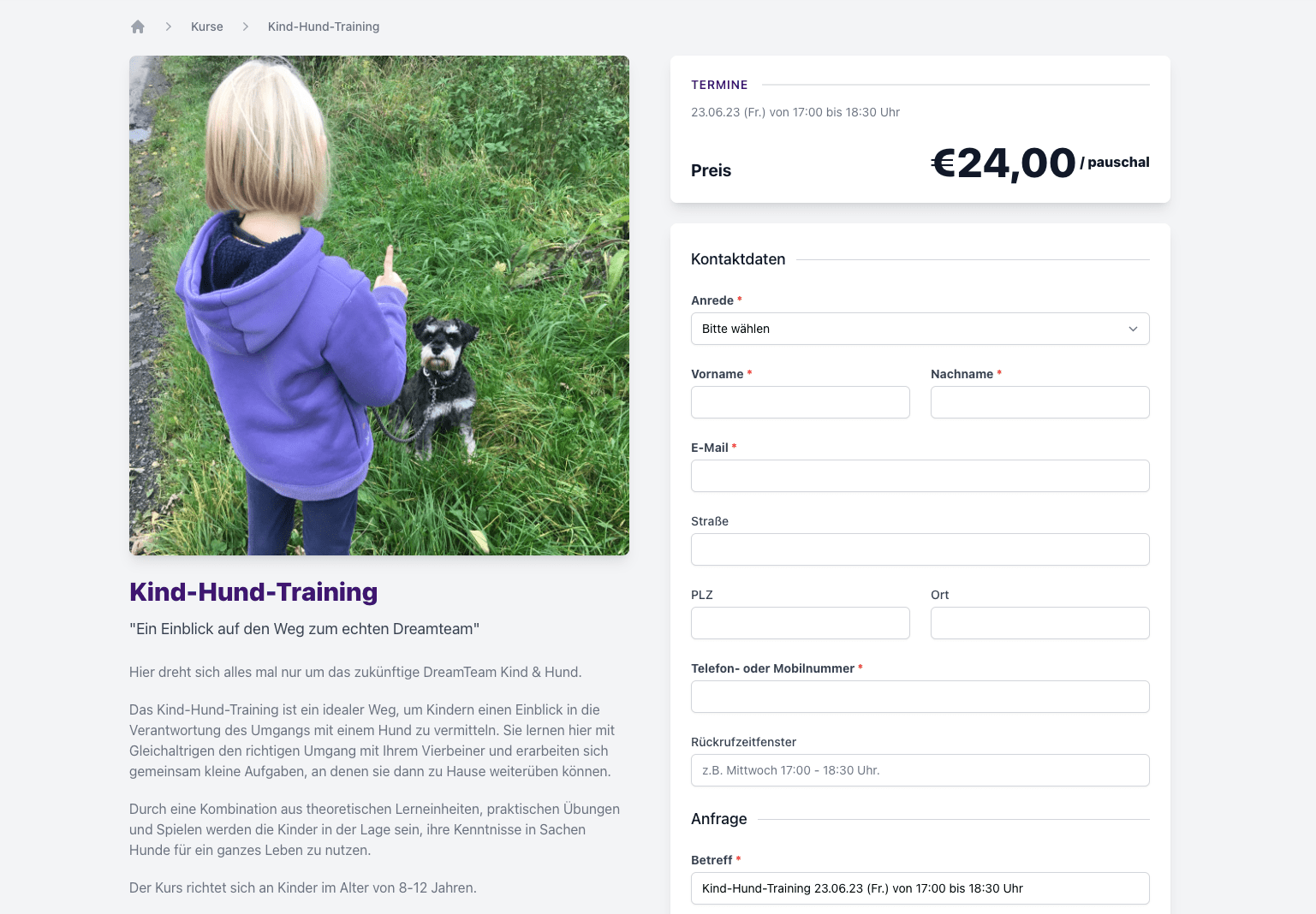 Damit der Kurs auf deiner Webseite optimal präsentiert wird, kannst du eine ausführliche Beschreibung und ein passendes Bild hinterlegen. Öffne dazu den Kurs, wechsle in den Tab **"Beschreibung"** und ergänze dort die Informationen.
**Bilder für Kurse**
Falls du kein eigenes Bild hochladen möchtest, kannst du ein lizenzfreies Bild aus der Mediathek auswählen. Mit dem **Vorschau-Button** kannst du dir die Darstellung des Kurses auf deiner Webseite vorab ansehen.
Bilder von Kursen werden schärfer und klarer dargestellt. Die Darstellung profitiert insbesondere auf hochauflösenden Displays und bei größeren Anzeigeformaten.
***
## Trainer:innen-Anzeige
Auf den Detailseiten von Kursen erscheint ein Bereich **„Trainer:innen"** mit Name, Foto und optionalem Text „Über mich". So sehen Kunden vor der Buchung, mit wem sie es zu tun haben.
**Funktionen der Trainer:innen-Anzeige:**
* Es wird die Haupttrainer:in der zukünftigen Termine angezeigt
* Kunden können sich vor der Buchung über die Trainer:innen informieren
***
## Termin-Index im Kunden-Dashboard
Im Kunden-Dashboard (Terminübersicht) siehst du bei jedem Termin eines Kurses, um welchen Termin es sich handelt – z.B. „Termin 3/5". So wissen Kunden immer genau, wie weit sie im Kurs sind und wie viele Termine noch vor ihnen liegen.
Bei einem Welpenkurs mit 6 Terminen sieht der Kunde:
* „Termin 1/6" beim ersten Termin
* „Termin 2/6" beim zweiten Termin
* usw.
Die Zählung basiert auf der chronologischen Reihenfolge der Termine. Bei Gruppen wird kein Termin-Index angezeigt, da diese fortlaufend sind und keine feste Anzahl von Terminen haben.
***
## Automatische Absage bei zu wenig Teilnehmern
Kurse können automatisch abgesagt werden, wenn bis zu einem bestimmten Zeitpunkt vor Beginn nicht genügend Teilnehmer angemeldet sind.
### Einrichtung
1. Du kannst bei Kursen eine **Mindest-Teilnehmeranzahl** festlegen
2. Zusätzlich gibst du an, bis **wie viele Stunden vor dem ersten Termin** diese Anzahl erreicht sein muss
3. Wird die Mindestanzahl nicht erreicht, wird der **gesamte Kurs** automatisch abgesagt
### Was passiert bei einer automatischen Absage?
* Alle angemeldeten Teilnehmer werden per E-Mail über die Absage informiert
* Bereits erstellte Rechnungen werden automatisch storniert
* Teilnehmer auf der Warteliste werden nicht benachrichtigt
### Abgesagten Kurs erneut veröffentlichen
Wenn ein Kurs automatisch wegen zu weniger Teilnehmer abgesagt wurde, kannst du ihn erneut veröffentlichen. Das System erkennt automatisch, dass der Kurs bewusst stattfinden soll – die Mindest-Teilnehmerprüfung wird für diesen Kurs übersprungen. In der Kursansicht ist diese Einstellung sichtbar und kann bei Bedarf auch manuell geändert werden.
***
## Hinweis bei bereits gebuchten Kursen
Wenn ein Kunde denselben Kurs mit derselben Variante bereits gebucht hat, wird ein Hinweis angezeigt. Die Buchung ist trotzdem möglich, sodass Kunden bei Bedarf erneut buchen können – zum Beispiel bei Wiederholungskursen.
## Termine verwalten
### Übersicht und Bearbeitung
Auf der Detailansicht eines Kurses findest du alle zugehörigen Termine. Diese lassen sich einzeln bearbeiten oder löschen. Über den Button **"Termin anlegen"** kannst du zusätzliche Termine oder neue Veranstaltungsreihen erstellen.
#### Terminabsagen mit Grund
Bei der manuellen Absage von Terminen kann jetzt optional ein Grund angegeben werden.
**Funktionen:**
* Der Grund wird in der E-Mail-Benachrichtigung an die Teilnehmer angezeigt
* Der Grund wird als Notiz am Termin gespeichert
* Bei automatischen Absagen wegen zu geringer Teilnehmerzahl wird automatisch ein entsprechender Grund gesetzt
* In allen Absage-E-Mails wird erwähnt, dass eventuell gebuchtes Guthaben wieder gutgeschrieben wird
### Kalenderansicht
Damit der Kurs auf deiner Webseite optimal präsentiert wird, kannst du eine ausführliche Beschreibung und ein passendes Bild hinterlegen. Öffne dazu den Kurs, wechsle in den Tab **"Beschreibung"** und ergänze dort die Informationen.
**Bilder für Kurse**
Falls du kein eigenes Bild hochladen möchtest, kannst du ein lizenzfreies Bild aus der Mediathek auswählen. Mit dem **Vorschau-Button** kannst du dir die Darstellung des Kurses auf deiner Webseite vorab ansehen.
Bilder von Kursen werden schärfer und klarer dargestellt. Die Darstellung profitiert insbesondere auf hochauflösenden Displays und bei größeren Anzeigeformaten.
***
## Trainer:innen-Anzeige
Auf den Detailseiten von Kursen erscheint ein Bereich **„Trainer:innen"** mit Name, Foto und optionalem Text „Über mich". So sehen Kunden vor der Buchung, mit wem sie es zu tun haben.
**Funktionen der Trainer:innen-Anzeige:**
* Es wird die Haupttrainer:in der zukünftigen Termine angezeigt
* Kunden können sich vor der Buchung über die Trainer:innen informieren
***
## Termin-Index im Kunden-Dashboard
Im Kunden-Dashboard (Terminübersicht) siehst du bei jedem Termin eines Kurses, um welchen Termin es sich handelt – z.B. „Termin 3/5". So wissen Kunden immer genau, wie weit sie im Kurs sind und wie viele Termine noch vor ihnen liegen.
Bei einem Welpenkurs mit 6 Terminen sieht der Kunde:
* „Termin 1/6" beim ersten Termin
* „Termin 2/6" beim zweiten Termin
* usw.
Die Zählung basiert auf der chronologischen Reihenfolge der Termine. Bei Gruppen wird kein Termin-Index angezeigt, da diese fortlaufend sind und keine feste Anzahl von Terminen haben.
***
## Automatische Absage bei zu wenig Teilnehmern
Kurse können automatisch abgesagt werden, wenn bis zu einem bestimmten Zeitpunkt vor Beginn nicht genügend Teilnehmer angemeldet sind.
### Einrichtung
1. Du kannst bei Kursen eine **Mindest-Teilnehmeranzahl** festlegen
2. Zusätzlich gibst du an, bis **wie viele Stunden vor dem ersten Termin** diese Anzahl erreicht sein muss
3. Wird die Mindestanzahl nicht erreicht, wird der **gesamte Kurs** automatisch abgesagt
### Was passiert bei einer automatischen Absage?
* Alle angemeldeten Teilnehmer werden per E-Mail über die Absage informiert
* Bereits erstellte Rechnungen werden automatisch storniert
* Teilnehmer auf der Warteliste werden nicht benachrichtigt
### Abgesagten Kurs erneut veröffentlichen
Wenn ein Kurs automatisch wegen zu weniger Teilnehmer abgesagt wurde, kannst du ihn erneut veröffentlichen. Das System erkennt automatisch, dass der Kurs bewusst stattfinden soll – die Mindest-Teilnehmerprüfung wird für diesen Kurs übersprungen. In der Kursansicht ist diese Einstellung sichtbar und kann bei Bedarf auch manuell geändert werden.
***
## Hinweis bei bereits gebuchten Kursen
Wenn ein Kunde denselben Kurs mit derselben Variante bereits gebucht hat, wird ein Hinweis angezeigt. Die Buchung ist trotzdem möglich, sodass Kunden bei Bedarf erneut buchen können – zum Beispiel bei Wiederholungskursen.
## Termine verwalten
### Übersicht und Bearbeitung
Auf der Detailansicht eines Kurses findest du alle zugehörigen Termine. Diese lassen sich einzeln bearbeiten oder löschen. Über den Button **"Termin anlegen"** kannst du zusätzliche Termine oder neue Veranstaltungsreihen erstellen.
#### Terminabsagen mit Grund
Bei der manuellen Absage von Terminen kann jetzt optional ein Grund angegeben werden.
**Funktionen:**
* Der Grund wird in der E-Mail-Benachrichtigung an die Teilnehmer angezeigt
* Der Grund wird als Notiz am Termin gespeichert
* Bei automatischen Absagen wegen zu geringer Teilnehmerzahl wird automatisch ein entsprechender Grund gesetzt
* In allen Absage-E-Mails wird erwähnt, dass eventuell gebuchtes Guthaben wieder gutgeschrieben wird
### Kalenderansicht
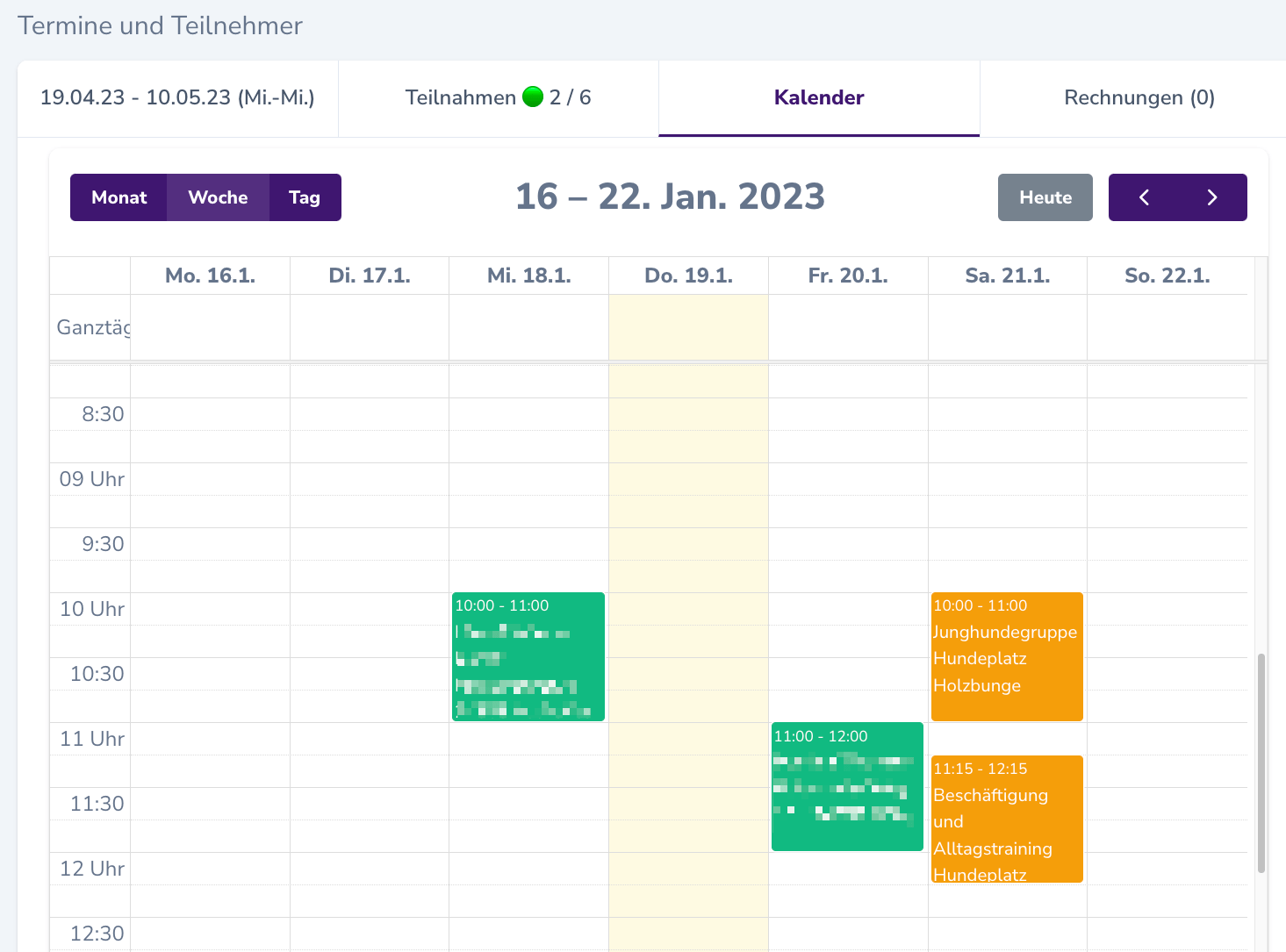 Zur besseren Übersicht deiner Termine kannst du innerhalb eines Kurses auf den **Kalender** wechseln. Dort siehst du nicht nur die Kurstermine, sondern auch andere relevante Termine im Kontext. Mit **Drag & Drop** kannst du Termine verschieben oder deren Dauer anpassen.
**Externe Kalender integrieren**
Damit du auch private Termine und Ferien/Feiertage einplanen kannst, besteht die Möglichkeit, externe Kalender zu abonnieren. Diese werden ebenfalls in der Kalenderansicht angezeigt. Mehr dazu findest du unter [Kalender](/docs/integrationen/kalender).
## Kurs kopieren
Du kannst einen bestehenden Kurs über die Aktion **„Kopieren"** duplizieren. Dabei werden alle Grunddaten, Leistungen, Tags und das Kursbild übernommen. Der kopierte Kurs erhält automatisch den Zusatz **(Kopie)** im Namen und startet im Status **Entwurf**.
Beim Kopieren stehen dir vier optionale Einstellungen zur Verfügung:
* **Termine**: Übernimmt alle vorhandenen Termine in den neuen Kurs
* **Teilnehmer**: Übernimmt alle Teilnehmer:innen mit ihrem aktuellen Status in den neuen Kurs
* **Dokumente**: Übernimmt alle hinterlegten Dokumente samt hochgeladener Dateien (z.B. Handouts) in den neuen Kurs
* **Notizen**: Übernimmt alle Notizen des Kurses in den neuen Kurs
Diese Funktion ist besonders praktisch, wenn du einen Folgekurs mit denselben Teilnehmer:innen anbieten möchtest – z.B. einen Aufbaukurs nach dem Welpenkurs.
Rechnungsdaten werden beim Kopieren nicht übernommen. Für den neuen Kurs müssen Rechnungen separat erstellt werden.
***
## Kurse sortieren
Über die Aktion **"Sortieren"** kannst du alle Kurse automatisch nach Startdatum ordnen. Das ist praktisch, wenn durch nachträgliches Anlegen die Reihenfolge durcheinander geraten ist.
1. Gehe zur Kursübersicht **Hundeschule > Kurse**
2. Klicke auf **"Aktionen"** und wähle **"Sortieren"**
3. Wähle die Sortierrichtung (aufsteigend oder absteigend)
4. Alle Kurse werden nach ihrem Startdatum neu angeordnet
Die Sortierung gilt auch für Veranstaltungen und Gruppentrainings – die Aktion ist in allen Übersichten verfügbar.
***
## Teilnehmer:innen verschieben (Details)
Beim Verschieben einer Teilnahme werden folgende Daten automatisch übertragen:
* **Abrechnungsstatus** – Der aktuelle Zahlungsstatus (bezahlt, offen, abrechenbar) bleibt erhalten
* **Rechnungszuordnung** – Bestehende Rechnungen werden dem neuen Kurs zugeordnet
* **Teilnahme-Daten** – Alle relevanten Informationen werden übernommen
* Die ursprüngliche Teilnahme wird automatisch entfernt
**So verschiebst du eine:n Teilnehmer:in:**
1. Öffne den Kurs und wechsle zum Tab **"Teilnahmen"**
2. Öffne die Detailansicht der Teilnahme
3. Klicke auf **"Aktionen"** und wähle **"Teilnehmer verschieben"**
4. Wähle das Ziel: einen anderen Kurs, eine Veranstaltung oder eine Gruppe
5. Bestätige die Verschiebung
Nach dem Verschieben wirst du automatisch zur Detailansicht des Ziel-Angebots weitergeleitet. Prüfe dort, ob alle Daten korrekt übernommen wurden.
***
## Leistungen und Preisgestaltung
### Mehrere Preisvarianten anbieten
Ein Kurs kann aus einer oder mehreren **Leistungen** bestehen. Diese Leistungen bestimmen den Preis des Kurses und ermöglichen dir, verschiedene Preisvarianten für denselben Kurs anzubieten. Die Leistungen werden unter der Kategorie **Kurs** angelegt und dem jeweiligen Kurs zugeordnet.
Wenn du mehrere Leistungen hinterlegst, sehen deine Kund:innen im Buchungsportal verschiedene Preisoptionen und wählen selbst, welche Variante sie buchen möchten.
Ein Kurs bietet zwei Varianten:
* **Standard-Teilnahme**: Gruppentraining ohne Zusatzleistungen
* **Premium-Teilnahme**: Zusätzlich zwei Einzelstunden zum Gruppentraining
### Teilnehmeranzahl pro Preisvariante festlegen
Zur besseren Übersicht deiner Termine kannst du innerhalb eines Kurses auf den **Kalender** wechseln. Dort siehst du nicht nur die Kurstermine, sondern auch andere relevante Termine im Kontext. Mit **Drag & Drop** kannst du Termine verschieben oder deren Dauer anpassen.
**Externe Kalender integrieren**
Damit du auch private Termine und Ferien/Feiertage einplanen kannst, besteht die Möglichkeit, externe Kalender zu abonnieren. Diese werden ebenfalls in der Kalenderansicht angezeigt. Mehr dazu findest du unter [Kalender](/docs/integrationen/kalender).
## Kurs kopieren
Du kannst einen bestehenden Kurs über die Aktion **„Kopieren"** duplizieren. Dabei werden alle Grunddaten, Leistungen, Tags und das Kursbild übernommen. Der kopierte Kurs erhält automatisch den Zusatz **(Kopie)** im Namen und startet im Status **Entwurf**.
Beim Kopieren stehen dir vier optionale Einstellungen zur Verfügung:
* **Termine**: Übernimmt alle vorhandenen Termine in den neuen Kurs
* **Teilnehmer**: Übernimmt alle Teilnehmer:innen mit ihrem aktuellen Status in den neuen Kurs
* **Dokumente**: Übernimmt alle hinterlegten Dokumente samt hochgeladener Dateien (z.B. Handouts) in den neuen Kurs
* **Notizen**: Übernimmt alle Notizen des Kurses in den neuen Kurs
Diese Funktion ist besonders praktisch, wenn du einen Folgekurs mit denselben Teilnehmer:innen anbieten möchtest – z.B. einen Aufbaukurs nach dem Welpenkurs.
Rechnungsdaten werden beim Kopieren nicht übernommen. Für den neuen Kurs müssen Rechnungen separat erstellt werden.
***
## Kurse sortieren
Über die Aktion **"Sortieren"** kannst du alle Kurse automatisch nach Startdatum ordnen. Das ist praktisch, wenn durch nachträgliches Anlegen die Reihenfolge durcheinander geraten ist.
1. Gehe zur Kursübersicht **Hundeschule > Kurse**
2. Klicke auf **"Aktionen"** und wähle **"Sortieren"**
3. Wähle die Sortierrichtung (aufsteigend oder absteigend)
4. Alle Kurse werden nach ihrem Startdatum neu angeordnet
Die Sortierung gilt auch für Veranstaltungen und Gruppentrainings – die Aktion ist in allen Übersichten verfügbar.
***
## Teilnehmer:innen verschieben (Details)
Beim Verschieben einer Teilnahme werden folgende Daten automatisch übertragen:
* **Abrechnungsstatus** – Der aktuelle Zahlungsstatus (bezahlt, offen, abrechenbar) bleibt erhalten
* **Rechnungszuordnung** – Bestehende Rechnungen werden dem neuen Kurs zugeordnet
* **Teilnahme-Daten** – Alle relevanten Informationen werden übernommen
* Die ursprüngliche Teilnahme wird automatisch entfernt
**So verschiebst du eine:n Teilnehmer:in:**
1. Öffne den Kurs und wechsle zum Tab **"Teilnahmen"**
2. Öffne die Detailansicht der Teilnahme
3. Klicke auf **"Aktionen"** und wähle **"Teilnehmer verschieben"**
4. Wähle das Ziel: einen anderen Kurs, eine Veranstaltung oder eine Gruppe
5. Bestätige die Verschiebung
Nach dem Verschieben wirst du automatisch zur Detailansicht des Ziel-Angebots weitergeleitet. Prüfe dort, ob alle Daten korrekt übernommen wurden.
***
## Leistungen und Preisgestaltung
### Mehrere Preisvarianten anbieten
Ein Kurs kann aus einer oder mehreren **Leistungen** bestehen. Diese Leistungen bestimmen den Preis des Kurses und ermöglichen dir, verschiedene Preisvarianten für denselben Kurs anzubieten. Die Leistungen werden unter der Kategorie **Kurs** angelegt und dem jeweiligen Kurs zugeordnet.
Wenn du mehrere Leistungen hinterlegst, sehen deine Kund:innen im Buchungsportal verschiedene Preisoptionen und wählen selbst, welche Variante sie buchen möchten.
Ein Kurs bietet zwei Varianten:
* **Standard-Teilnahme**: Gruppentraining ohne Zusatzleistungen
* **Premium-Teilnahme**: Zusätzlich zwei Einzelstunden zum Gruppentraining
### Teilnehmeranzahl pro Preisvariante festlegen
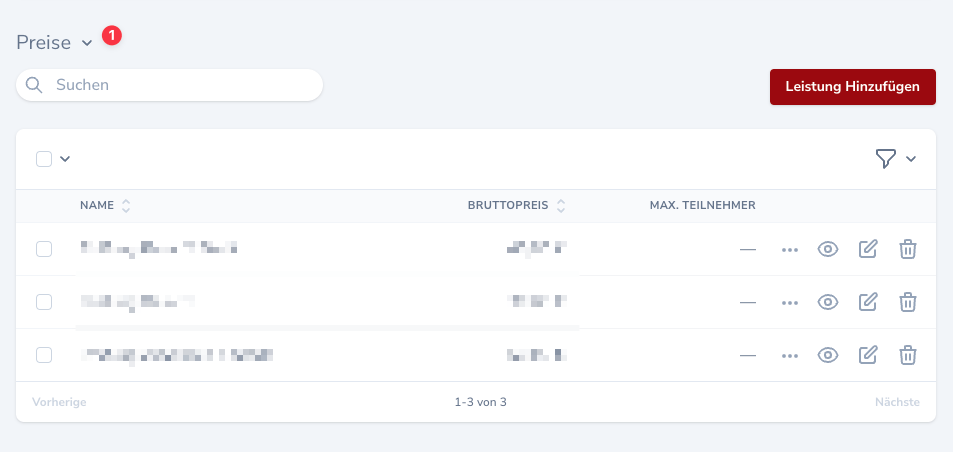 Der Abschnitt ist standardmäßig ausgeblendet und muss erstmalig über den Pfeil > ausgeklappt werden.
Wenn du mehrere Leistungen hinterlegt hast, erscheint im Buchungsportal ein Abschnitt **Preise**. Hier kannst du für jede Variante eine maximale Teilnehmeranzahl festlegen.
**Regeln für Teilnehmeranzahlen:**
* Du kannst **pro Variante** eine maximale Anzahl an Teilnehmer:innen festlegen
* Ist **keine Zahl festgelegt**, gilt die allgemeine Teilnehmergrenze des Kurses
* Die **Gesamtobergrenze** des Kurses darf nie überschritten werden – auch bei mehreren Varianten
Ein Kurs hat eine maximale Teilnehmerzahl von 10. Es gibt zwei Varianten:
* **Standard** (unbegrenzt innerhalb der Kursobergrenze)
* **Premium** (max. 3 Personen)
Wenn 10 Personen die Standard-Variante buchen, ist die Premium-Variante nicht mehr buchbar.
### Sichtbarkeit der Plätze im Buchungsportal
Standardmäßig werden Anzahl und Verfügbarkeit der Plätze **nicht angezeigt**. Sobald eine Variante ausgebucht ist, wird dies jedoch im Portal sichtbar.
Du kannst dies steuern: In den Einstellungen der Leistung gibt es die Option **"Anzahl der Teilnehmer öffentlich"**:
* **Ja**: Die Anzahl und verbleibenden Plätze werden angezeigt
* **Nein**: Nur ausgebuchte Varianten werden als "nicht verfügbar" gekennzeichnet
Diese Einstellung hilft dir, zu entscheiden, ob deine Kunden direkt sehen, wie viele Plätze noch verfügbar sind.
### Hundezuordnung bei der Buchung
Du kannst für jede Kursleistung individuell festlegen, ob diese mit einem Hund buchbar sein soll. Diese Einstellung ist besonders praktisch für theoretische Kurse, Online-Seminare oder Workshops, die ohne Hund stattfinden.
**Einstellung konfigurieren:**
1. Gehe zu **Einstellungen > Leistungen**
2. Wähle die Leistung mit der Kategorie "Kurs"
3. Setze das Feld **"Buchbar mit Hund"** auf:
* **Ja** (Standard): Während der Buchung muss ein Hund ausgewählt oder angelegt werden
* **Nein**: Die Buchung erfolgt ohne Hundezuordnung
**Theoretische Kurse**: "Hundetrainer-Ausbildung", "Verhaltensbiologie", "Trainingstheorie"
**Online-Kurse**: Webinar-Reihen für werdende Hundebesitzer, die noch keinen Hund haben
**Workshop-Reihen**: "Mantrailing-Theorie", "Erste-Hilfe-Kurs für Hunde", "Ernährungsberatung"
**Standardeinstellung**: Die Option ist standardmäßig auf "Ja" gesetzt, sodass bestehende Kurse wie gewohnt einen Hund erfordern. Nur bei Bedarf kannst du diese auf "Nein" ändern.
## Teilnehmer:innen verwalten
### Übersicht und Verwaltung
Die Verwaltung erfolgt im Reiter **Teilnahmen**. Hier kannst du neue Teilnehmer:innen hinzufügen und bestehende verwalten. Jede Teilnahme kann eine Notiz enthalten. Du erkennst über die Status-Icons 🟢 oder 🔴, ob ein Kurs bereits voll ist.
**Mehrere Teilnehmer:innen gleichzeitig hinzufügen**
Gehe zu **Kunden**, filtere nach bestimmten Kriterien (z. B. Tag, PLZ), wähle per Checkbox mehrere Kund:innen aus und verwende dann **Aktion auswählen > Als Teilnehmer hinzufügen**, um sie einem Kurs zuzuweisen.
### Aktionen bei Teilnehmer:innen
* **Status ändern**: Wähle Teilnehmer:innen aus und ändere ihren Status z. B. auf "Warteliste" oder "Storniert"
* **E-Mail senden**: Versende Anmeldebestätigungen, Kursinfos oder Absagen. E-Mails können als Vorlage gespeichert werden
* **Exportieren**: Daten als Excel-Datei exportieren (z. B. Adressen, Buchungen, Zahlungsstatus)
* **Anwesenheit verwalten**: Im Termin wählst du Teilnehmer:innen aus und änderst deren Status auf "Anwesend", "Nicht erschienen" oder "Storniert"
* **Teilnehmer:innen verschieben**: Du kannst Teilnehmer:innen zwischen Kursen, Veranstaltungen oder Gruppen verschieben – inklusive Abrechnungsstatus und Rechnungszuordnung
* **Teilnehmerliste drucken**: Erstelle eine übersichtliche, druckbare Liste aller Teilnehmer für den Einsatz vor Ort
**Variablen in E-Mail-Vorlagen**
Du kannst Platzhalter wie Kursname, Kurszeitraum oder Link zur Kursinformation verwenden. Ideal für automatisierte E-Mails.
#### E-Mail an alle Teilnehmer mehrerer Kurse senden
Mit der Aktion **"E-Mail an alle Teilnehmer senden"** kannst du mehrere Kurse, Veranstaltungen oder Einzelstunden auswählen und mit einem Klick eine E-Mail an alle Teilnehmer gleichzeitig versenden.
**So funktioniert's:**
1. Gehe zur Übersichtsseite **Hundeschule > Kurse** (oder Veranstaltungen/Einzelstunden)
2. Wähle per Checkbox mehrere Kurse aus
3. Klicke auf **"Aktionen"** und wähle **"E-Mail an alle Teilnehmer senden"**
4. Verfasse deine Nachricht – alle Teilnehmer der ausgewählten Kurse werden automatisch gesammelt
5. Versende die E-Mail
**Vorteile dieser Funktion:**
* Schnelle Kommunikation über mehrere Kurse hinweg
* Automatisches Sammeln aller Teilnehmer
* Duplikate werden automatisch entfernt – jeder Kunde erhält die E-Mail nur einmal
* Ideal für übergreifende Ankündigungen oder Änderungen
Dein Trainingsgelände wird renoviert und mehrere Kurse müssen vorübergehend an einem anderen Ort stattfinden. Wähle alle betroffenen Kurse aus und informiere mit einer E-Mail alle Teilnehmer gleichzeitig über den neuen Standort.
#### Teilnehmerliste drucken
Mit der Aktion **"Teilnehmerliste drucken"** erstellst du eine übersichtliche, druckbare Liste aller Teilnehmer – perfekt für den Einsatz vor Ort.
**So erstellst du eine Teilnehmerliste:**
1. Öffne den gewünschten Kurs
2. Klicke auf **"Aktionen"** und wähle **"Teilnehmerliste drucken"**
3. Eine druckoptimierte Liste wird generiert
**Enthaltene Informationen:**
* Name des Teilnehmers
* Zugeordneter Hund
* Gebuchte Leistung
* Mobilnummer für schnellen Kontakt
* Teilnahme-Status
* Zusammenfassung mit Gesamtzahlen (Teilnehmer, Warteliste, freie Plätze)
Drucke die Liste kurz vor dem Kurstermin aus und hake Teilnehmer vor Ort ab – so behältst du auch ohne Laptop den Überblick.
## Kommunikation im Kurs
Dieser Bereich hilft dir, alle Beteiligten optimal zu informieren – mit E-Mails, Notizen und Dokumenten.
### E-Mails versenden
Der Abschnitt ist standardmäßig ausgeblendet und muss erstmalig über den Pfeil > ausgeklappt werden.
Wenn du mehrere Leistungen hinterlegt hast, erscheint im Buchungsportal ein Abschnitt **Preise**. Hier kannst du für jede Variante eine maximale Teilnehmeranzahl festlegen.
**Regeln für Teilnehmeranzahlen:**
* Du kannst **pro Variante** eine maximale Anzahl an Teilnehmer:innen festlegen
* Ist **keine Zahl festgelegt**, gilt die allgemeine Teilnehmergrenze des Kurses
* Die **Gesamtobergrenze** des Kurses darf nie überschritten werden – auch bei mehreren Varianten
Ein Kurs hat eine maximale Teilnehmerzahl von 10. Es gibt zwei Varianten:
* **Standard** (unbegrenzt innerhalb der Kursobergrenze)
* **Premium** (max. 3 Personen)
Wenn 10 Personen die Standard-Variante buchen, ist die Premium-Variante nicht mehr buchbar.
### Sichtbarkeit der Plätze im Buchungsportal
Standardmäßig werden Anzahl und Verfügbarkeit der Plätze **nicht angezeigt**. Sobald eine Variante ausgebucht ist, wird dies jedoch im Portal sichtbar.
Du kannst dies steuern: In den Einstellungen der Leistung gibt es die Option **"Anzahl der Teilnehmer öffentlich"**:
* **Ja**: Die Anzahl und verbleibenden Plätze werden angezeigt
* **Nein**: Nur ausgebuchte Varianten werden als "nicht verfügbar" gekennzeichnet
Diese Einstellung hilft dir, zu entscheiden, ob deine Kunden direkt sehen, wie viele Plätze noch verfügbar sind.
### Hundezuordnung bei der Buchung
Du kannst für jede Kursleistung individuell festlegen, ob diese mit einem Hund buchbar sein soll. Diese Einstellung ist besonders praktisch für theoretische Kurse, Online-Seminare oder Workshops, die ohne Hund stattfinden.
**Einstellung konfigurieren:**
1. Gehe zu **Einstellungen > Leistungen**
2. Wähle die Leistung mit der Kategorie "Kurs"
3. Setze das Feld **"Buchbar mit Hund"** auf:
* **Ja** (Standard): Während der Buchung muss ein Hund ausgewählt oder angelegt werden
* **Nein**: Die Buchung erfolgt ohne Hundezuordnung
**Theoretische Kurse**: "Hundetrainer-Ausbildung", "Verhaltensbiologie", "Trainingstheorie"
**Online-Kurse**: Webinar-Reihen für werdende Hundebesitzer, die noch keinen Hund haben
**Workshop-Reihen**: "Mantrailing-Theorie", "Erste-Hilfe-Kurs für Hunde", "Ernährungsberatung"
**Standardeinstellung**: Die Option ist standardmäßig auf "Ja" gesetzt, sodass bestehende Kurse wie gewohnt einen Hund erfordern. Nur bei Bedarf kannst du diese auf "Nein" ändern.
## Teilnehmer:innen verwalten
### Übersicht und Verwaltung
Die Verwaltung erfolgt im Reiter **Teilnahmen**. Hier kannst du neue Teilnehmer:innen hinzufügen und bestehende verwalten. Jede Teilnahme kann eine Notiz enthalten. Du erkennst über die Status-Icons 🟢 oder 🔴, ob ein Kurs bereits voll ist.
**Mehrere Teilnehmer:innen gleichzeitig hinzufügen**
Gehe zu **Kunden**, filtere nach bestimmten Kriterien (z. B. Tag, PLZ), wähle per Checkbox mehrere Kund:innen aus und verwende dann **Aktion auswählen > Als Teilnehmer hinzufügen**, um sie einem Kurs zuzuweisen.
### Aktionen bei Teilnehmer:innen
* **Status ändern**: Wähle Teilnehmer:innen aus und ändere ihren Status z. B. auf "Warteliste" oder "Storniert"
* **E-Mail senden**: Versende Anmeldebestätigungen, Kursinfos oder Absagen. E-Mails können als Vorlage gespeichert werden
* **Exportieren**: Daten als Excel-Datei exportieren (z. B. Adressen, Buchungen, Zahlungsstatus)
* **Anwesenheit verwalten**: Im Termin wählst du Teilnehmer:innen aus und änderst deren Status auf "Anwesend", "Nicht erschienen" oder "Storniert"
* **Teilnehmer:innen verschieben**: Du kannst Teilnehmer:innen zwischen Kursen, Veranstaltungen oder Gruppen verschieben – inklusive Abrechnungsstatus und Rechnungszuordnung
* **Teilnehmerliste drucken**: Erstelle eine übersichtliche, druckbare Liste aller Teilnehmer für den Einsatz vor Ort
**Variablen in E-Mail-Vorlagen**
Du kannst Platzhalter wie Kursname, Kurszeitraum oder Link zur Kursinformation verwenden. Ideal für automatisierte E-Mails.
#### E-Mail an alle Teilnehmer mehrerer Kurse senden
Mit der Aktion **"E-Mail an alle Teilnehmer senden"** kannst du mehrere Kurse, Veranstaltungen oder Einzelstunden auswählen und mit einem Klick eine E-Mail an alle Teilnehmer gleichzeitig versenden.
**So funktioniert's:**
1. Gehe zur Übersichtsseite **Hundeschule > Kurse** (oder Veranstaltungen/Einzelstunden)
2. Wähle per Checkbox mehrere Kurse aus
3. Klicke auf **"Aktionen"** und wähle **"E-Mail an alle Teilnehmer senden"**
4. Verfasse deine Nachricht – alle Teilnehmer der ausgewählten Kurse werden automatisch gesammelt
5. Versende die E-Mail
**Vorteile dieser Funktion:**
* Schnelle Kommunikation über mehrere Kurse hinweg
* Automatisches Sammeln aller Teilnehmer
* Duplikate werden automatisch entfernt – jeder Kunde erhält die E-Mail nur einmal
* Ideal für übergreifende Ankündigungen oder Änderungen
Dein Trainingsgelände wird renoviert und mehrere Kurse müssen vorübergehend an einem anderen Ort stattfinden. Wähle alle betroffenen Kurse aus und informiere mit einer E-Mail alle Teilnehmer gleichzeitig über den neuen Standort.
#### Teilnehmerliste drucken
Mit der Aktion **"Teilnehmerliste drucken"** erstellst du eine übersichtliche, druckbare Liste aller Teilnehmer – perfekt für den Einsatz vor Ort.
**So erstellst du eine Teilnehmerliste:**
1. Öffne den gewünschten Kurs
2. Klicke auf **"Aktionen"** und wähle **"Teilnehmerliste drucken"**
3. Eine druckoptimierte Liste wird generiert
**Enthaltene Informationen:**
* Name des Teilnehmers
* Zugeordneter Hund
* Gebuchte Leistung
* Mobilnummer für schnellen Kontakt
* Teilnahme-Status
* Zusammenfassung mit Gesamtzahlen (Teilnehmer, Warteliste, freie Plätze)
Drucke die Liste kurz vor dem Kurstermin aus und hake Teilnehmer vor Ort ab – so behältst du auch ohne Laptop den Überblick.
## Kommunikation im Kurs
Dieser Bereich hilft dir, alle Beteiligten optimal zu informieren – mit E-Mails, Notizen und Dokumenten.
### E-Mails versenden
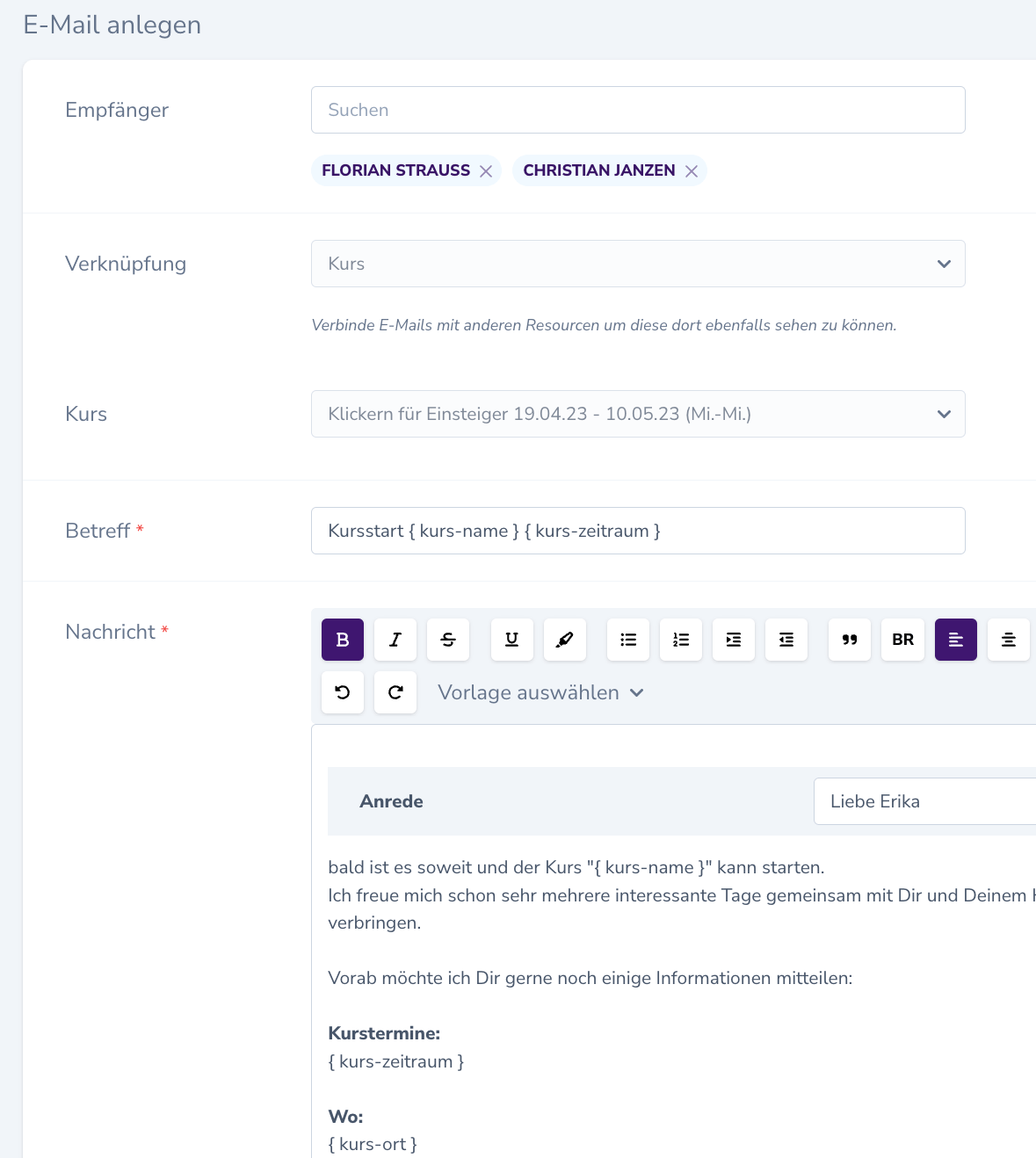 Hier werden alle versendeten oder verknüpften E-Mails angezeigt. Beim Erstellen einer neuen E-Mail werden automatisch alle Teilnehmer:innen als Empfänger:innen eingetragen. Du kannst Textvorlagen nutzen, Anreden werden personalisiert.
### Termin-Erinnerungen
Du kannst für jeden Kurs individuell einstellen, wie viele Tage vorher die Terminerrinnerung versendet werden soll. Standardmäßig erhält jeder Kunde eine E-Mail-Erinnerung einen Tag vor dem Termin.
**Wichtiger Hinweis**: Falls die Erinnerung mit der Stornofrist kollidiert, empfehlen wir, die Erinnerung einen Tag vor Ende der Stornofrist zu setzen.
Die Funktion ist pro Kurs aktivierbar und kann vom Kunden deaktiviert werden.
#### Erneute Erinnerung bei Terminverschiebung
Wird ein bereits erinnerter Termin in die Zukunft verschoben, wird automatisch eine neue Erinnerung an die Teilnehmer gesendet. So stellst du sicher, dass alle Teilnehmer über die neue Terminzeit informiert werden.
### Trainer:innen-Benachrichtigung bei neuen Buchungen
Trainer:innen können automatisch per E-Mail informiert werden, wenn neue Buchungen oder Teilnehmer für ihre Kurse hinzukommen. Die Benachrichtigung muss pro Kurs aktiviert werden.
### Anfragen
Nach der Veröffentlichung können Kund:innen auf deiner Webseite Anfragen zu einem Kurs stellen. Diese landen in deinem Posteingang und werden automatisch dem Kurs zugeordnet.
### Notizen
Hier werden alle versendeten oder verknüpften E-Mails angezeigt. Beim Erstellen einer neuen E-Mail werden automatisch alle Teilnehmer:innen als Empfänger:innen eingetragen. Du kannst Textvorlagen nutzen, Anreden werden personalisiert.
### Termin-Erinnerungen
Du kannst für jeden Kurs individuell einstellen, wie viele Tage vorher die Terminerrinnerung versendet werden soll. Standardmäßig erhält jeder Kunde eine E-Mail-Erinnerung einen Tag vor dem Termin.
**Wichtiger Hinweis**: Falls die Erinnerung mit der Stornofrist kollidiert, empfehlen wir, die Erinnerung einen Tag vor Ende der Stornofrist zu setzen.
Die Funktion ist pro Kurs aktivierbar und kann vom Kunden deaktiviert werden.
#### Erneute Erinnerung bei Terminverschiebung
Wird ein bereits erinnerter Termin in die Zukunft verschoben, wird automatisch eine neue Erinnerung an die Teilnehmer gesendet. So stellst du sicher, dass alle Teilnehmer über die neue Terminzeit informiert werden.
### Trainer:innen-Benachrichtigung bei neuen Buchungen
Trainer:innen können automatisch per E-Mail informiert werden, wenn neue Buchungen oder Teilnehmer für ihre Kurse hinzukommen. Die Benachrichtigung muss pro Kurs aktiviert werden.
### Anfragen
Nach der Veröffentlichung können Kund:innen auf deiner Webseite Anfragen zu einem Kurs stellen. Diese landen in deinem Posteingang und werden automatisch dem Kurs zugeordnet.
### Notizen
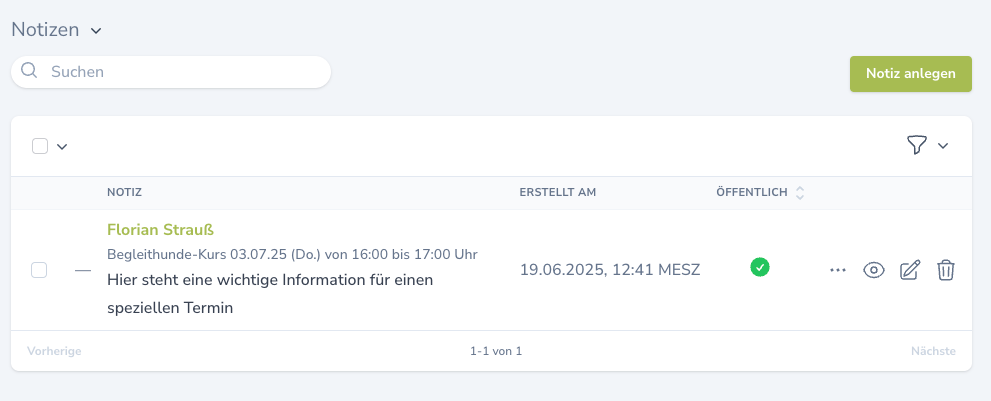
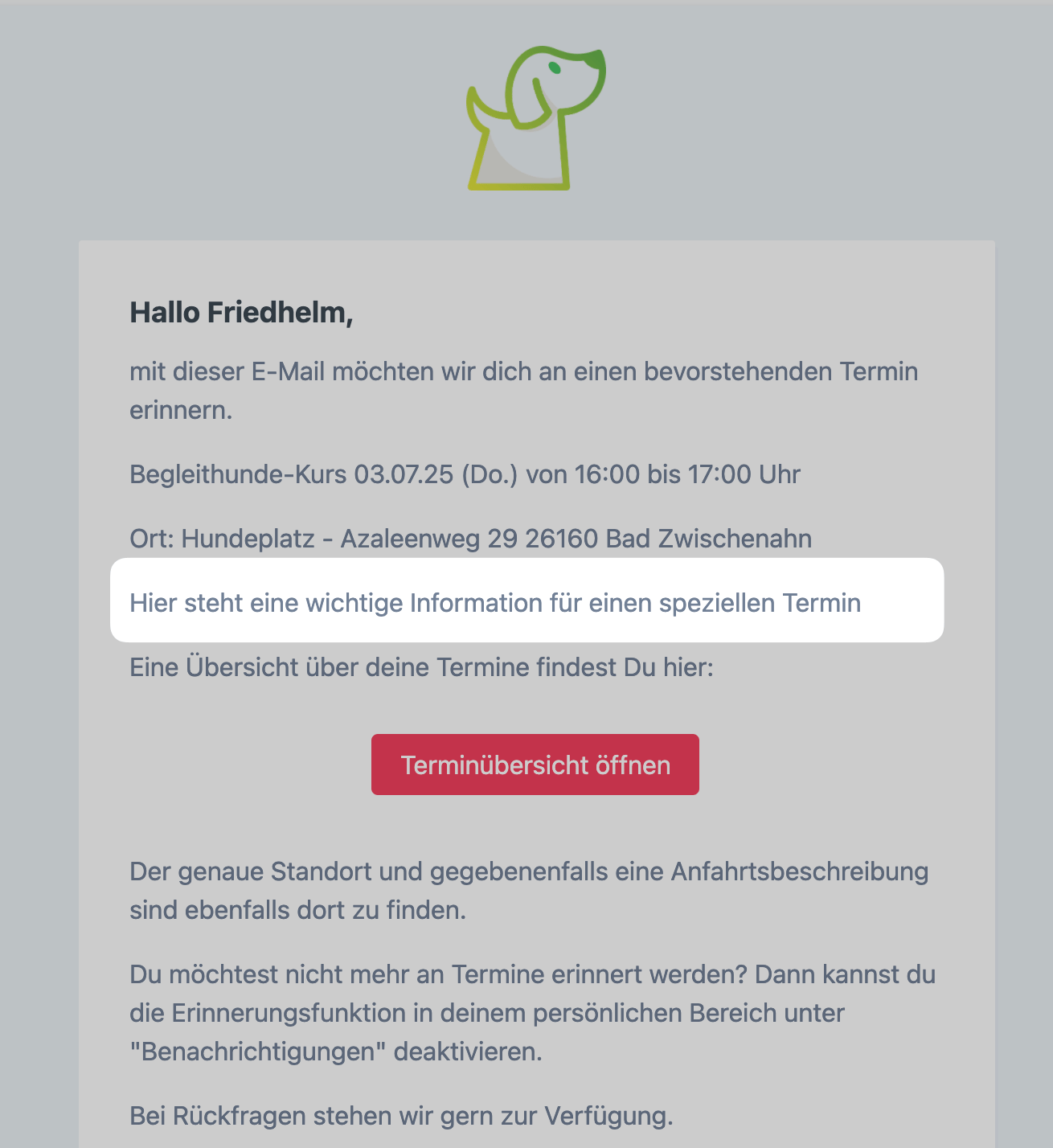
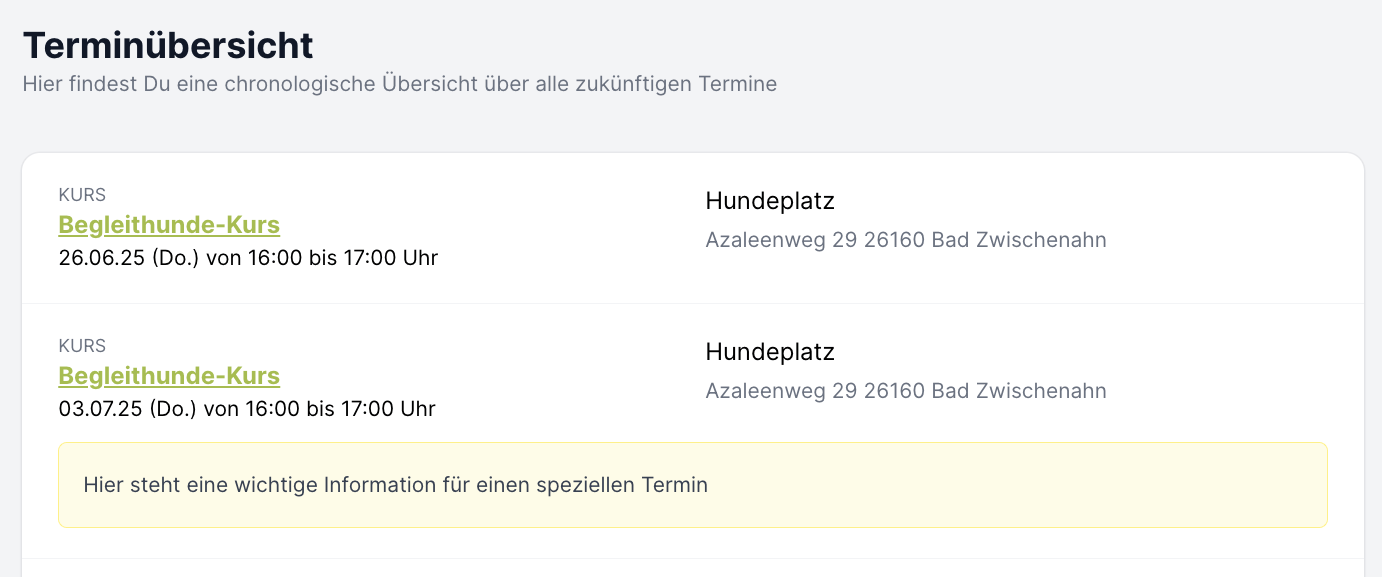 Du kannst **interne Notizen** (für dich oder Trainer:innen) und **öffentliche Notizen** (für Kunden sichtbar) anlegen. Öffentliche Notizen erscheinen in der Kursübersicht im Kundenportal und werden zusätzlich in Erinnerungs-E-Mails hervorgehoben.
 ### Dokumente
Du kannst interne und öffentliche Dokumente hochladen (z. B. PDF, Bilder). Öffentliche Dokumente sind für Teilnehmer:innen in der Kursübersicht sichtbar. Diese werden **nicht** automatisch per E-Mail versendet.
Wenn ein Dokument besonders wichtig ist, solltest du zusätzlich eine **öffentliche Notiz** erstellen, die darauf hinweist.
## Buchungsoptionen
### Anfrage (Standard-Einstellung)
Kund:innen füllen ein Formular aus. Du erhältst eine E-Mail und führst die Kommunikation manuell weiter.
### Verbindliche Online-Buchung
### Dokumente
Du kannst interne und öffentliche Dokumente hochladen (z. B. PDF, Bilder). Öffentliche Dokumente sind für Teilnehmer:innen in der Kursübersicht sichtbar. Diese werden **nicht** automatisch per E-Mail versendet.
Wenn ein Dokument besonders wichtig ist, solltest du zusätzlich eine **öffentliche Notiz** erstellen, die darauf hinweist.
## Buchungsoptionen
### Anfrage (Standard-Einstellung)
Kund:innen füllen ein Formular aus. Du erhältst eine E-Mail und führst die Kommunikation manuell weiter.
### Verbindliche Online-Buchung
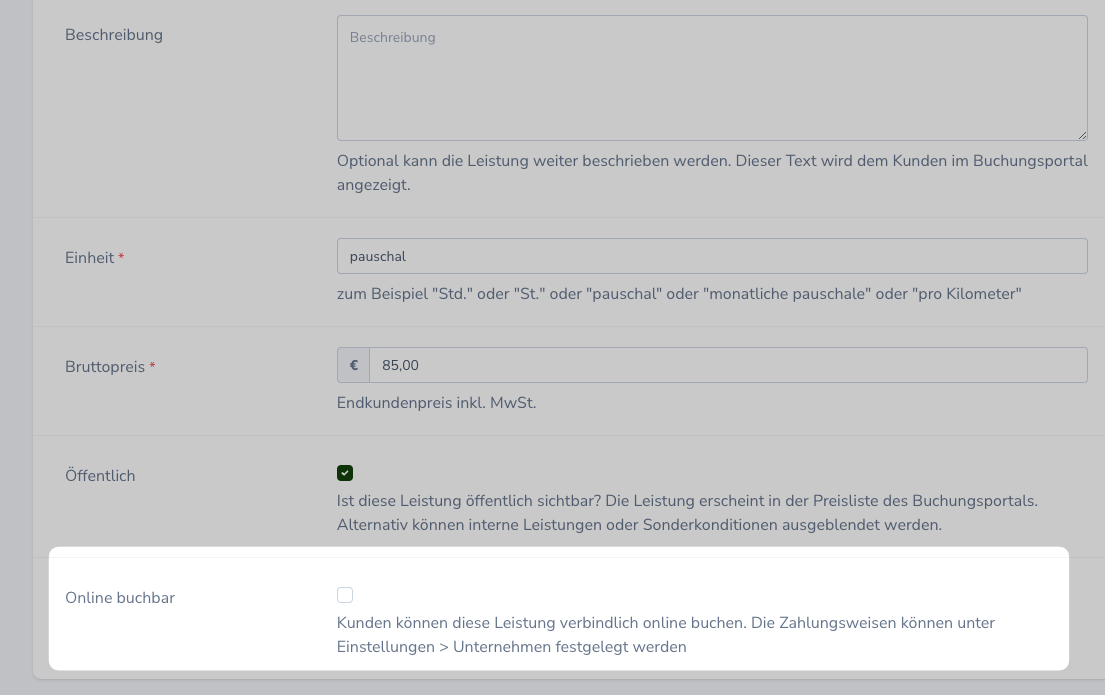 Du kannst Kurse als **online buchbar** markieren. Bestehende und neue Kunden können dann verbindlich buchen.
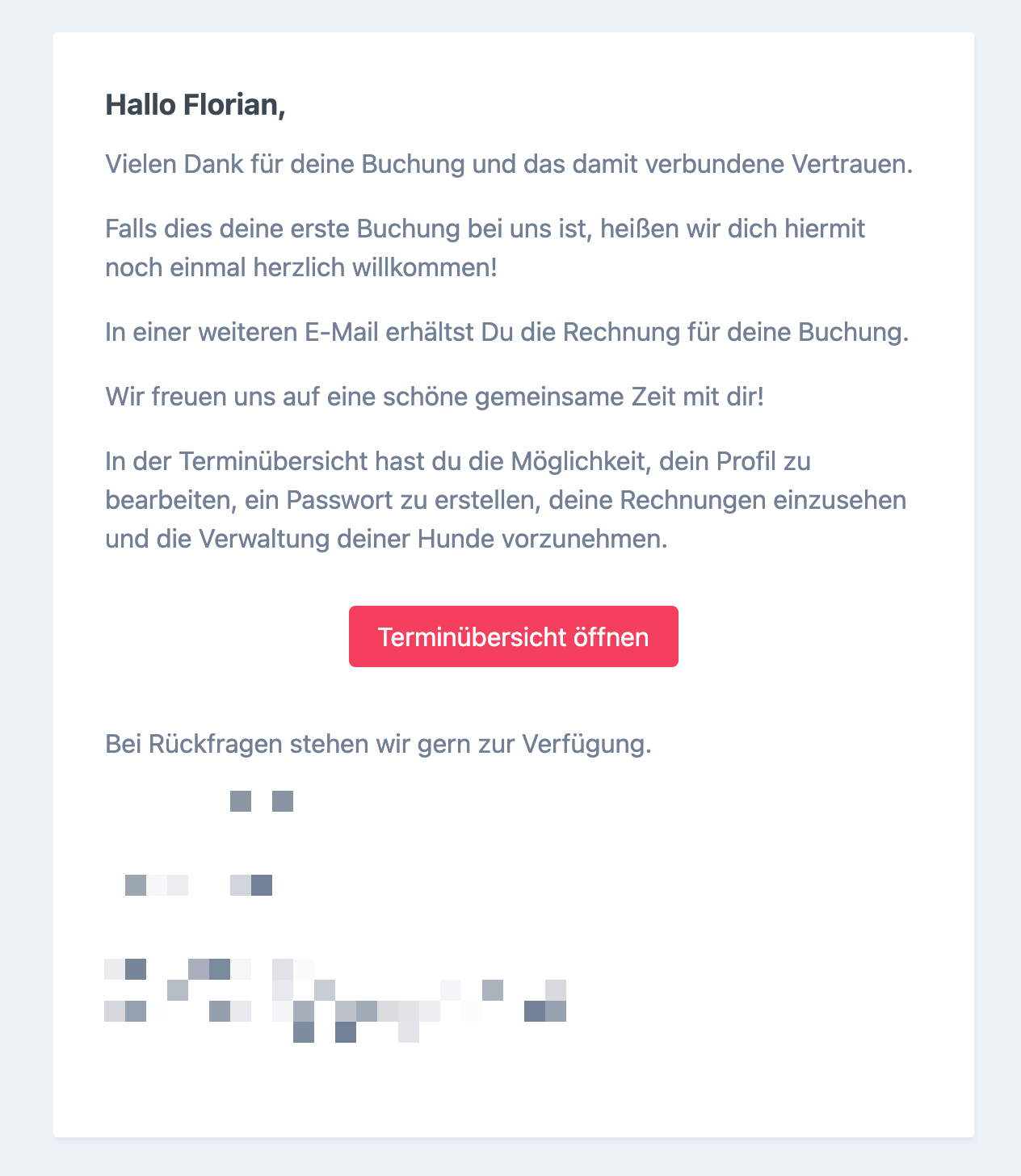
 Nach der Buchung:
* Der Kunde erhält eine Bestätigungs-E-Mail
* Eine Rechnung wird automatisch erstellt und versendet
* Die Teilnahme ist verbindlich und im Kundenbereich sichtbar
Nach der Buchung:
* Der Kunde erhält eine Bestätigungs-E-Mail
* Eine Rechnung wird automatisch erstellt und versendet
* Die Teilnahme ist verbindlich und im Kundenbereich sichtbar
 Verbindliche Buchungen werden als "Anfrage (Erledigt)" gespeichert. Du erhältst eine Benachrichtigung.
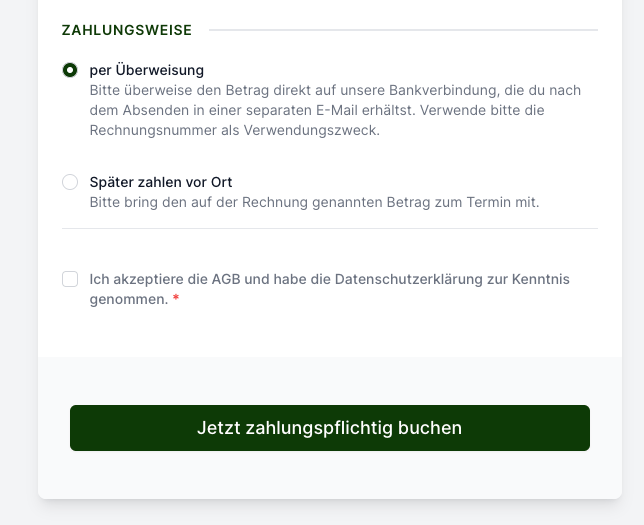
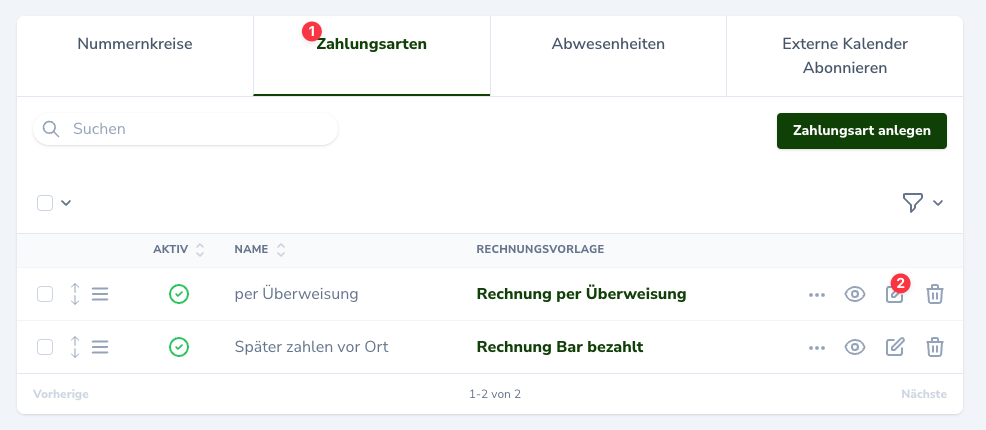 Während des Buchungsvorgangs wählt der Kunde eine Zahlungsmethode. Diese konfigurierst du unter **Einstellungen > Unternehmen > Zahlungsweisen** (inkl. Reihenfolge, Aktivierung, Rechnungsvorlage).
### Warteliste für ausgebuchte Kurse
Du kannst in den Buchungsoptionen eines Kurses eine **Warteliste aktivieren**. Sobald der Kurs ausgebucht ist, können sich Kunden unverbindlich in die Warteliste eintragen.
* **Individuelle Aktivierung**: Für jeden Kurs kannst du entscheiden, ob eine Warteliste verfügbar sein soll
* **Automatische Umstellung**: Sobald ein Kurs ausgebucht ist, können sich Kunden nur noch in die Warteliste eintragen
* **Unverbindlicher Eintrag**: Wartelisten-Einträge sind zunächst unverbindlich - es wird keine Rechnung erstellt
* **Bestätigung**: Kunden erhalten eine Bestätigung für ihren Eintrag in die Warteliste
#### Automatische Benachrichtigung bei freien Plätzen
Sobald ein Kunde einen Kurs storniert und ein Platz frei wird, werden alle Wartelisten-Teilnehmer automatisch per E-Mail informiert:
**Beispiel-E-Mail:**
🔔 Ein Platz in "Hundesport-Kurs 16.07.25 - 30.07.25 (Mi.-Mi.)" ist frei geworden! Buche gleich deinen Termin.
Hallo Florian,
Gute Neuigkeiten! In dem folgenden Angebot ist ein Platz frei geworden. Nutze die Chance und buche jetzt deinen Termin!
Hundesport-Kurs 16.07.25 - 30.07.25 (Mi.-Mi.)
Bitte beachte, dass der Platz nicht exklusiv für dich reserviert ist und daher von jedem anderen ebenfalls gebucht werden kann.
**Aktuelle Einschränkung**: Hat ein Kurs mehrere Varianten mit unterschiedlichen maximalen Teilnehmeranzahlen, wird die Warteliste auch dort aktiviert, wenn die jeweilige Variante voll ist.
Beim Benachrichtigen werden jedoch alle Wartelisten-Teilnehmer informiert, auch wenn die Variante, auf der sich der Kunde eingetragen hat, nicht frei geworden ist, sondern eine andere. Diese Funktionalität wird in einem zukünftigen Update verbessert.
#### Verbindliche Buchung erforderlich
Nach der Benachrichtigung müssen Kunden den Kurs verbindlich neu buchen. Der Wartelistenplatz wird dann in einen regulären Teilnehmer umgewandelt.
### Stornofristen konfigurieren
Du kannst für jeden Kurs individuell eine **Stornofrist** in den Buchungsoptionen festlegen. Diese bestimmt, bis wann Kunden ihre Teilnahme kostenlos stornieren können.
Bei kurzen Stornofristen von ein oder zwei Tagen wird die Frist für Kunden in Stunden angezeigt (z.B. „24 Stunden vor Beginn des Termins" statt „1 Tag vor Beginn"), um Missverständnisse bei der Berechnung zu vermeiden. Bei längeren Fristen (ab drei Tagen) bleibt die Angabe in Tagen.
**Wichtiger Hinweis**: Falls die Stornofrist mit der Terminerrinnerung kollidiert, empfehlen wir, die Erinnerung einen Tag vor Ende der Stornofrist zu setzen.
### Buchung auf bestimmte Kundengruppen beschränken
Du kannst einstellen, dass ein Kurs nur von einer bestimmten Kundengruppe gebucht werden darf. Die Zuordnung erfolgt über **Tags** und wird in den Buchungsoptionen des Kurses vorgenommen.
Wird keine Kundengruppe ausgewählt, ist der Kurs weiterhin für alle Kund:innen sichtbar und buchbar.
Ist eine Kundengruppe ausgewählt, muss der angemeldete Kunde diesem Tag zugeordnet sein, um buchen zu können. Nicht eingeloggte Personen oder Neukunden ohne passenden Tag sehen das Angebot nicht.
Du möchtest einen Kurs nur für Fortgeschrittene anbieten. Lege dazu einen Tag "Fortgeschritten" an und ordne diesen Tag den passenden Kunden zu. In den Buchungsoptionen des Kurses wählst du dann diesen Tag aus. Nur Kunden mit diesem Tag können den Kurs buchen.
Mit mehreren Tags kannst du verschiedene Kurse gezielt für unterschiedliche Zielgruppen anbieten.
## Typische Workflows
### Von der Kursidee bis zur ersten Buchung
**Phase 1: Vorbereitung**
1. Leistung mit Kategorie "Kurs" anlegen
2. Trainingsort definieren
3. Trainer:in zuordnen
**Phase 2: Kurserstellung**
1. Kurs anlegen mit Grunddaten
2. Termine erstellen
3. Beschreibung und Bild hinzufügen
4. Buchungsoptionen konfigurieren
**Phase 3: Veröffentlichung**
1. Status auf "Aktiv" setzen
2. Kurs ist auf Webseite sichtbar
3. Kunden können buchen
**Phase 4: Verwaltung**
1. Teilnehmer:innen verwalten
2. Kommunikation führen
3. Rechnungen erstellen
4. Kurs durchführen
### Status-Workflow eines Kurses
**Entwurf**: Kurs wird erstellt, noch nicht öffentlich
**Veröffentlicht**: Diese Veranstaltung ist veröffentlicht und kann von allen angesehen werden.
**Ausgefallen**: Kurs ist ausgefallen und erscheint nicht mehr im öffentlichen Kalender
**Anmeldung Beendet'**: Die Anmeldung für diese Veranstaltung ist beendet und kann nur noch für Teilnehmer:innen eingesehen werden
**Archiviert**: Kurs wird nicht mehr angezeigt
### Kommunikations-Workflow
**Bei Buchung:**
1. Bestätigungs-E-Mail an Kunde
2. Benachrichtigung an Trainer:in
3. Automatische Rechnungserstellung
**Während des Kurses:**
1. Terminerinnerungen (konfigurierbar)
2. Notizen und Dokumente teilen
3. Feedback einholen
**Nach dem Kurs:**
1. Feedback-Formular versenden
2. Folgeangebote kommunizieren
3. Kurs archivieren
**Automatisierung nutzen**: Die meisten Kommunikationsschritte können automatisiert werden. Nutze Textvorlagen und E-Mail-Templates für effiziente Abläufe.
## Rechnungen
Während des Buchungsvorgangs wählt der Kunde eine Zahlungsmethode. Diese konfigurierst du unter **Einstellungen > Unternehmen > Zahlungsweisen** (inkl. Reihenfolge, Aktivierung, Rechnungsvorlage).
### Warteliste für ausgebuchte Kurse
Du kannst in den Buchungsoptionen eines Kurses eine **Warteliste aktivieren**. Sobald der Kurs ausgebucht ist, können sich Kunden unverbindlich in die Warteliste eintragen.
* **Individuelle Aktivierung**: Für jeden Kurs kannst du entscheiden, ob eine Warteliste verfügbar sein soll
* **Automatische Umstellung**: Sobald ein Kurs ausgebucht ist, können sich Kunden nur noch in die Warteliste eintragen
* **Unverbindlicher Eintrag**: Wartelisten-Einträge sind zunächst unverbindlich - es wird keine Rechnung erstellt
* **Bestätigung**: Kunden erhalten eine Bestätigung für ihren Eintrag in die Warteliste
#### Automatische Benachrichtigung bei freien Plätzen
Sobald ein Kunde einen Kurs storniert und ein Platz frei wird, werden alle Wartelisten-Teilnehmer automatisch per E-Mail informiert:
**Beispiel-E-Mail:**
🔔 Ein Platz in "Hundesport-Kurs 16.07.25 - 30.07.25 (Mi.-Mi.)" ist frei geworden! Buche gleich deinen Termin.
Hallo Florian,
Gute Neuigkeiten! In dem folgenden Angebot ist ein Platz frei geworden. Nutze die Chance und buche jetzt deinen Termin!
Hundesport-Kurs 16.07.25 - 30.07.25 (Mi.-Mi.)
Bitte beachte, dass der Platz nicht exklusiv für dich reserviert ist und daher von jedem anderen ebenfalls gebucht werden kann.
**Aktuelle Einschränkung**: Hat ein Kurs mehrere Varianten mit unterschiedlichen maximalen Teilnehmeranzahlen, wird die Warteliste auch dort aktiviert, wenn die jeweilige Variante voll ist.
Beim Benachrichtigen werden jedoch alle Wartelisten-Teilnehmer informiert, auch wenn die Variante, auf der sich der Kunde eingetragen hat, nicht frei geworden ist, sondern eine andere. Diese Funktionalität wird in einem zukünftigen Update verbessert.
#### Verbindliche Buchung erforderlich
Nach der Benachrichtigung müssen Kunden den Kurs verbindlich neu buchen. Der Wartelistenplatz wird dann in einen regulären Teilnehmer umgewandelt.
### Stornofristen konfigurieren
Du kannst für jeden Kurs individuell eine **Stornofrist** in den Buchungsoptionen festlegen. Diese bestimmt, bis wann Kunden ihre Teilnahme kostenlos stornieren können.
Bei kurzen Stornofristen von ein oder zwei Tagen wird die Frist für Kunden in Stunden angezeigt (z.B. „24 Stunden vor Beginn des Termins" statt „1 Tag vor Beginn"), um Missverständnisse bei der Berechnung zu vermeiden. Bei längeren Fristen (ab drei Tagen) bleibt die Angabe in Tagen.
**Wichtiger Hinweis**: Falls die Stornofrist mit der Terminerrinnerung kollidiert, empfehlen wir, die Erinnerung einen Tag vor Ende der Stornofrist zu setzen.
### Buchung auf bestimmte Kundengruppen beschränken
Du kannst einstellen, dass ein Kurs nur von einer bestimmten Kundengruppe gebucht werden darf. Die Zuordnung erfolgt über **Tags** und wird in den Buchungsoptionen des Kurses vorgenommen.
Wird keine Kundengruppe ausgewählt, ist der Kurs weiterhin für alle Kund:innen sichtbar und buchbar.
Ist eine Kundengruppe ausgewählt, muss der angemeldete Kunde diesem Tag zugeordnet sein, um buchen zu können. Nicht eingeloggte Personen oder Neukunden ohne passenden Tag sehen das Angebot nicht.
Du möchtest einen Kurs nur für Fortgeschrittene anbieten. Lege dazu einen Tag "Fortgeschritten" an und ordne diesen Tag den passenden Kunden zu. In den Buchungsoptionen des Kurses wählst du dann diesen Tag aus. Nur Kunden mit diesem Tag können den Kurs buchen.
Mit mehreren Tags kannst du verschiedene Kurse gezielt für unterschiedliche Zielgruppen anbieten.
## Typische Workflows
### Von der Kursidee bis zur ersten Buchung
**Phase 1: Vorbereitung**
1. Leistung mit Kategorie "Kurs" anlegen
2. Trainingsort definieren
3. Trainer:in zuordnen
**Phase 2: Kurserstellung**
1. Kurs anlegen mit Grunddaten
2. Termine erstellen
3. Beschreibung und Bild hinzufügen
4. Buchungsoptionen konfigurieren
**Phase 3: Veröffentlichung**
1. Status auf "Aktiv" setzen
2. Kurs ist auf Webseite sichtbar
3. Kunden können buchen
**Phase 4: Verwaltung**
1. Teilnehmer:innen verwalten
2. Kommunikation führen
3. Rechnungen erstellen
4. Kurs durchführen
### Status-Workflow eines Kurses
**Entwurf**: Kurs wird erstellt, noch nicht öffentlich
**Veröffentlicht**: Diese Veranstaltung ist veröffentlicht und kann von allen angesehen werden.
**Ausgefallen**: Kurs ist ausgefallen und erscheint nicht mehr im öffentlichen Kalender
**Anmeldung Beendet'**: Die Anmeldung für diese Veranstaltung ist beendet und kann nur noch für Teilnehmer:innen eingesehen werden
**Archiviert**: Kurs wird nicht mehr angezeigt
### Kommunikations-Workflow
**Bei Buchung:**
1. Bestätigungs-E-Mail an Kunde
2. Benachrichtigung an Trainer:in
3. Automatische Rechnungserstellung
**Während des Kurses:**
1. Terminerinnerungen (konfigurierbar)
2. Notizen und Dokumente teilen
3. Feedback einholen
**Nach dem Kurs:**
1. Feedback-Formular versenden
2. Folgeangebote kommunizieren
3. Kurs archivieren
**Automatisierung nutzen**: Die meisten Kommunikationsschritte können automatisiert werden. Nutze Textvorlagen und E-Mail-Templates für effiziente Abläufe.
## Rechnungen
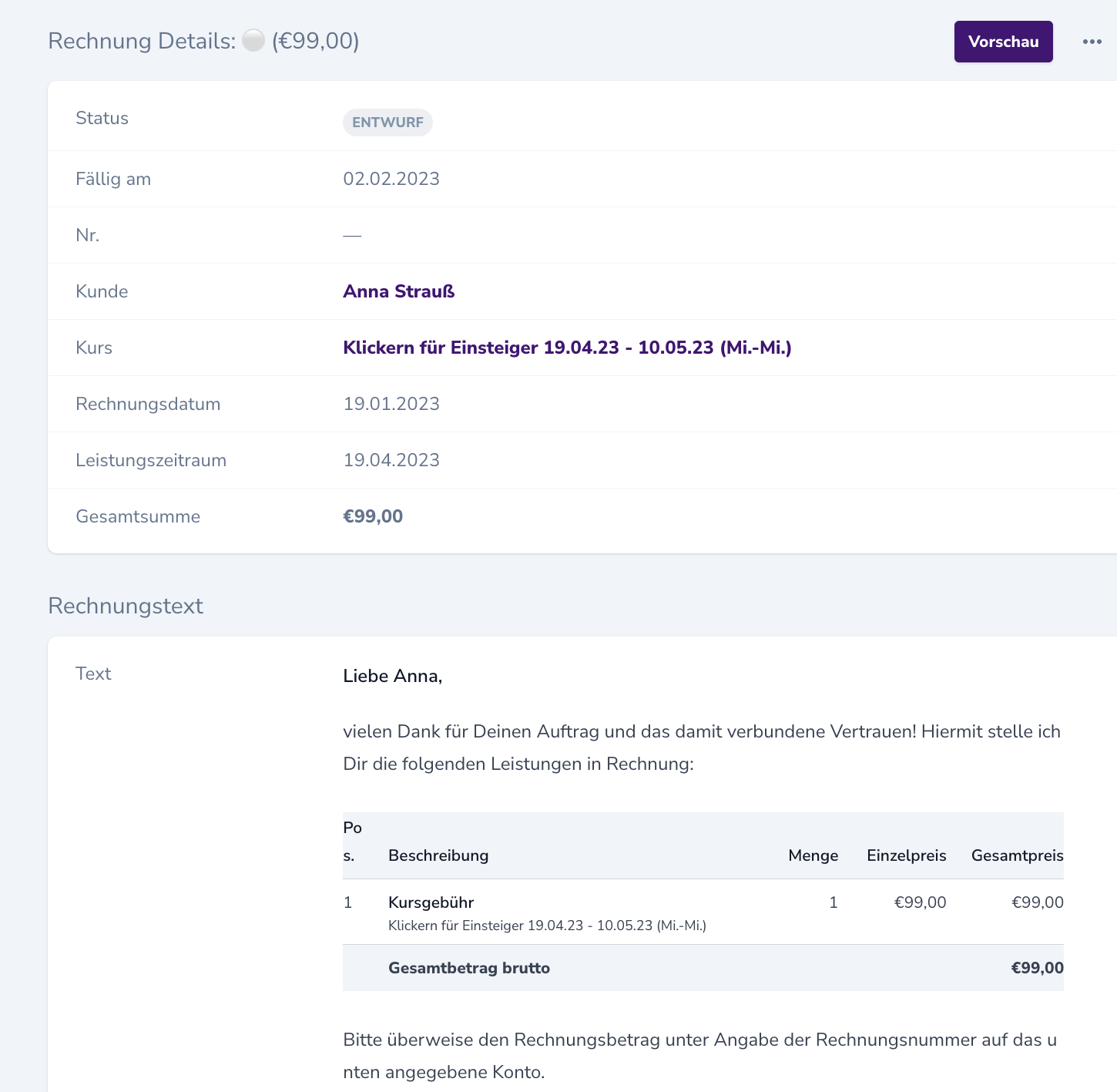 ### Rechnung erstellen
Um eine Rechnung zu erstellen, muss der Kurs eine Leistung (Preis) enthalten.
* Über **Rechnung erstellen** werden Rechnungsentwürfe für alle Teilnehmer:innen generiert
* Der Kurs wird auf den Status **Fakturierbar – offen** gesetzt
**Rechnungsvorlagen**
Weitere Textvorlagen für deine Rechnungen findest du unter **Einstellungen > Textvorlagen**. Mehr dazu unter [Textvorlagen](/docs/allgemein/textvorlagen).
### Einzelne Teilnehmer:innen nachträglich abrechnen
Wird eine Teilnahme später hinzugefügt, kannst du über das **(...) Menü** beim Teilnehmer eine individuelle Rechnung erstellen.
### Automatische Rechnungsverwaltung bei Stornierungen
Sobald ein Kunde eine Teilnahme storniert und bereits eine Rechnung existiert, wird diese je nach Status automatisch behandelt:
* **Offene/bezahlte Rechnungen**: werden storniert
* **Entwürfe**: werden gelöscht
### Rechnungsstatus
* **Offen**: Leistung ist fakturiert, Zahlung steht aus
* **Bezahlt**: Zahlung wurde erfasst – manuell oder automatisch durch Bankabgleich (falls verbunden mit 123Hundeschule)
**Mehr zum Thema Rechnungen findest du unter:**
📁 [Finanzen > Rechnungen](/docs/finanzen/rechnungen)
***
## Häufige Fragen zu Kursen
### Kursunterlagen leer
Warum sind die Kursunterlagen für die Kundin leer?
Die Kursunterlagen für die Kundin sind leer, weil sie zwar dem Kurs zugeordnet ist, aber nicht den einzelnen Terminen innerhalb des Kurses. Dadurch sieht sie keine Termine in ihrem Kundenbereich und erhält auch keine Terminerinnerungen per E-Mail.
**Lösung:** Ordne die Kundin den einzelnen Terminen innerhalb des Kurses zu, damit sie Zugriff auf die Kursunterlagen erhält.
### Manuell Kurse eintragen
Ja, du kannst deine Kunden manuell zu einem Kurs hinzufügen. Sie müssen also nicht immer selbst buchen, was praktisch ist, wenn du Buchungen telefonisch oder vor Ort entgegennimmst.
**So fügst du Kunden manuell hinzu:**
1. Gehe zu **Kunden** und wähle die gewünschten Kunden aus
2. Klicke auf **"Aktionen"** und wähle **"Als Teilnehmer hinzufügen"**
3. Wähle den Kurs aus
4. Die Kunden werden dem Kurs hinzugefügt
Beachte jedoch, dass du eine Rechnung nur manuell erstellen kannst, wenn du das Plus-Abo oder höher nutzt.
## Verwandte Themen
Einmalige Events und Workshops organisieren
Wiederkehrende Zahlungen für Kurse einrichten
Teilnehmer:innen verwalten und Buchungshistorie einsehen
### Rechnung erstellen
Um eine Rechnung zu erstellen, muss der Kurs eine Leistung (Preis) enthalten.
* Über **Rechnung erstellen** werden Rechnungsentwürfe für alle Teilnehmer:innen generiert
* Der Kurs wird auf den Status **Fakturierbar – offen** gesetzt
**Rechnungsvorlagen**
Weitere Textvorlagen für deine Rechnungen findest du unter **Einstellungen > Textvorlagen**. Mehr dazu unter [Textvorlagen](/docs/allgemein/textvorlagen).
### Einzelne Teilnehmer:innen nachträglich abrechnen
Wird eine Teilnahme später hinzugefügt, kannst du über das **(...) Menü** beim Teilnehmer eine individuelle Rechnung erstellen.
### Automatische Rechnungsverwaltung bei Stornierungen
Sobald ein Kunde eine Teilnahme storniert und bereits eine Rechnung existiert, wird diese je nach Status automatisch behandelt:
* **Offene/bezahlte Rechnungen**: werden storniert
* **Entwürfe**: werden gelöscht
### Rechnungsstatus
* **Offen**: Leistung ist fakturiert, Zahlung steht aus
* **Bezahlt**: Zahlung wurde erfasst – manuell oder automatisch durch Bankabgleich (falls verbunden mit 123Hundeschule)
**Mehr zum Thema Rechnungen findest du unter:**
📁 [Finanzen > Rechnungen](/docs/finanzen/rechnungen)
***
## Häufige Fragen zu Kursen
### Kursunterlagen leer
Warum sind die Kursunterlagen für die Kundin leer?
Die Kursunterlagen für die Kundin sind leer, weil sie zwar dem Kurs zugeordnet ist, aber nicht den einzelnen Terminen innerhalb des Kurses. Dadurch sieht sie keine Termine in ihrem Kundenbereich und erhält auch keine Terminerinnerungen per E-Mail.
**Lösung:** Ordne die Kundin den einzelnen Terminen innerhalb des Kurses zu, damit sie Zugriff auf die Kursunterlagen erhält.
### Manuell Kurse eintragen
Ja, du kannst deine Kunden manuell zu einem Kurs hinzufügen. Sie müssen also nicht immer selbst buchen, was praktisch ist, wenn du Buchungen telefonisch oder vor Ort entgegennimmst.
**So fügst du Kunden manuell hinzu:**
1. Gehe zu **Kunden** und wähle die gewünschten Kunden aus
2. Klicke auf **"Aktionen"** und wähle **"Als Teilnehmer hinzufügen"**
3. Wähle den Kurs aus
4. Die Kunden werden dem Kurs hinzugefügt
Beachte jedoch, dass du eine Rechnung nur manuell erstellen kannst, wenn du das Plus-Abo oder höher nutzt.
## Verwandte Themen
Einmalige Events und Workshops organisieren
Wiederkehrende Zahlungen für Kurse einrichten
Teilnehmer:innen verwalten und Buchungshistorie einsehen