> ## Documentation Index
> Fetch the complete documentation index at: https://hilfe.123hundeschule.de/llms.txt
> Use this file to discover all available pages before exploring further.
# Buchungskalender
> Der Buchungskalender ermöglicht Dir die einfache Verwaltung von Einzeltrainings. Kunden können Termine online buchen, während Du die Kontrolle über Verfügbarkeiten, Trainer und Buchungszeiträume behältst. Alle Termine werden automatisch synchronisiert und doppelte Buchungen werden verhindert.
 ## Übersicht
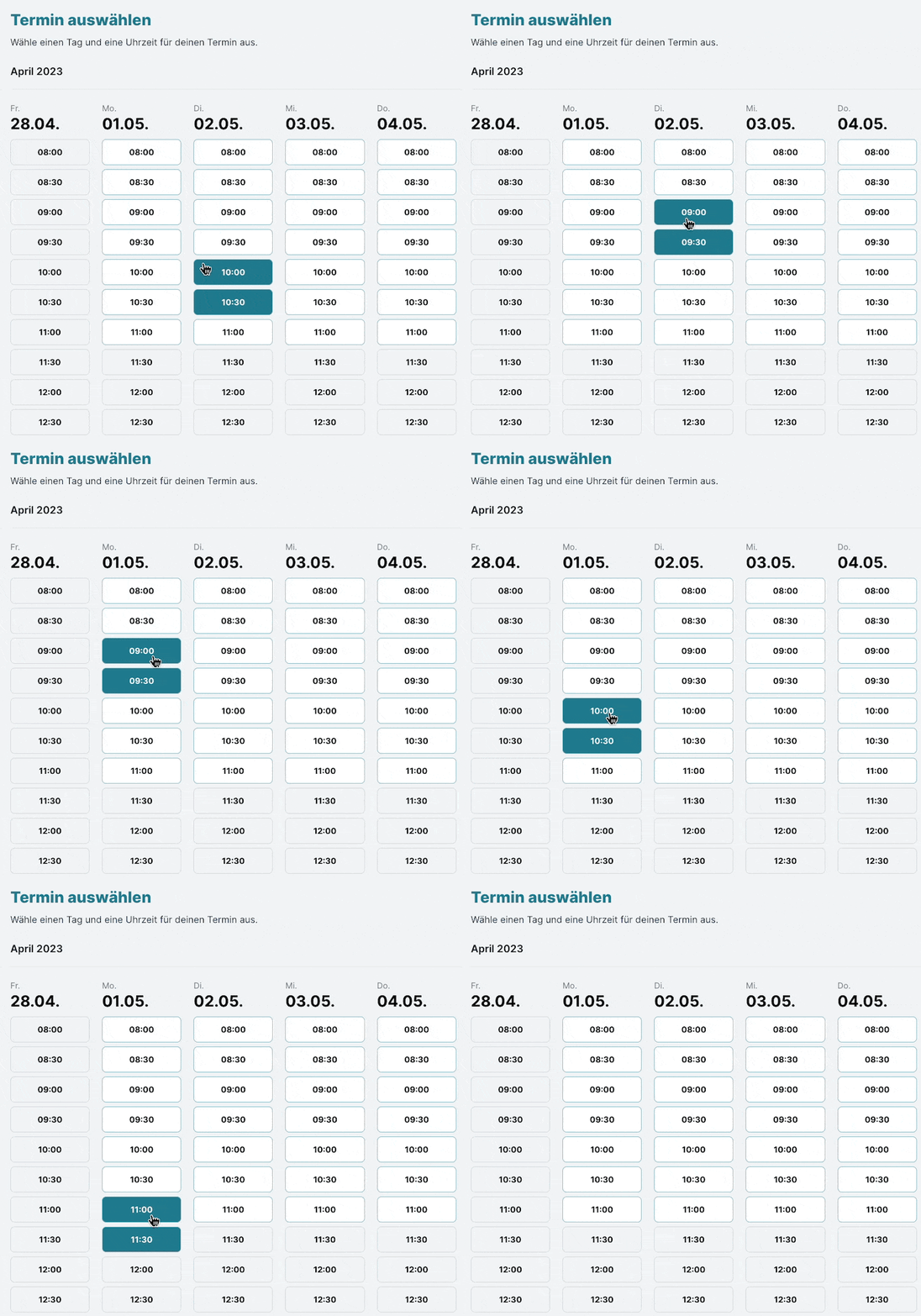
Der Buchungskalender ist Dein zentrales Tool für die Online-Buchung von Einzeltrainings. Er bietet Dir maximale Flexibilität bei gleichzeitig einfacher Bedienung für Deine Kunden.
* **Online-Buchung**: Kunden können Termine selbstständig buchen
* **Automatische Synchronisation**: Verhindert doppelte Buchungen
* **Flexible Konfiguration**: Individuelle Einstellungen pro Leistung und Trainer
* **Filter**: Auswahl nach Name, Trainer:in und Standort eingrenzen
* **Direkt-Links**: Spezielle URLs für gezielte Angebote
* **Anfrage-System**: Option für manuelle Bestätigung vor Buchung
**Buchungskalender freischalten**
Damit der Kalender für Kunden buchbar ist, musst du zuerst eine Buchungsoption anlegen: Auf der Kalender-Seite auf **Buchungsoption anlegen** klicken und das passende Angebot (z. B. Einzeltraining) auswählen. Erst dann erscheint der Buchungskalender für deine Kund:innen.
* **Buchungsart**: Bei „Anfrage“ können Kunden nur anfragen; für direkte Buchungen „verbindliche Online-Buchung“ wählen.
* **Zeiteinstellungen**: Buchbarkeit im Voraus und Vorlaufzeit prüfen – nicht zu restriktiv wählen.
* **Richtigen Link teilen**: Kunden den Buchungskalender-Link geben, nicht das allgemeine Anfrageformular (dort entsteht nur eine Anfrage, keine Buchung).
**Richtiger Buchungsweg für Kunden**
Damit Kunden tatsächlich buchen können, müssen sie den Pfad **Einzelstunde** nutzen: Startseite → Einzelstunde → Termin wählen → Daten eingeben → Zahlung bestätigen. Über das allgemeine Anfrageformular wird nur eine Anfrage erstellt, keine verbindliche Buchung.
## Leistungen konfigurieren
### Grundlegende Einstellungen
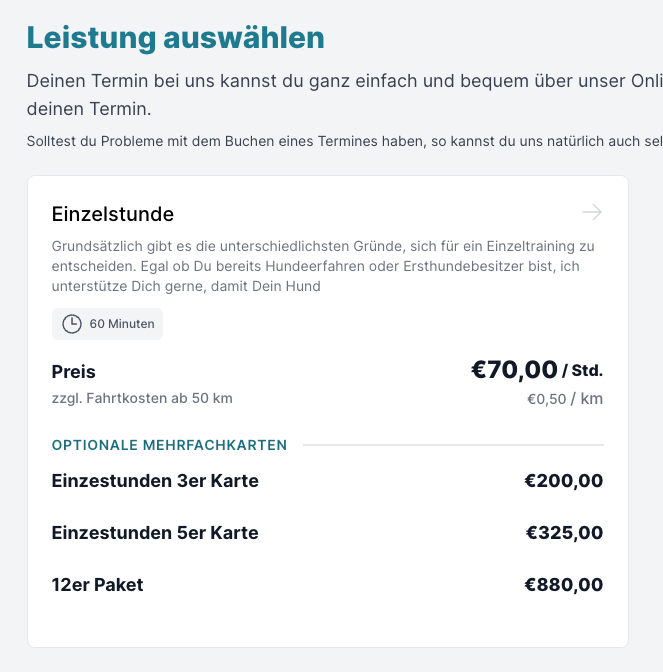
Jede Leistung aus der Kategorie **Einzeltraining** kann individuell für den Buchungskalender konfiguriert werden:
* **Dauer**: 30, 60, 90 oder 120 Minuten (in 30-Minuten-Schritten)
* **Beschreibung**: Öffentlich sichtbarer Text für Deine Kunden
* **Standort**: Dein Gelände oder beim Kunden vor Ort
* **Fahrtkosten**: Automatische Berechnung bei externen Terminen
* **Mehrfachkarten**: Integration bestehender Kartenangebote
**Standort-Beschränkung**
Derzeit kannst Du bei einem Einzeltraining nur einen Standort angeben. Für mehrere Orte legst Du separate Leistungen an:
* "Einzeltraining – Gelände XYZ"
* "Einzeltraining – Gelände ABC"
## Übersicht
Der Buchungskalender ist Dein zentrales Tool für die Online-Buchung von Einzeltrainings. Er bietet Dir maximale Flexibilität bei gleichzeitig einfacher Bedienung für Deine Kunden.
* **Online-Buchung**: Kunden können Termine selbstständig buchen
* **Automatische Synchronisation**: Verhindert doppelte Buchungen
* **Flexible Konfiguration**: Individuelle Einstellungen pro Leistung und Trainer
* **Filter**: Auswahl nach Name, Trainer:in und Standort eingrenzen
* **Direkt-Links**: Spezielle URLs für gezielte Angebote
* **Anfrage-System**: Option für manuelle Bestätigung vor Buchung
**Buchungskalender freischalten**
Damit der Kalender für Kunden buchbar ist, musst du zuerst eine Buchungsoption anlegen: Auf der Kalender-Seite auf **Buchungsoption anlegen** klicken und das passende Angebot (z. B. Einzeltraining) auswählen. Erst dann erscheint der Buchungskalender für deine Kund:innen.
* **Buchungsart**: Bei „Anfrage“ können Kunden nur anfragen; für direkte Buchungen „verbindliche Online-Buchung“ wählen.
* **Zeiteinstellungen**: Buchbarkeit im Voraus und Vorlaufzeit prüfen – nicht zu restriktiv wählen.
* **Richtigen Link teilen**: Kunden den Buchungskalender-Link geben, nicht das allgemeine Anfrageformular (dort entsteht nur eine Anfrage, keine Buchung).
**Richtiger Buchungsweg für Kunden**
Damit Kunden tatsächlich buchen können, müssen sie den Pfad **Einzelstunde** nutzen: Startseite → Einzelstunde → Termin wählen → Daten eingeben → Zahlung bestätigen. Über das allgemeine Anfrageformular wird nur eine Anfrage erstellt, keine verbindliche Buchung.
## Leistungen konfigurieren
### Grundlegende Einstellungen
Jede Leistung aus der Kategorie **Einzeltraining** kann individuell für den Buchungskalender konfiguriert werden:
* **Dauer**: 30, 60, 90 oder 120 Minuten (in 30-Minuten-Schritten)
* **Beschreibung**: Öffentlich sichtbarer Text für Deine Kunden
* **Standort**: Dein Gelände oder beim Kunden vor Ort
* **Fahrtkosten**: Automatische Berechnung bei externen Terminen
* **Mehrfachkarten**: Integration bestehender Kartenangebote
**Standort-Beschränkung**
Derzeit kannst Du bei einem Einzeltraining nur einen Standort angeben. Für mehrere Orte legst Du separate Leistungen an:
* "Einzeltraining – Gelände XYZ"
* "Einzeltraining – Gelände ABC"
 ### Online-Buchbarkeit
Du entscheidest, ob eine Leistung sofort buchbar ist oder nur angefragt werden kann:
**Sofort buchbar** (online buchbar = aktiviert)
* Kunde erhält sofortige Bestätigung
* Automatische Rechnungserstellung
* Direkte Terminreservierung
**Nur auf Anfrage** (online buchbar = deaktiviert)
* Buchung erscheint als Anfrage
* Du entscheidest über Bestätigung/Ablehnung
* Manuelle Rechnungserstellung möglich
### Zusätzliche Leistungen im Buchungsformular anzeigen
Um weitere Leistungen wie Telefonische/Videoberatung oder Sachkundenachweis im Buchungskalender sichtbar zu machen:
1. Gehe zu **Hundeschule > Einzeltraining**
2. Klicke auf **Buchungskalender bearbeiten**
3. Wähle unter den verfügbaren Leistungen die gewünschten aus (z. B. Telefonische/Videoberatung, Sachkundenachweis)
4. Nach dem Speichern erscheinen alle ausgewählten Leistungen im Buchungsformular für deine Kund:innen
**Buchungsseiten für Kennenlerngespräche**
Buchungsseiten für z. B. ein kostenloses Online-Kennenlerngespräch legst du unter der Kategorie **Einzeltraining** an: **Hundeschule > Einzeltraining > Buchungskalender** (oben rechts). Dort erstellst du die Buchungsseite und wählst die passende Leistung.
**Reihenfolge der Angebote**
Die Einzeltrainingsangebote werden alphabetisch sortiert. Für eine feste Reihenfolge kannst du eine Nummerierung im Leistungsnamen verwenden (z. B. „1. Einzeltraining – Hausbesuch“, „2. Einzeltraining – Platzstunde“).
### Reihenfolge der Auswahl (Leistung oder Trainer)
In den Einstellungen des Buchungskalenders kannst du festlegen, ob Kund:innen zuerst die Leistung und dann den Trainer wählen oder umgekehrt.
## Trainer:innen verwalten
### Verfügbare Trainer:innen auswählen
Bei mehreren Trainer:innen kannst Du individuell festlegen, welche online buchbar sein sollen:
1. **Trainer:in auswählen**: Nur gewählte Personen erscheinen im Buchungskalender
2. **Individuelle Konfiguration**: Jede Person kann unterschiedliche Leistungen anbieten
3. **Profil-Informationen**: Bild und Beschreibung für bessere Kundenorientierung
**Automatische Auswahl bei nur einem Trainer**
Wenn im Buchungskalender nur ein:e Trainer:in hinterlegt ist, wird der Auswahlschritt automatisch übersprungen. Deine Kund:innen gelangen dann direkt zur Terminauswahl – das spart einen Klick und beschleunigt den Buchungsprozess.
**Eindeutige Kombinationen erforderlich**
Die Kombination aus Mitarbeiter:in und Leistung darf nur einmal angelegt werden. Prüfe auf doppelte Einträge wie:
* Gleiche Mitarbeiterin + gleiche Leistung + gleiche Zeit
* Jede Kombination muss eindeutig sein
### Trainer-Profil optimieren
Gehe zu `Mitarbeiter > Details` und hinterlege:
* **Profilbild**: Persönlicher Eindruck für Kunden
* **Kurzbeschreibung**: Spezialisierungen und Erfahrungen
**Kundenorientierung**
Die Trainer-Informationen erscheinen direkt im Buchungsprozess und erhöhen die Transparenz für Deine Kunden bei der Auswahl.
**Neukunden nur über Team buchen**
Eine technische Einschränkung auf „nur Neukunden über das Team“ ist nicht möglich. Praktikable Alternative: Nur das Team als buchbar einstellen, die erste Buchung intern einem Trainer zuweisen und Folgetermine mit dem Kunden abstimmen.
## Verfügbarkeiten und Zeitplanung
### Tägliche Verfügbarkeiten
Du kannst für jeden Trainer individuelle Arbeitszeiten pro Wochentag einstellen:
* **Start- und Endzeiten**: Flexible Zeitslots wählbar
* **Automatische Berücksichtigung**: Alle bestehenden Termine werden einbezogen
* **Überschneidungsvermeidung**: Gruppen, Kurse, Veranstaltungen und Einzeltrainings
**Nur veröffentlichte Veranstaltungen blockieren Verfügbarkeiten**
Kurse, Seminare und Gruppen blockieren die Verfügbarkeit eines Trainers nur, wenn sie den Status „Veröffentlicht" oder „Anmeldung beendet" haben. Veranstaltungen im Entwurf oder archivierte Veranstaltungen haben keinen Einfluss auf die buchbaren Zeitslots.
### Zeitslot-Intervalle konfigurieren
Du kannst die Zeitintervalle für die Buchungsslots im Kalender individuell einstellen:
**15 Minuten**
* Maximale Flexibilität bei der Terminplanung
* Ideal für kurze Beratungsgespräche (z.B. 45 Min.)
* Ermöglicht maximale Auslastung des Kalenders
**30 Minuten**
* Übersichtlichere Darstellung für Kunden
* Ideal für standardisierte Trainingseinheiten (60 oder 90 Min.)
* Weniger "Lücken" im Kalender
**60 Minuten**
* Termine starten zur vollen Stunde (z. B. 16:00, 17:00 Uhr)
* Übersichtliche Slots für Kunden
**Feste Startzeiten**
Feste Startzeiten (z. B. nur um 16:00 Uhr) sind nicht direkt einstellbar. Workaround: Verfügbarkeit auf ein minimales Zeitfenster setzen (z. B. 16:00–16:01 Uhr) – dann wird nur dieser eine Slot angeboten.
**Einstellung vornehmen:**
Die Konfiguration findest du direkt im Buchungskalender-Admin unter den Einstellungen für den jeweiligen Kalender.
Wähle 15-Minuten-Intervalle, wenn du verschiedene Trainingseinheiten mit unterschiedlichen Längen anbietest. 30-Minuten-Intervalle sind ideal, wenn du hauptsächlich Standard-Trainingseinheiten (60/90 Min.) durchführst.
### Endzeit der Verfügbarkeit berücksichtigen
Du kannst optional festlegen, dass die Endzeit deiner Verfügbarkeit bei der Buchung berücksichtigt wird. Das System stellt dann sicher, dass der gebuchte Termin vollständig in deine Verfügbarkeit passt.
**Einstellung aktivieren:**
1. Navigiere zu **Buchungskalender → Bearbeiten**
2. Öffne den Bereich **Zeiteinstellungen**
3. Aktiviere **„Endzeit der Verfügbarkeit berücksichtigen"**
**Ohne aktivierte Option:** Bei einer Verfügbarkeit bis 18:00 Uhr und einem 60-Minuten-Termin können Kunden auch noch um 17:30 Uhr buchen – der Termin würde dann bis 18:30 Uhr laufen und über deine Verfügbarkeit hinausgehen.
**Mit aktivierter Option:** 17:00 Uhr ist der letzte buchbare Slot. Der Termin endet dann pünktlich um 18:00 Uhr, wenn deine Verfügbarkeit endet.
Diese Funktion ist besonders praktisch, wenn du nach deiner letzten Verfügbarkeit weitere Verpflichtungen hast und sicherstellen möchtest, dass alle Termine pünktlich innerhalb deiner Arbeitszeit enden.
**Automatische Synchronisation**
Das System verhindert automatisch doppelte Buchungen und Überschneidungen im Kalender.
### Abstände zwischen Terminen
Um ausreichend Pufferzeit zwischen Terminen zu gewährleisten:
**Vor dem Termin**: Zeit für Vorbereitung
**Nach dem Termin**: Zeit für Nachbereitung oder Anfahrt
**Beispiel**: Bei 60 Minuten Training + je 30 Minuten Abstand = mindestens 2 Stunden freier Slot erforderlich
**Externe Kalender beachten**
Der Abstand wird auch bei externen Kalendereinträgen berücksichtigt. Private Termine blockieren automatisch auch die Abstandszeiten.
## Buchungszeiträume definieren
### Zwei zentrale Einstellungen
**1. Buchbarkeit im Voraus (Wochen)**
* Maximaler Horizont für Buchungen
* Beispiel: 4 Wochen = Buchungen bis zu 4 Wochen im Voraus möglich
**2. Vorlauf für Buchungen (Tage)**
* Minimale Zeitspanne zwischen Buchung und Termin
* Beispiel: 3 Tage = Buchung für übermorgen nicht mehr möglich
**Unterschied verstehen**
* **Buchbarkeit im Voraus**: Definiert den maximalen Horizont
* **Vorlauf**: Definiert die minimale Zeitspanne
### 24-Stunden-Buchungsfrist
**Kurzfristige Buchungen**
Für eine 24-Stunden-Buchungsfrist musst Du die Vorlaufzeit so einstellen, dass nur Buchungen für den nächsten Tag möglich sind. Beachte, dass die Vorlaufzeit in Tagen angegeben wird.
## Termine blockieren
### Abwesenheiten verwalten
Du kannst bestimmte Tage oder Zeiträume blockieren, damit keine Buchungen möglich sind:
**Global für alle Mitarbeiter:innen**
1. Gehe zu `Einstellungen > Unternehmen`
2. Trage Abwesenheiten ein
3. Gilt für alle Mitarbeiter:innen gleichzeitig
**Individuell pro Mitarbeiter:in**
1. Rufe Mitarbeiter-Details auf
2. Gehe zu `Abwesenheiten`
3. Erfasse individuelle Blockierungen
**Einzelne Stunden oder Tage blocken**
* **Einzelne Stunden** (z. B. Bürozeiten): In den Einstellungen zur Mitarbeiter-Verfügbarkeit die Zeiten, in denen du nicht gebucht werden möchtest, entfernen oder anpassen.
* **Ganze Tage**: Über **Abwesenheiten** (siehe oben) eintragen.
* **Regelmäßige Blocker**: Externen Kalender (Google, Apple, Outlook) verknüpfen – alle als „beschäftigt“ markierten Zeiten werden automatisch blockiert.
**Automatische Blockierung**
Bei korrekt eingetragenen Abwesenheiten werden die entsprechenden Slots automatisch aus dem Buchungskalender entfernt. Erfasse Abwesenheiten vor der Buchung von Einzelstunden.
### Externe Kalender integrieren
**Google Kalender & Co.**
Wenn Du externe Kalender für private oder betriebliche Termine nutzt, kannst Du sie integrieren:
1. Gehe zu `Mitarbeiter > Externe Kalender`
2. Trage die Kalender-URL ein
3. Alle "beschäftigt" markierten Zeiten werden automatisch blockiert
## Anfrage-System für nicht buchbare Leistungen
### Prozessablauf
**1. Kundenanfrage**
* Buchung wird als "Anfrage" erfasst
* Erscheint unter `Einzeltraining > Anfragen`
* Status: "Ausstehend"
**2. Deine Entscheidung**
* **Bestätigen**: Status ändert sich, automatische Benachrichtigungen
* **Ablehnen**: Kunde wird informiert, optional mit Hinweisen
**3. Automatische Kommunikation**
* Bestätigung: E-Mail an Kunde und Trainer
* Ablehnung: E-Mail an Kunde mit optionalen Alternativen
**Vorteile des Anfrage-Systems**
Du behältst die Kontrolle über alle Buchungen, während Deine Kunden trotzdem einfach anfragen können. Das System übernimmt die Kommunikation automatisch.
## Sofort buchbare Leistungen
### Automatische Verarbeitung
**1. Sofortige Bestätigung**
* Kunde erhält sofort E-Mail-Bestätigung
* Termin ist sofort reserviert
**2. Automatische Rechnungserstellung**
* Rechnung wird automatisch erstellt
* Versand an den Kunden
**Rechnung als Entwurf**
Falls Du die Rechnung nicht sofort versenden möchtest, kannst Du bei der Zahlungsart einstellen, dass sie nur als Entwurf erstellt wird.
**Fahrtkosten bei Direktbuchung**
Bei Direktbuchungen über das Portal werden Fahrtkosten derzeit nicht automatisch in die Rechnung übernommen. Erfasse und rechne sie separat ab.
**Buchung ohne eigenen Hund**
Für Leistungen wie reine Online-Beratung kannst du in den Einstellungen der **Leistung** die Option **Ohne Hund** aktivieren. Dann müssen Kund:innen bei der Buchung keinen Hund angeben. Alternativ kannst du einen fiktiven Hund anlegen, der später gelöscht oder angepasst werden kann.
**Guthaben wird nicht abgebucht**
Wenn das Kartenguthaben bei einer Buchung nicht abgezogen wird, prüfe die Zuordnung der Leistung zum Termin und ob die Karte für den gebuchten Termintyp freigeschaltet ist.
**Stornierung**
Derzeit können Einzeltrainings nicht vom Kunden selbst storniert werden. Formuliere Stornobedingungen in Deinen AGB, die jeder Teilnehmer akzeptieren muss.
**Verwaltungsaufwand reduzieren**
Mit automatischer Buchung und Rechnungserstellung reduzierst Du Deinen Verwaltungsaufwand erheblich.
## Direkt-Links für gezielte Angebote
### Link-System verstehen
Jede Leistung aus der Kategorie **Einzeltraining** erhält automatisch einen Direkt-Link (URL), den Du flexibel einsetzen kannst.
**Link finden**
* In der Detailansicht einer Leistung
* Automatisch generiert
**Einsatzmöglichkeiten**
* Auf Deiner Webseite einbinden
* In E-Mails versenden
* Im Chat teilen
* Direkter Zugang zur Buchungsmaske
**Einbindung auf der Website**
Für eine klarere Darstellung und bessere Mobiltauglichkeit die Buchung nicht im iFrame einbinden. Stattdessen einen Button „Jetzt Termin buchen“ platzieren, der die Buchungsseite in einem neuen Tab oder Fenster öffnet.
### Nicht öffentliche Leistungen
**Exklusive Angebote**
Du kannst eine Leistung auf **nicht öffentlich** setzen. Sie erscheint dann nicht in der allgemeinen Übersicht, ist aber über den Direkt-Link weiterhin buchbar.
**Personenbezogene Kalenderaktivierung**
Du kannst den Buchungskalender personenbezogen aktivieren und einen Direktlink erstellen. Der Link ist nicht öffentlich einsehbar - nur Personen mit dem Link können Deine Verfügbarkeiten sehen. Der Buchungskalender muss aktiviert sein.
### Leistungen filtern (Suche, Trainer:in, Standort)
Auf der Einzeltraining-Buchungsseite können deine Kund:innen die Leistungsauswahl eingrenzen. Über der Liste der Leistungen erscheint dafür eine Filterleiste:
* **Suchfeld**: durchsucht die Namen der Leistungen (Groß- und Kleinschreibung egal).
* **Trainer:in**: zeigt nur Leistungen einer bestimmten Trainer:in.
* **Standort**: zeigt nur Leistungen an einem bestimmten Standort – inklusive der Option **„Bei dir vor Ort"** für Termine, die bei der Kund:in zu Hause stattfinden.
**Filter erscheinen nur, wenn sie sinnvoll sind**
Die Trainer:innen-Auswahl wird erst angezeigt, wenn mindestens zwei Trainer:innen buchbare Leistungen anbieten. Die Standort-Auswahl erscheint erst ab mindestens zwei unterscheidbaren Standorten. Gibt es jeweils nur eine Möglichkeit, wird der Filter ausgeblendet – dann gibt es nichts zu filtern.
Dieselben Filter lassen sich auch über die Adresse (URL) der Buchungsseite voreinstellen. So kannst du auf deiner Website gezielt zu einer bestimmten Auswahl verlinken – etwa zu den Angeboten einer Trainer:in oder eines Standorts.
#### Der einfache Weg: Filter auswählen und Link kopieren
Du musst keine technischen Nummern (IDs) heraussuchen. Sobald ein Filter gesetzt ist, trägt das System die passenden Werte automatisch in die Adresszeile deines Browsers ein:
1. Öffne deine Einzeltraining-Buchungsseite.
2. Stelle die gewünschten Filter ein (z. B. Trainer:in „Anna" und Standort „Hundeplatz Nord").
3. Kopiere die komplette Adresse aus der Adresszeile deines Browsers.
4. Verlinke diese Adresse auf deiner Website, in E-Mails oder im Chat.
Wer den Link öffnet, sieht sofort die vorgefilterte Auswahl – ohne selbst filtern zu müssen.
#### Parameter selbst zusammenstellen
Wenn du Links lieber von Hand baust, hängst du die folgenden Parameter an die Adresse der Buchungsseite an. Der **erste** Parameter beginnt mit einem Fragezeichen `?`, jeder **weitere** wird mit einem `&` angehängt.
| Parameter | Wirkung | Beispiel |
| --------------- | ------------------------------------------------------- | ------------------- |
| `search` | sucht im Namen der Leistung | `?search=Welpen` |
| `trainer` | nur Leistungen einer Trainer:in (Nummer der Trainer:in) | `?trainer=12` |
| `location` | nur Leistungen eines Standorts (Nummer des Standorts) | `?location=3` |
| `location=home` | nur Leistungen „Bei dir vor Ort" | `?location=home` |
| `name` | wie `search` (weiterhin gültig aus älteren Links) | `?name=Folgetermin` |
| `ids` | nur bestimmte Leistungen anhand ihrer ID, kommagetrennt | `?ids=1,5,10` |
**Mehrere Filter kombinieren:** Mit `&` verbundene Parameter müssen alle gleichzeitig zutreffen. Beispiel:
`https://deine-hundeschule.123hundeschule.de/einzeltraining?trainer=12&location=3`
zeigt nur Leistungen, die Trainer:in 12 am Standort 3 anbietet.
**Woher kommen die Nummern für `trainer` und `location`?**
Am einfachsten über den oben beschriebenen Weg: Filter auf der Buchungsseite auswählen und die fertige Adresse kopieren – die richtigen Nummern stehen dann bereits darin.
**iFrame-Einbettung:** Im iFrame-Einbettungscode ergänzt du die Parameter einfach, z. B. `?embed=1&search=Welpen` oder `?embed=1&trainer=12`.
**Welpentraining:** `…/einzeltraining?search=Welpen` zeigt nur Einzeltrainings mit „Welpen" im Namen.
**Hausbesuche:** `…/einzeltraining?location=home` zeigt nur Leistungen, die bei der Kund:in vor Ort stattfinden.
**Trainerin Anna:** `…/einzeltraining?trainer=7` zeigt nur die Leistungen von Anna.
### Praktische Anwendungsbeispiele
**Maßgeschneiderte Angebote**
* Individuelles Training für spezielle Kunden
* Direkt-Link per E-Mail versenden
**Exklusive Leistungen**
* Angebote nur für Bestandskunden
* Nicht öffentlich sichtbar, aber buchbar
**Spezielle Aktionen**
* Zeitlich begrenzte Angebote
* Gezielte Kundenansprache
**Zielgerichtete Steuerung**
Mit Direkt-Links steuerst Du gezielt, welche Leistungen wie sichtbar sind - ohne Umwege für Deine Kunden und mit maximaler Flexibilität für Dich.
## Buchbar für Kundengruppen
Mit der Funktion **„Buchbar für Kundengruppe"** kannst du eine Einzeltraining-Leistung gezielt nur für Kund:innen einer bestimmten Gruppe freigeben. Das ist praktisch für exklusive Angebote, Treueprogramme, Aufbaukurse für Bestandskund:innen oder Trainings, die eine vorherige Anamnese voraussetzen.
### Online-Buchbarkeit
Du entscheidest, ob eine Leistung sofort buchbar ist oder nur angefragt werden kann:
**Sofort buchbar** (online buchbar = aktiviert)
* Kunde erhält sofortige Bestätigung
* Automatische Rechnungserstellung
* Direkte Terminreservierung
**Nur auf Anfrage** (online buchbar = deaktiviert)
* Buchung erscheint als Anfrage
* Du entscheidest über Bestätigung/Ablehnung
* Manuelle Rechnungserstellung möglich
### Zusätzliche Leistungen im Buchungsformular anzeigen
Um weitere Leistungen wie Telefonische/Videoberatung oder Sachkundenachweis im Buchungskalender sichtbar zu machen:
1. Gehe zu **Hundeschule > Einzeltraining**
2. Klicke auf **Buchungskalender bearbeiten**
3. Wähle unter den verfügbaren Leistungen die gewünschten aus (z. B. Telefonische/Videoberatung, Sachkundenachweis)
4. Nach dem Speichern erscheinen alle ausgewählten Leistungen im Buchungsformular für deine Kund:innen
**Buchungsseiten für Kennenlerngespräche**
Buchungsseiten für z. B. ein kostenloses Online-Kennenlerngespräch legst du unter der Kategorie **Einzeltraining** an: **Hundeschule > Einzeltraining > Buchungskalender** (oben rechts). Dort erstellst du die Buchungsseite und wählst die passende Leistung.
**Reihenfolge der Angebote**
Die Einzeltrainingsangebote werden alphabetisch sortiert. Für eine feste Reihenfolge kannst du eine Nummerierung im Leistungsnamen verwenden (z. B. „1. Einzeltraining – Hausbesuch“, „2. Einzeltraining – Platzstunde“).
### Reihenfolge der Auswahl (Leistung oder Trainer)
In den Einstellungen des Buchungskalenders kannst du festlegen, ob Kund:innen zuerst die Leistung und dann den Trainer wählen oder umgekehrt.
## Trainer:innen verwalten
### Verfügbare Trainer:innen auswählen
Bei mehreren Trainer:innen kannst Du individuell festlegen, welche online buchbar sein sollen:
1. **Trainer:in auswählen**: Nur gewählte Personen erscheinen im Buchungskalender
2. **Individuelle Konfiguration**: Jede Person kann unterschiedliche Leistungen anbieten
3. **Profil-Informationen**: Bild und Beschreibung für bessere Kundenorientierung
**Automatische Auswahl bei nur einem Trainer**
Wenn im Buchungskalender nur ein:e Trainer:in hinterlegt ist, wird der Auswahlschritt automatisch übersprungen. Deine Kund:innen gelangen dann direkt zur Terminauswahl – das spart einen Klick und beschleunigt den Buchungsprozess.
**Eindeutige Kombinationen erforderlich**
Die Kombination aus Mitarbeiter:in und Leistung darf nur einmal angelegt werden. Prüfe auf doppelte Einträge wie:
* Gleiche Mitarbeiterin + gleiche Leistung + gleiche Zeit
* Jede Kombination muss eindeutig sein
### Trainer-Profil optimieren
Gehe zu `Mitarbeiter > Details` und hinterlege:
* **Profilbild**: Persönlicher Eindruck für Kunden
* **Kurzbeschreibung**: Spezialisierungen und Erfahrungen
**Kundenorientierung**
Die Trainer-Informationen erscheinen direkt im Buchungsprozess und erhöhen die Transparenz für Deine Kunden bei der Auswahl.
**Neukunden nur über Team buchen**
Eine technische Einschränkung auf „nur Neukunden über das Team“ ist nicht möglich. Praktikable Alternative: Nur das Team als buchbar einstellen, die erste Buchung intern einem Trainer zuweisen und Folgetermine mit dem Kunden abstimmen.
## Verfügbarkeiten und Zeitplanung
### Tägliche Verfügbarkeiten
Du kannst für jeden Trainer individuelle Arbeitszeiten pro Wochentag einstellen:
* **Start- und Endzeiten**: Flexible Zeitslots wählbar
* **Automatische Berücksichtigung**: Alle bestehenden Termine werden einbezogen
* **Überschneidungsvermeidung**: Gruppen, Kurse, Veranstaltungen und Einzeltrainings
**Nur veröffentlichte Veranstaltungen blockieren Verfügbarkeiten**
Kurse, Seminare und Gruppen blockieren die Verfügbarkeit eines Trainers nur, wenn sie den Status „Veröffentlicht" oder „Anmeldung beendet" haben. Veranstaltungen im Entwurf oder archivierte Veranstaltungen haben keinen Einfluss auf die buchbaren Zeitslots.
### Zeitslot-Intervalle konfigurieren
Du kannst die Zeitintervalle für die Buchungsslots im Kalender individuell einstellen:
**15 Minuten**
* Maximale Flexibilität bei der Terminplanung
* Ideal für kurze Beratungsgespräche (z.B. 45 Min.)
* Ermöglicht maximale Auslastung des Kalenders
**30 Minuten**
* Übersichtlichere Darstellung für Kunden
* Ideal für standardisierte Trainingseinheiten (60 oder 90 Min.)
* Weniger "Lücken" im Kalender
**60 Minuten**
* Termine starten zur vollen Stunde (z. B. 16:00, 17:00 Uhr)
* Übersichtliche Slots für Kunden
**Feste Startzeiten**
Feste Startzeiten (z. B. nur um 16:00 Uhr) sind nicht direkt einstellbar. Workaround: Verfügbarkeit auf ein minimales Zeitfenster setzen (z. B. 16:00–16:01 Uhr) – dann wird nur dieser eine Slot angeboten.
**Einstellung vornehmen:**
Die Konfiguration findest du direkt im Buchungskalender-Admin unter den Einstellungen für den jeweiligen Kalender.
Wähle 15-Minuten-Intervalle, wenn du verschiedene Trainingseinheiten mit unterschiedlichen Längen anbietest. 30-Minuten-Intervalle sind ideal, wenn du hauptsächlich Standard-Trainingseinheiten (60/90 Min.) durchführst.
### Endzeit der Verfügbarkeit berücksichtigen
Du kannst optional festlegen, dass die Endzeit deiner Verfügbarkeit bei der Buchung berücksichtigt wird. Das System stellt dann sicher, dass der gebuchte Termin vollständig in deine Verfügbarkeit passt.
**Einstellung aktivieren:**
1. Navigiere zu **Buchungskalender → Bearbeiten**
2. Öffne den Bereich **Zeiteinstellungen**
3. Aktiviere **„Endzeit der Verfügbarkeit berücksichtigen"**
**Ohne aktivierte Option:** Bei einer Verfügbarkeit bis 18:00 Uhr und einem 60-Minuten-Termin können Kunden auch noch um 17:30 Uhr buchen – der Termin würde dann bis 18:30 Uhr laufen und über deine Verfügbarkeit hinausgehen.
**Mit aktivierter Option:** 17:00 Uhr ist der letzte buchbare Slot. Der Termin endet dann pünktlich um 18:00 Uhr, wenn deine Verfügbarkeit endet.
Diese Funktion ist besonders praktisch, wenn du nach deiner letzten Verfügbarkeit weitere Verpflichtungen hast und sicherstellen möchtest, dass alle Termine pünktlich innerhalb deiner Arbeitszeit enden.
**Automatische Synchronisation**
Das System verhindert automatisch doppelte Buchungen und Überschneidungen im Kalender.
### Abstände zwischen Terminen
Um ausreichend Pufferzeit zwischen Terminen zu gewährleisten:
**Vor dem Termin**: Zeit für Vorbereitung
**Nach dem Termin**: Zeit für Nachbereitung oder Anfahrt
**Beispiel**: Bei 60 Minuten Training + je 30 Minuten Abstand = mindestens 2 Stunden freier Slot erforderlich
**Externe Kalender beachten**
Der Abstand wird auch bei externen Kalendereinträgen berücksichtigt. Private Termine blockieren automatisch auch die Abstandszeiten.
## Buchungszeiträume definieren
### Zwei zentrale Einstellungen
**1. Buchbarkeit im Voraus (Wochen)**
* Maximaler Horizont für Buchungen
* Beispiel: 4 Wochen = Buchungen bis zu 4 Wochen im Voraus möglich
**2. Vorlauf für Buchungen (Tage)**
* Minimale Zeitspanne zwischen Buchung und Termin
* Beispiel: 3 Tage = Buchung für übermorgen nicht mehr möglich
**Unterschied verstehen**
* **Buchbarkeit im Voraus**: Definiert den maximalen Horizont
* **Vorlauf**: Definiert die minimale Zeitspanne
### 24-Stunden-Buchungsfrist
**Kurzfristige Buchungen**
Für eine 24-Stunden-Buchungsfrist musst Du die Vorlaufzeit so einstellen, dass nur Buchungen für den nächsten Tag möglich sind. Beachte, dass die Vorlaufzeit in Tagen angegeben wird.
## Termine blockieren
### Abwesenheiten verwalten
Du kannst bestimmte Tage oder Zeiträume blockieren, damit keine Buchungen möglich sind:
**Global für alle Mitarbeiter:innen**
1. Gehe zu `Einstellungen > Unternehmen`
2. Trage Abwesenheiten ein
3. Gilt für alle Mitarbeiter:innen gleichzeitig
**Individuell pro Mitarbeiter:in**
1. Rufe Mitarbeiter-Details auf
2. Gehe zu `Abwesenheiten`
3. Erfasse individuelle Blockierungen
**Einzelne Stunden oder Tage blocken**
* **Einzelne Stunden** (z. B. Bürozeiten): In den Einstellungen zur Mitarbeiter-Verfügbarkeit die Zeiten, in denen du nicht gebucht werden möchtest, entfernen oder anpassen.
* **Ganze Tage**: Über **Abwesenheiten** (siehe oben) eintragen.
* **Regelmäßige Blocker**: Externen Kalender (Google, Apple, Outlook) verknüpfen – alle als „beschäftigt“ markierten Zeiten werden automatisch blockiert.
**Automatische Blockierung**
Bei korrekt eingetragenen Abwesenheiten werden die entsprechenden Slots automatisch aus dem Buchungskalender entfernt. Erfasse Abwesenheiten vor der Buchung von Einzelstunden.
### Externe Kalender integrieren
**Google Kalender & Co.**
Wenn Du externe Kalender für private oder betriebliche Termine nutzt, kannst Du sie integrieren:
1. Gehe zu `Mitarbeiter > Externe Kalender`
2. Trage die Kalender-URL ein
3. Alle "beschäftigt" markierten Zeiten werden automatisch blockiert
## Anfrage-System für nicht buchbare Leistungen
### Prozessablauf
**1. Kundenanfrage**
* Buchung wird als "Anfrage" erfasst
* Erscheint unter `Einzeltraining > Anfragen`
* Status: "Ausstehend"
**2. Deine Entscheidung**
* **Bestätigen**: Status ändert sich, automatische Benachrichtigungen
* **Ablehnen**: Kunde wird informiert, optional mit Hinweisen
**3. Automatische Kommunikation**
* Bestätigung: E-Mail an Kunde und Trainer
* Ablehnung: E-Mail an Kunde mit optionalen Alternativen
**Vorteile des Anfrage-Systems**
Du behältst die Kontrolle über alle Buchungen, während Deine Kunden trotzdem einfach anfragen können. Das System übernimmt die Kommunikation automatisch.
## Sofort buchbare Leistungen
### Automatische Verarbeitung
**1. Sofortige Bestätigung**
* Kunde erhält sofort E-Mail-Bestätigung
* Termin ist sofort reserviert
**2. Automatische Rechnungserstellung**
* Rechnung wird automatisch erstellt
* Versand an den Kunden
**Rechnung als Entwurf**
Falls Du die Rechnung nicht sofort versenden möchtest, kannst Du bei der Zahlungsart einstellen, dass sie nur als Entwurf erstellt wird.
**Fahrtkosten bei Direktbuchung**
Bei Direktbuchungen über das Portal werden Fahrtkosten derzeit nicht automatisch in die Rechnung übernommen. Erfasse und rechne sie separat ab.
**Buchung ohne eigenen Hund**
Für Leistungen wie reine Online-Beratung kannst du in den Einstellungen der **Leistung** die Option **Ohne Hund** aktivieren. Dann müssen Kund:innen bei der Buchung keinen Hund angeben. Alternativ kannst du einen fiktiven Hund anlegen, der später gelöscht oder angepasst werden kann.
**Guthaben wird nicht abgebucht**
Wenn das Kartenguthaben bei einer Buchung nicht abgezogen wird, prüfe die Zuordnung der Leistung zum Termin und ob die Karte für den gebuchten Termintyp freigeschaltet ist.
**Stornierung**
Derzeit können Einzeltrainings nicht vom Kunden selbst storniert werden. Formuliere Stornobedingungen in Deinen AGB, die jeder Teilnehmer akzeptieren muss.
**Verwaltungsaufwand reduzieren**
Mit automatischer Buchung und Rechnungserstellung reduzierst Du Deinen Verwaltungsaufwand erheblich.
## Direkt-Links für gezielte Angebote
### Link-System verstehen
Jede Leistung aus der Kategorie **Einzeltraining** erhält automatisch einen Direkt-Link (URL), den Du flexibel einsetzen kannst.
**Link finden**
* In der Detailansicht einer Leistung
* Automatisch generiert
**Einsatzmöglichkeiten**
* Auf Deiner Webseite einbinden
* In E-Mails versenden
* Im Chat teilen
* Direkter Zugang zur Buchungsmaske
**Einbindung auf der Website**
Für eine klarere Darstellung und bessere Mobiltauglichkeit die Buchung nicht im iFrame einbinden. Stattdessen einen Button „Jetzt Termin buchen“ platzieren, der die Buchungsseite in einem neuen Tab oder Fenster öffnet.
### Nicht öffentliche Leistungen
**Exklusive Angebote**
Du kannst eine Leistung auf **nicht öffentlich** setzen. Sie erscheint dann nicht in der allgemeinen Übersicht, ist aber über den Direkt-Link weiterhin buchbar.
**Personenbezogene Kalenderaktivierung**
Du kannst den Buchungskalender personenbezogen aktivieren und einen Direktlink erstellen. Der Link ist nicht öffentlich einsehbar - nur Personen mit dem Link können Deine Verfügbarkeiten sehen. Der Buchungskalender muss aktiviert sein.
### Leistungen filtern (Suche, Trainer:in, Standort)
Auf der Einzeltraining-Buchungsseite können deine Kund:innen die Leistungsauswahl eingrenzen. Über der Liste der Leistungen erscheint dafür eine Filterleiste:
* **Suchfeld**: durchsucht die Namen der Leistungen (Groß- und Kleinschreibung egal).
* **Trainer:in**: zeigt nur Leistungen einer bestimmten Trainer:in.
* **Standort**: zeigt nur Leistungen an einem bestimmten Standort – inklusive der Option **„Bei dir vor Ort"** für Termine, die bei der Kund:in zu Hause stattfinden.
**Filter erscheinen nur, wenn sie sinnvoll sind**
Die Trainer:innen-Auswahl wird erst angezeigt, wenn mindestens zwei Trainer:innen buchbare Leistungen anbieten. Die Standort-Auswahl erscheint erst ab mindestens zwei unterscheidbaren Standorten. Gibt es jeweils nur eine Möglichkeit, wird der Filter ausgeblendet – dann gibt es nichts zu filtern.
Dieselben Filter lassen sich auch über die Adresse (URL) der Buchungsseite voreinstellen. So kannst du auf deiner Website gezielt zu einer bestimmten Auswahl verlinken – etwa zu den Angeboten einer Trainer:in oder eines Standorts.
#### Der einfache Weg: Filter auswählen und Link kopieren
Du musst keine technischen Nummern (IDs) heraussuchen. Sobald ein Filter gesetzt ist, trägt das System die passenden Werte automatisch in die Adresszeile deines Browsers ein:
1. Öffne deine Einzeltraining-Buchungsseite.
2. Stelle die gewünschten Filter ein (z. B. Trainer:in „Anna" und Standort „Hundeplatz Nord").
3. Kopiere die komplette Adresse aus der Adresszeile deines Browsers.
4. Verlinke diese Adresse auf deiner Website, in E-Mails oder im Chat.
Wer den Link öffnet, sieht sofort die vorgefilterte Auswahl – ohne selbst filtern zu müssen.
#### Parameter selbst zusammenstellen
Wenn du Links lieber von Hand baust, hängst du die folgenden Parameter an die Adresse der Buchungsseite an. Der **erste** Parameter beginnt mit einem Fragezeichen `?`, jeder **weitere** wird mit einem `&` angehängt.
| Parameter | Wirkung | Beispiel |
| --------------- | ------------------------------------------------------- | ------------------- |
| `search` | sucht im Namen der Leistung | `?search=Welpen` |
| `trainer` | nur Leistungen einer Trainer:in (Nummer der Trainer:in) | `?trainer=12` |
| `location` | nur Leistungen eines Standorts (Nummer des Standorts) | `?location=3` |
| `location=home` | nur Leistungen „Bei dir vor Ort" | `?location=home` |
| `name` | wie `search` (weiterhin gültig aus älteren Links) | `?name=Folgetermin` |
| `ids` | nur bestimmte Leistungen anhand ihrer ID, kommagetrennt | `?ids=1,5,10` |
**Mehrere Filter kombinieren:** Mit `&` verbundene Parameter müssen alle gleichzeitig zutreffen. Beispiel:
`https://deine-hundeschule.123hundeschule.de/einzeltraining?trainer=12&location=3`
zeigt nur Leistungen, die Trainer:in 12 am Standort 3 anbietet.
**Woher kommen die Nummern für `trainer` und `location`?**
Am einfachsten über den oben beschriebenen Weg: Filter auf der Buchungsseite auswählen und die fertige Adresse kopieren – die richtigen Nummern stehen dann bereits darin.
**iFrame-Einbettung:** Im iFrame-Einbettungscode ergänzt du die Parameter einfach, z. B. `?embed=1&search=Welpen` oder `?embed=1&trainer=12`.
**Welpentraining:** `…/einzeltraining?search=Welpen` zeigt nur Einzeltrainings mit „Welpen" im Namen.
**Hausbesuche:** `…/einzeltraining?location=home` zeigt nur Leistungen, die bei der Kund:in vor Ort stattfinden.
**Trainerin Anna:** `…/einzeltraining?trainer=7` zeigt nur die Leistungen von Anna.
### Praktische Anwendungsbeispiele
**Maßgeschneiderte Angebote**
* Individuelles Training für spezielle Kunden
* Direkt-Link per E-Mail versenden
**Exklusive Leistungen**
* Angebote nur für Bestandskunden
* Nicht öffentlich sichtbar, aber buchbar
**Spezielle Aktionen**
* Zeitlich begrenzte Angebote
* Gezielte Kundenansprache
**Zielgerichtete Steuerung**
Mit Direkt-Links steuerst Du gezielt, welche Leistungen wie sichtbar sind - ohne Umwege für Deine Kunden und mit maximaler Flexibilität für Dich.
## Buchbar für Kundengruppen
Mit der Funktion **„Buchbar für Kundengruppe"** kannst du eine Einzeltraining-Leistung gezielt nur für Kund:innen einer bestimmten Gruppe freigeben. Das ist praktisch für exklusive Angebote, Treueprogramme, Aufbaukurse für Bestandskund:innen oder Trainings, die eine vorherige Anamnese voraussetzen.
 ### So aktivierst du die Beschränkung
1. Gehe zu **Einstellungen > Leistungen**
2. Öffne eine Leistung der Kategorie **Einzeltraining**
3. Im Bereich **Einzeltraining** wählst du im Feld **Buchbar für Kundengruppe** die gewünschte Gruppe aus
4. Speichere die Leistung
Die Kundengruppen pflegst du als Tags an deinen Kund:innen. Mehr dazu unter [Kundengruppen und Tags](/einstellungen/tags).
### Was Kund:innen im Buchungsportal sehen
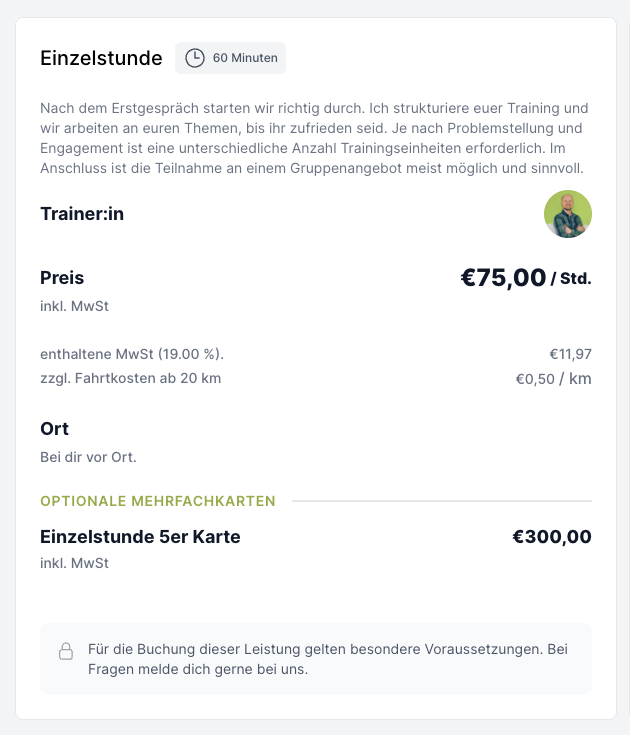
Eine eingeschränkte Leistung bleibt im Buchungskalender weiterhin sichtbar – statt der Schaltfläche **Auswählen** erscheint jedoch ein dezenter Hinweis. So unterscheidet sich die Anzeige je nach Anmeldestatus:
**Nicht angemeldete Besucher:innen**
Hinweis „Für diese Leistung ist eine Anmeldung erforderlich" mit direktem Link zur Anmeldung.
**Angemeldete Kund:innen ohne passende Gruppe**
Hinweis „Für die Buchung dieser Leistung gelten besondere Voraussetzungen. Bei Fragen melde dich gerne bei uns."
**Angemeldete Kund:innen mit passender Gruppenzuordnung**
Die Leistung ist regulär buchbar wie jede andere – ohne Hinweis.
**Leer = für alle buchbar**
Bleibt das Feld **Buchbar für Kundengruppe** leer, ist die Leistung wie bisher für alle sichtbar und buchbar – auch für nicht angemeldete Besucher:innen.
### Anwendungsbeispiele
**Aufbaukurse für Bestandskund:innen**
Lege eine Kundengruppe „Aufbau" an und ordne sie Kund:innen zu, die bereits einen Grundkurs absolviert haben. Nur diese können Aufbau-Einzelstunden buchen.
**Verhaltensberatung nach Anamnese**
Eine Leistung „Verhaltensberatung Folgetermin" wird auf eine Gruppe „Anamnese abgeschlossen" beschränkt. Erstgespräche werden separat über eine offene Leistung gebucht.
**Premium- oder VIP-Angebote**
Spezielle Trainings nur für Mitglieder eines Premium-Programms – einfach Kund:innen die Gruppe „Premium" zuweisen.
**Mitarbeiter:innen sind nicht beschränkt**
Wenn du selbst angemeldet bist, kannst du jede Leistung wie gewohnt im Namen einer Kund:in buchen – die Gruppen-Beschränkung gilt nur für die öffentliche Buchung durch Kund:innen.
## Verwandte Themen
Termine planen und in verschiedenen Ansichten verwalten
Einzelstunden erstellen und mit Kund:innen koordinieren
Offene und halb-offene Gruppen organisieren und abrechnen
### So aktivierst du die Beschränkung
1. Gehe zu **Einstellungen > Leistungen**
2. Öffne eine Leistung der Kategorie **Einzeltraining**
3. Im Bereich **Einzeltraining** wählst du im Feld **Buchbar für Kundengruppe** die gewünschte Gruppe aus
4. Speichere die Leistung
Die Kundengruppen pflegst du als Tags an deinen Kund:innen. Mehr dazu unter [Kundengruppen und Tags](/einstellungen/tags).
### Was Kund:innen im Buchungsportal sehen
Eine eingeschränkte Leistung bleibt im Buchungskalender weiterhin sichtbar – statt der Schaltfläche **Auswählen** erscheint jedoch ein dezenter Hinweis. So unterscheidet sich die Anzeige je nach Anmeldestatus:
**Nicht angemeldete Besucher:innen**
Hinweis „Für diese Leistung ist eine Anmeldung erforderlich" mit direktem Link zur Anmeldung.
**Angemeldete Kund:innen ohne passende Gruppe**
Hinweis „Für die Buchung dieser Leistung gelten besondere Voraussetzungen. Bei Fragen melde dich gerne bei uns."
**Angemeldete Kund:innen mit passender Gruppenzuordnung**
Die Leistung ist regulär buchbar wie jede andere – ohne Hinweis.
**Leer = für alle buchbar**
Bleibt das Feld **Buchbar für Kundengruppe** leer, ist die Leistung wie bisher für alle sichtbar und buchbar – auch für nicht angemeldete Besucher:innen.
### Anwendungsbeispiele
**Aufbaukurse für Bestandskund:innen**
Lege eine Kundengruppe „Aufbau" an und ordne sie Kund:innen zu, die bereits einen Grundkurs absolviert haben. Nur diese können Aufbau-Einzelstunden buchen.
**Verhaltensberatung nach Anamnese**
Eine Leistung „Verhaltensberatung Folgetermin" wird auf eine Gruppe „Anamnese abgeschlossen" beschränkt. Erstgespräche werden separat über eine offene Leistung gebucht.
**Premium- oder VIP-Angebote**
Spezielle Trainings nur für Mitglieder eines Premium-Programms – einfach Kund:innen die Gruppe „Premium" zuweisen.
**Mitarbeiter:innen sind nicht beschränkt**
Wenn du selbst angemeldet bist, kannst du jede Leistung wie gewohnt im Namen einer Kund:in buchen – die Gruppen-Beschränkung gilt nur für die öffentliche Buchung durch Kund:innen.
## Verwandte Themen
Termine planen und in verschiedenen Ansichten verwalten
Einzelstunden erstellen und mit Kund:innen koordinieren
Offene und halb-offene Gruppen organisieren und abrechnen