> ## Documentation Index
> Fetch the complete documentation index at: https://hilfe.123hundeschule.de/llms.txt
> Use this file to discover all available pages before exploring further.
# Bereiche im Buchungskalender
> Trenne Terminarten wie Training, Hundefriseur oder Physiotherapie in eigene Buchungsbereiche – mit eigenen Zeiteinstellungen, eigenen Verfügbarkeiten und eigenem Direktlink.
 ## Übersicht
Bietest du neben dem Training weitere Terminarten an – zum Beispiel Hundefriseur oder Tierphysiotherapie –, kannst du diese als eigene **Bereiche** führen. Jeder Bereich ist ein eigener Buchungskalender: mit eigenem Namen, eigenen Zeiteinstellungen und eigenen Verfügbarkeiten.
Deine Kund:innen wählen im Buchungsportal zuerst den Bereich aus und sehen danach nur noch die Leistungen, die dazugehören – statt einer langen gemeinsamen Liste aus allen Angeboten.
**Ein Buchungskalender bleibt der Normalfall**
Solange du genau einen Buchungskalender nutzt, ändert sich nichts: Menüpunkt, Adresse, Anzahl der Schritte im Buchungsportal und die Eingabemaske bleiben exakt wie bisher. Die Bereichsauswahl erscheint erst, sobald ein zweiter Bereich existiert.
## Wann sich ein zweiter Bereich lohnt
**Unterschiedliche Taktung**
Der Friseur arbeitet in 15-Minuten-Schritten ohne Vorlauf, die Physiotherapie in 60 Minuten mit zwei Tagen Vorlauf. Zeitslot-Intervall, Puffer, Mindestvorlauf und Buchungszeitraum stellst du pro Bereich getrennt ein.
**Dieselbe Person, andere Zeiten**
Eine Mitarbeiterin ist dienstags und donnerstags für den Friseur buchbar, montags und mittwochs für die Physiotherapie. Die Verfügbarkeiten hängen am Bereich, nicht an der Person.
**Übersicht für Kund:innen**
Statt rund 30 Leistungen in einer flachen Liste sehen deine Kund:innen drei klare Kacheln und darin jeweils eine überschaubare Auswahl.
**Kein zweiter Bereich nötig?**
Willst du nur die Reihenfolge deiner Leistungen ändern oder sie mit Überschriften gliedern, brauchst du keinen zweiten Bereich. Das erledigst du mit [Reihenfolge und Gruppen](/hundeschule/buchungskalender#reihenfolge-und-gruppen-der-leistungen) innerhalb eines Kalenders.
## Einen weiteren Bereich anlegen
1. Gehe zu **Hundeschule > Einzeltraining**.
2. Klicke in der Karte **Buchungskalender** auf **Weiteren Bereich anlegen**. Hast du bereits mehrere Bereiche, findest du oben rechts in der Karte stattdessen das Plus-Symbol **Bereich hinzufügen**.
3. Vergib unter **Name** die Bezeichnung, die deine Kund:innen auf der Kachel lesen – zum Beispiel `Hundefriseur`. Ein vorangestelltes Emoji wird mit angezeigt, etwa `✂️ Hundefriseur`.
4. Stelle **Zeitslot-Intervall**, **Puffer zwischen Terminen**, **Buchbar bis** und **Mindestvorlauf** für diesen Bereich ein.
5. Aktiviere **Aktiv** und speichere.
6. Lege im Bereich **Buchbare Mitarbeiter:innen & Leistungen** fest, wer welche Leistungen zu welchen Zeiten anbietet.
**Ohne Leistungen kein Bereich**
Ein Bereich erscheint im Buchungsportal erst, wenn er aktiv ist **und** mindestens eine buchbare Leistung führt, die öffentlich ist. Bereiche ohne Zuordnung bleiben für deine Kund:innen unsichtbar – so entsteht keine Kachel, die ins Leere führt.
**Beschreibung und URL-Kürzel erscheinen nach dem Speichern**
Beim Anlegen des zweiten Bereichs siehst du die Felder **URL-Kürzel** und **Beschreibung** noch nicht – sie gehören zur Mehr-Bereichs-Ansicht und blenden sich ein, sobald der zweite Bereich gespeichert ist. Öffne den Bereich danach einfach noch einmal zum Bearbeiten.
### Beschreibung und URL-Kürzel
Sobald mehrere Bereiche existieren, findest du beim Bearbeiten zwei zusätzliche Felder:
* **Beschreibung**: kurzer Text unter dem Bereichsnamen auf der Kachel, zum Beispiel „Waschen, Schneiden und Krallenpflege – auch ohne Trainingsvertrag“. Sehr lange Texte werden auf der Kachel nach drei Zeilen abgeschnitten.
* **URL-Kürzel**: der Teil der Adresse für den Direktlink, zum Beispiel `friseur` für `…/einzeltraining/friseur`. Das Kürzel wird automatisch aus dem Namen erzeugt; du kannst es überschreiben. Erlaubt sind Buchstaben, Zahlen, Bindestrich und Unterstrich – reine Zahlen funktionieren nicht.
### Reihenfolge der Bereiche festlegen
Die Reihenfolge der Kacheln im Buchungsportal bestimmst du selbst:
1. Klicke in der Karte **Buchungskalender** auf **Alle Bereiche & Reihenfolge**.
2. Ziehe die Bereiche in der Liste per Drag & Drop an die gewünschte Stelle.
Die Liste zeigt dir außerdem je Bereich die Anzahl der Leistungen, die Anzahl der Trainer:innen und ob der Bereich aktiv ist.
## Übersicht
Bietest du neben dem Training weitere Terminarten an – zum Beispiel Hundefriseur oder Tierphysiotherapie –, kannst du diese als eigene **Bereiche** führen. Jeder Bereich ist ein eigener Buchungskalender: mit eigenem Namen, eigenen Zeiteinstellungen und eigenen Verfügbarkeiten.
Deine Kund:innen wählen im Buchungsportal zuerst den Bereich aus und sehen danach nur noch die Leistungen, die dazugehören – statt einer langen gemeinsamen Liste aus allen Angeboten.
**Ein Buchungskalender bleibt der Normalfall**
Solange du genau einen Buchungskalender nutzt, ändert sich nichts: Menüpunkt, Adresse, Anzahl der Schritte im Buchungsportal und die Eingabemaske bleiben exakt wie bisher. Die Bereichsauswahl erscheint erst, sobald ein zweiter Bereich existiert.
## Wann sich ein zweiter Bereich lohnt
**Unterschiedliche Taktung**
Der Friseur arbeitet in 15-Minuten-Schritten ohne Vorlauf, die Physiotherapie in 60 Minuten mit zwei Tagen Vorlauf. Zeitslot-Intervall, Puffer, Mindestvorlauf und Buchungszeitraum stellst du pro Bereich getrennt ein.
**Dieselbe Person, andere Zeiten**
Eine Mitarbeiterin ist dienstags und donnerstags für den Friseur buchbar, montags und mittwochs für die Physiotherapie. Die Verfügbarkeiten hängen am Bereich, nicht an der Person.
**Übersicht für Kund:innen**
Statt rund 30 Leistungen in einer flachen Liste sehen deine Kund:innen drei klare Kacheln und darin jeweils eine überschaubare Auswahl.
**Kein zweiter Bereich nötig?**
Willst du nur die Reihenfolge deiner Leistungen ändern oder sie mit Überschriften gliedern, brauchst du keinen zweiten Bereich. Das erledigst du mit [Reihenfolge und Gruppen](/hundeschule/buchungskalender#reihenfolge-und-gruppen-der-leistungen) innerhalb eines Kalenders.
## Einen weiteren Bereich anlegen
1. Gehe zu **Hundeschule > Einzeltraining**.
2. Klicke in der Karte **Buchungskalender** auf **Weiteren Bereich anlegen**. Hast du bereits mehrere Bereiche, findest du oben rechts in der Karte stattdessen das Plus-Symbol **Bereich hinzufügen**.
3. Vergib unter **Name** die Bezeichnung, die deine Kund:innen auf der Kachel lesen – zum Beispiel `Hundefriseur`. Ein vorangestelltes Emoji wird mit angezeigt, etwa `✂️ Hundefriseur`.
4. Stelle **Zeitslot-Intervall**, **Puffer zwischen Terminen**, **Buchbar bis** und **Mindestvorlauf** für diesen Bereich ein.
5. Aktiviere **Aktiv** und speichere.
6. Lege im Bereich **Buchbare Mitarbeiter:innen & Leistungen** fest, wer welche Leistungen zu welchen Zeiten anbietet.
**Ohne Leistungen kein Bereich**
Ein Bereich erscheint im Buchungsportal erst, wenn er aktiv ist **und** mindestens eine buchbare Leistung führt, die öffentlich ist. Bereiche ohne Zuordnung bleiben für deine Kund:innen unsichtbar – so entsteht keine Kachel, die ins Leere führt.
**Beschreibung und URL-Kürzel erscheinen nach dem Speichern**
Beim Anlegen des zweiten Bereichs siehst du die Felder **URL-Kürzel** und **Beschreibung** noch nicht – sie gehören zur Mehr-Bereichs-Ansicht und blenden sich ein, sobald der zweite Bereich gespeichert ist. Öffne den Bereich danach einfach noch einmal zum Bearbeiten.
### Beschreibung und URL-Kürzel
Sobald mehrere Bereiche existieren, findest du beim Bearbeiten zwei zusätzliche Felder:
* **Beschreibung**: kurzer Text unter dem Bereichsnamen auf der Kachel, zum Beispiel „Waschen, Schneiden und Krallenpflege – auch ohne Trainingsvertrag“. Sehr lange Texte werden auf der Kachel nach drei Zeilen abgeschnitten.
* **URL-Kürzel**: der Teil der Adresse für den Direktlink, zum Beispiel `friseur` für `…/einzeltraining/friseur`. Das Kürzel wird automatisch aus dem Namen erzeugt; du kannst es überschreiben. Erlaubt sind Buchstaben, Zahlen, Bindestrich und Unterstrich – reine Zahlen funktionieren nicht.
### Reihenfolge der Bereiche festlegen
Die Reihenfolge der Kacheln im Buchungsportal bestimmst du selbst:
1. Klicke in der Karte **Buchungskalender** auf **Alle Bereiche & Reihenfolge**.
2. Ziehe die Bereiche in der Liste per Drag & Drop an die gewünschte Stelle.
Die Liste zeigt dir außerdem je Bereich die Anzahl der Leistungen, die Anzahl der Trainer:innen und ob der Bereich aktiv ist.
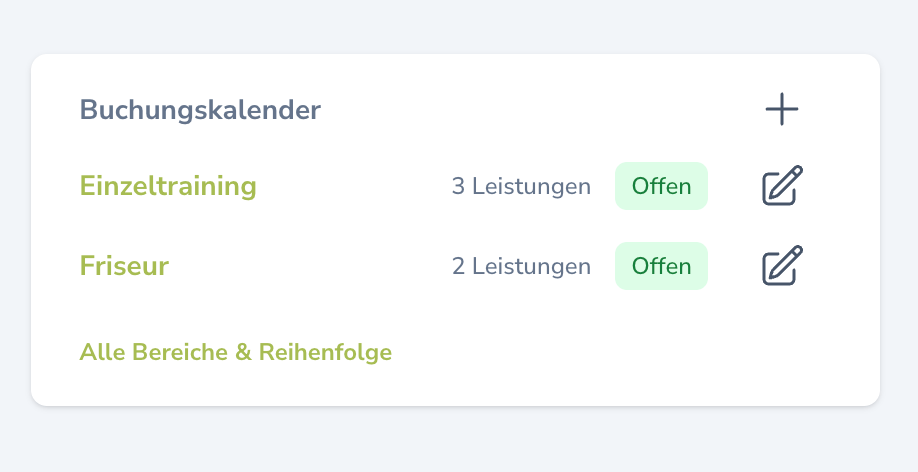 Ab dem zweiten Bereich zeigt dir die Karte **Buchungskalender** beim Einzeltraining alle Bereiche untereinander – mit Anzahl der Leistungen, Status **Offen** oder **Aus** und einem Stift zum Bearbeiten.
## Was deine Kund:innen sehen
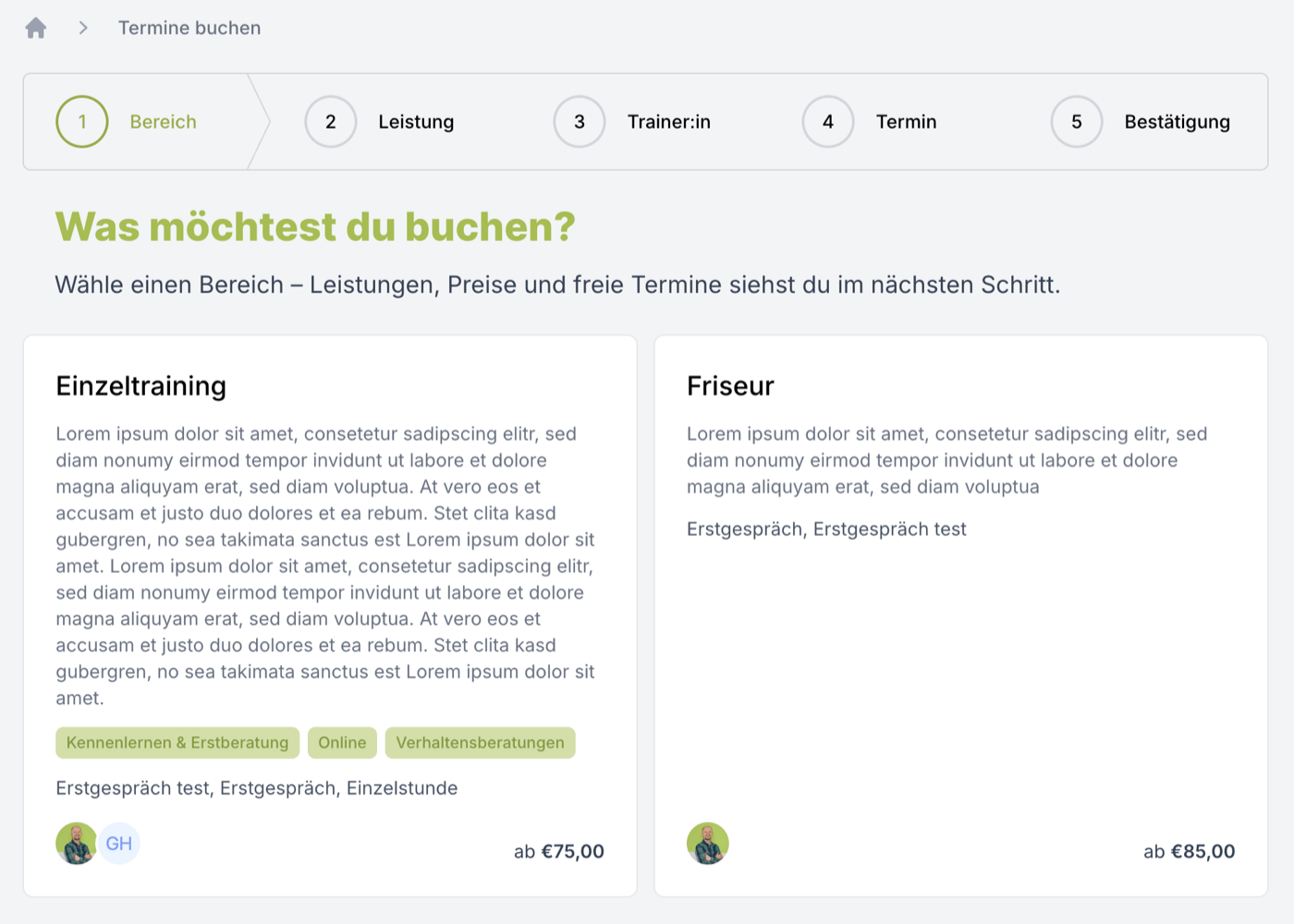
Ab dem zweiten buchbaren Bereich bekommt das Buchungsportal einen zusätzlichen ersten Schritt: **Was möchtest du buchen?**
* **Name** des Bereichs (inklusive Emoji, falls im Namen enthalten)
* **Beschreibung**, sofern gepflegt
* **Gruppen** als kleine Chips, sofern du Gruppen angelegt hast
* **Vorschau der Leistungen**: die ersten drei in deiner gepflegten Reihenfolge, dahinter „und X weitere Leistungen“
* **Trainer:innen** als Profilbilder (ab fünf Personen mit „+X“)
* **Preis-Anker** „ab X €“ – der Preis der günstigsten Leistung im Bereich
Die Schritt-Leiste am oberen Rand zeigt dann fünf statt vier Schritte: **Bereich**, **Leistung**, **Trainer:in**, **Termin** und **Bestätigung**.
Nach der Auswahl geht es wie gewohnt weiter mit Leistung, Trainer:in und Termin. In der Kopfzeile des Schritts steht dann zusätzlich der gewählte Bereich, damit klar bleibt, worin gerade gesucht wird.
**Bereichswechsel setzt die Auswahl zurück**
Springt eine Kund:in über die Schritt-Navigation zurück und wählt einen anderen Bereich, werden Leistung, Trainer:in und Termin des alten Bereichs verworfen. Sonst entstünde eine Buchung mit einer Leistung aus Bereich A und einem Termin aus Bereich B.
**Menüpunkt im Portal**
Bei einem Kalender heißt der Menüpunkt weiterhin so, wie du den Kalender benannt hast. Ab zwei aktiven Bereichen heißt er **Termine buchen**.
## Direktlinks auf einen Bereich
Jeder Bereich hat eine eigene Adresse, die du direkt verlinken kannst:
```
https://deine-hundeschule.123hundeschule.de/einzeltraining/friseur
```
Wer diesen Link öffnet, landet ohne Umweg in der Leistungsauswahl des Friseur-Bereichs – die Bereichsauswahl wird übersprungen.
**Den Link findest du so:**
1. Öffne den Bereich über **Hundeschule > Einzeltraining > Buchungskalender**.
2. Auf der Detailseite steht das Feld **Direktlink** mit einer Schaltfläche zum Kopieren.
**Bestehende Links bleiben gültig**
Alle bisherigen Adressen funktionieren unverändert weiter – auch mit den Zusätzen `?embed=1`, `?search=`, `?trainer=`, `?location=` und `?ids=`. Mehr dazu unter [Leistungen filtern](/hundeschule/buchungskalender#leistungen-filtern-suche-trainerin-standort).
**Filter aus einem anderen Bereich werden ignoriert**
Enthält ein Link einen Trainer- oder Standort-Filter, der im gewählten Bereich gar nicht vorkommt, wird der Filter automatisch entfernt – statt eine leere Leistungsliste anzuzeigen.
### Direktlink auf eine einzelne Leistung
Der **Buchungskalender-Direktlink** in der Detailansicht einer Leistung berücksichtigt die Bereiche: Bietest du dieselbe Leistung in mehreren Bereichen an, siehst du dort pro Bereich einen eigenen Link. Das ist wichtig, weil sich Slot-Raster und Vorlauf je Bereich unterscheiden.
### Bereich auf der Webseite einbetten
Beim Einbettungscode unter **Einstellungen > Integration** kannst du ab zwei Bereichen zusätzlich auswählen, welcher Bereich eingebettet werden soll:
* **Alle Bereiche (Auswahl im Portal)**: eingebettet wird die Bereichsauswahl.
* **Ein bestimmter Bereich**: eingebettet wird direkt dessen Leistungsauswahl.
## Mitarbeiter:innen und Verfügbarkeiten je Bereich
Die Zuordnung „Wer bietet welche Leistung wann an?“ pflegst du weiterhin unter **Buchbare Mitarbeiter:innen & Leistungen** – nur eben getrennt pro Bereich.
**Eigene Zeiten pro Bereich**
Dieselbe Person kann im Friseur-Bereich andere Verfügbarkeiten haben als in der Physiotherapie.
**Leistung pro Bereich nur einmal je Person**
Innerhalb eines Bereichs darf eine Leistung einer Person nur einmal zugeordnet sein. Über Bereiche hinweg ist dieselbe Leistung erlaubt – zum Beispiel eine „Erstberatung“ in zwei Bereichen mit unterschiedlichen Zeiten.
**Termine bleiben abgestimmt**
Bestehende Termine, Kurse, Gruppen, Veranstaltungen und verknüpfte externe Kalender blockieren die Verfügbarkeit weiterhin bereichsübergreifend. Doppelbuchungen sind also auch zwischen zwei Bereichen ausgeschlossen.
**Verfügbarkeiten im internen Kalender**
Im internen Kalender werden die Verfügbarkeiten aller aktiven Bereiche angezeigt. Bei mehreren Bereichen steht der Bereichsname mit im Eintrag, zum Beispiel „Anna Musterfrau – Hundefriseur verfügbar im Buchungskalender für …“.
## Bereich löschen
Einen versehentlich angelegten Bereich kannst du über die Liste **Alle Bereiche & Reihenfolge** wieder löschen.
**Was beim Löschen passiert**
Bereits gebuchte Termine bleiben erhalten – sie hängen nicht am Buchungskalender. Verloren geht die Konfiguration des Bereichs: die Zuordnungen von Mitarbeiter:innen, Leistungen und Verfügbarkeiten. Willst du einen Bereich nur vorübergehend schließen, deaktiviere ihn stattdessen über **Aktiv**.
## Verwandte Themen
Leistungen, Verfügbarkeiten und Buchungszeiträume einstellen
Einzelstunden erstellen und mit Kund:innen koordinieren
Ab dem zweiten Bereich zeigt dir die Karte **Buchungskalender** beim Einzeltraining alle Bereiche untereinander – mit Anzahl der Leistungen, Status **Offen** oder **Aus** und einem Stift zum Bearbeiten.
## Was deine Kund:innen sehen
Ab dem zweiten buchbaren Bereich bekommt das Buchungsportal einen zusätzlichen ersten Schritt: **Was möchtest du buchen?**
* **Name** des Bereichs (inklusive Emoji, falls im Namen enthalten)
* **Beschreibung**, sofern gepflegt
* **Gruppen** als kleine Chips, sofern du Gruppen angelegt hast
* **Vorschau der Leistungen**: die ersten drei in deiner gepflegten Reihenfolge, dahinter „und X weitere Leistungen“
* **Trainer:innen** als Profilbilder (ab fünf Personen mit „+X“)
* **Preis-Anker** „ab X €“ – der Preis der günstigsten Leistung im Bereich
Die Schritt-Leiste am oberen Rand zeigt dann fünf statt vier Schritte: **Bereich**, **Leistung**, **Trainer:in**, **Termin** und **Bestätigung**.
Nach der Auswahl geht es wie gewohnt weiter mit Leistung, Trainer:in und Termin. In der Kopfzeile des Schritts steht dann zusätzlich der gewählte Bereich, damit klar bleibt, worin gerade gesucht wird.
**Bereichswechsel setzt die Auswahl zurück**
Springt eine Kund:in über die Schritt-Navigation zurück und wählt einen anderen Bereich, werden Leistung, Trainer:in und Termin des alten Bereichs verworfen. Sonst entstünde eine Buchung mit einer Leistung aus Bereich A und einem Termin aus Bereich B.
**Menüpunkt im Portal**
Bei einem Kalender heißt der Menüpunkt weiterhin so, wie du den Kalender benannt hast. Ab zwei aktiven Bereichen heißt er **Termine buchen**.
## Direktlinks auf einen Bereich
Jeder Bereich hat eine eigene Adresse, die du direkt verlinken kannst:
```
https://deine-hundeschule.123hundeschule.de/einzeltraining/friseur
```
Wer diesen Link öffnet, landet ohne Umweg in der Leistungsauswahl des Friseur-Bereichs – die Bereichsauswahl wird übersprungen.
**Den Link findest du so:**
1. Öffne den Bereich über **Hundeschule > Einzeltraining > Buchungskalender**.
2. Auf der Detailseite steht das Feld **Direktlink** mit einer Schaltfläche zum Kopieren.
**Bestehende Links bleiben gültig**
Alle bisherigen Adressen funktionieren unverändert weiter – auch mit den Zusätzen `?embed=1`, `?search=`, `?trainer=`, `?location=` und `?ids=`. Mehr dazu unter [Leistungen filtern](/hundeschule/buchungskalender#leistungen-filtern-suche-trainerin-standort).
**Filter aus einem anderen Bereich werden ignoriert**
Enthält ein Link einen Trainer- oder Standort-Filter, der im gewählten Bereich gar nicht vorkommt, wird der Filter automatisch entfernt – statt eine leere Leistungsliste anzuzeigen.
### Direktlink auf eine einzelne Leistung
Der **Buchungskalender-Direktlink** in der Detailansicht einer Leistung berücksichtigt die Bereiche: Bietest du dieselbe Leistung in mehreren Bereichen an, siehst du dort pro Bereich einen eigenen Link. Das ist wichtig, weil sich Slot-Raster und Vorlauf je Bereich unterscheiden.
### Bereich auf der Webseite einbetten
Beim Einbettungscode unter **Einstellungen > Integration** kannst du ab zwei Bereichen zusätzlich auswählen, welcher Bereich eingebettet werden soll:
* **Alle Bereiche (Auswahl im Portal)**: eingebettet wird die Bereichsauswahl.
* **Ein bestimmter Bereich**: eingebettet wird direkt dessen Leistungsauswahl.
## Mitarbeiter:innen und Verfügbarkeiten je Bereich
Die Zuordnung „Wer bietet welche Leistung wann an?“ pflegst du weiterhin unter **Buchbare Mitarbeiter:innen & Leistungen** – nur eben getrennt pro Bereich.
**Eigene Zeiten pro Bereich**
Dieselbe Person kann im Friseur-Bereich andere Verfügbarkeiten haben als in der Physiotherapie.
**Leistung pro Bereich nur einmal je Person**
Innerhalb eines Bereichs darf eine Leistung einer Person nur einmal zugeordnet sein. Über Bereiche hinweg ist dieselbe Leistung erlaubt – zum Beispiel eine „Erstberatung“ in zwei Bereichen mit unterschiedlichen Zeiten.
**Termine bleiben abgestimmt**
Bestehende Termine, Kurse, Gruppen, Veranstaltungen und verknüpfte externe Kalender blockieren die Verfügbarkeit weiterhin bereichsübergreifend. Doppelbuchungen sind also auch zwischen zwei Bereichen ausgeschlossen.
**Verfügbarkeiten im internen Kalender**
Im internen Kalender werden die Verfügbarkeiten aller aktiven Bereiche angezeigt. Bei mehreren Bereichen steht der Bereichsname mit im Eintrag, zum Beispiel „Anna Musterfrau – Hundefriseur verfügbar im Buchungskalender für …“.
## Bereich löschen
Einen versehentlich angelegten Bereich kannst du über die Liste **Alle Bereiche & Reihenfolge** wieder löschen.
**Was beim Löschen passiert**
Bereits gebuchte Termine bleiben erhalten – sie hängen nicht am Buchungskalender. Verloren geht die Konfiguration des Bereichs: die Zuordnungen von Mitarbeiter:innen, Leistungen und Verfügbarkeiten. Willst du einen Bereich nur vorübergehend schließen, deaktiviere ihn stattdessen über **Aktiv**.
## Verwandte Themen
Leistungen, Verfügbarkeiten und Buchungszeiträume einstellen
Einzelstunden erstellen und mit Kund:innen koordinieren