> ## Documentation Index
> Fetch the complete documentation index at: https://hilfe.123hundeschule.de/llms.txt
> Use this file to discover all available pages before exploring further.
# Zahlungsarten
> Konfiguriere und verwalte die Online-Zahlungsabwicklung für deine Hundeschule über Stripe. Erfahre alles über Zahlungsmethoden, Gebühren, Auszahlungen und die Buchhaltung.
export const FeatureVideo = ({id, title = "Video ansehen"}) =>
;
## Überblick
Mit der Zahlungsarten-Verwaltung bietest du deinen Kunden flexible Zahlungsoptionen für ihre Buchungen. Du kannst sowohl Online-Zahlungen über Stripe als auch manuelle Zahlungsmethoden wie Überweisung oder PayPal einrichten.
**Vorteile von Online-Zahlungen:**
* Automatische Zahlungsabwicklung ohne manuelle Eingriffe
* Sofortige Zahlungsbestätigung bei Kreditkarten und Apple/Google Pay
* Automatische Zuordnung von Zahlungen zu Rechnungen
* Monatliche Abrechnungsunterlagen für die Buchhaltung (Transaktions- und Gebührennachweis, Provisionsrechnung mit ausgewiesener USt., CSV-Export)
## Stripe Online-Zahlungen einrichten
### Voraussetzungen
Bevor du Online-Zahlungen aktivieren kannst, benötigst du:
* Unternehmens- oder Geschäftsinformationen (Name, Adresse, Steuernummer)
* Ein Bankkonto für Auszahlungen
* Gültige Kontaktdaten
### Schritt-für-Schritt-Einrichtung
So richtest du dein Stripe Express-Konto ein:
1. Navigiere zu **Einstellungen > Zahlungsarten**
2. Klicke auf **Neue Zahlungsart hinzufügen** oder **Stripe verbinden**
3. Du wirst automatisch zu Stripe weitergeleitet
4. Gib die erforderlichen Unternehmensinformationen ein:
* Geschäftliche Daten (Firmenname, Rechtsform)
* Kontaktperson und E-Mail-Adresse
* Geschäftsadresse
5. Lege dein Auszahlungskonto fest (IBAN)
6. Schließe die Verifizierung ab
Die Ersteinrichtung dauert etwa 5-10 Minuten. Nach erfolgreicher Verifizierung kannst du sofort Online-Zahlungen akzeptieren.
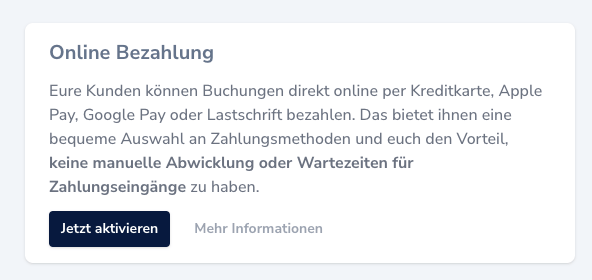 **Wichtig:** Wenn du die Stripe-Zahlungsmethode später löschst, wird auch dein Stripe Express-Konto gelöscht. Offene Auszahlungen werden dann nicht mehr auf dein Auszahlungskonto überwiesen. Deaktiviere die Zahlungsart stattdessen, wenn du sie vorübergehend nicht nutzen möchtest.
### Häufige Probleme bei der Einrichtung
**500 Interner Fehler beim Buchen**
Dieser Fehler tritt auf, wenn dein Stripe-Account noch nicht vollständig verifiziert ist. Die Verifizierung kann einige Stunden bis zu 2 Werktage dauern.
**So behebst du das Problem:**
1. Öffne dein [Stripe Dashboard](https://dashboard.stripe.com)
2. Überprüfe den Verifizierungsstatus in den Kontoeinstellungen
3. Ergänze fehlende Informationen, falls erforderlich
4. Alternativ: Deaktiviere die Online-Zahlungsmethode vorübergehend, bis die Verifizierung abgeschlossen ist
Bei weiteren Problemen kontaktiere den Stripe-Support direkt über dein Dashboard. Der Support ist in der Regel sehr schnell und hilfsbereit.
## Verfügbare Zahlungsmethoden
Sobald du Stripe eingerichtet hast, stehen deinen Kunden automatisch mehrere Zahlungsoptionen zur Verfügung:
| Zahlungsmethode | Beschreibung | Zahlungsdauer |
| -------------------- | ----------------------------------- | ------------- |
| **Kreditkarte** | Visa, Mastercard, American Express | Sofort |
| **Apple Pay** | Schnelle Zahlung für Apple-Nutzer | Sofort |
| **Google Pay** | Schnelle Zahlung für Android-Nutzer | Sofort |
| **SEPA-Lastschrift** | Automatischer Bankeinzug | \~14 Tage |
Die verfügbaren Zahlungsmethoden werden automatisch basierend auf dem Gerät und Browser des Kunden angezeigt. Apple Pay erscheint beispielsweise nur auf Apple-Geräten.
**Wichtig:** Wenn du die Stripe-Zahlungsmethode später löschst, wird auch dein Stripe Express-Konto gelöscht. Offene Auszahlungen werden dann nicht mehr auf dein Auszahlungskonto überwiesen. Deaktiviere die Zahlungsart stattdessen, wenn du sie vorübergehend nicht nutzen möchtest.
### Häufige Probleme bei der Einrichtung
**500 Interner Fehler beim Buchen**
Dieser Fehler tritt auf, wenn dein Stripe-Account noch nicht vollständig verifiziert ist. Die Verifizierung kann einige Stunden bis zu 2 Werktage dauern.
**So behebst du das Problem:**
1. Öffne dein [Stripe Dashboard](https://dashboard.stripe.com)
2. Überprüfe den Verifizierungsstatus in den Kontoeinstellungen
3. Ergänze fehlende Informationen, falls erforderlich
4. Alternativ: Deaktiviere die Online-Zahlungsmethode vorübergehend, bis die Verifizierung abgeschlossen ist
Bei weiteren Problemen kontaktiere den Stripe-Support direkt über dein Dashboard. Der Support ist in der Regel sehr schnell und hilfsbereit.
## Verfügbare Zahlungsmethoden
Sobald du Stripe eingerichtet hast, stehen deinen Kunden automatisch mehrere Zahlungsoptionen zur Verfügung:
| Zahlungsmethode | Beschreibung | Zahlungsdauer |
| -------------------- | ----------------------------------- | ------------- |
| **Kreditkarte** | Visa, Mastercard, American Express | Sofort |
| **Apple Pay** | Schnelle Zahlung für Apple-Nutzer | Sofort |
| **Google Pay** | Schnelle Zahlung für Android-Nutzer | Sofort |
| **SEPA-Lastschrift** | Automatischer Bankeinzug | \~14 Tage |
Die verfügbaren Zahlungsmethoden werden automatisch basierend auf dem Gerät und Browser des Kunden angezeigt. Apple Pay erscheint beispielsweise nur auf Apple-Geräten.
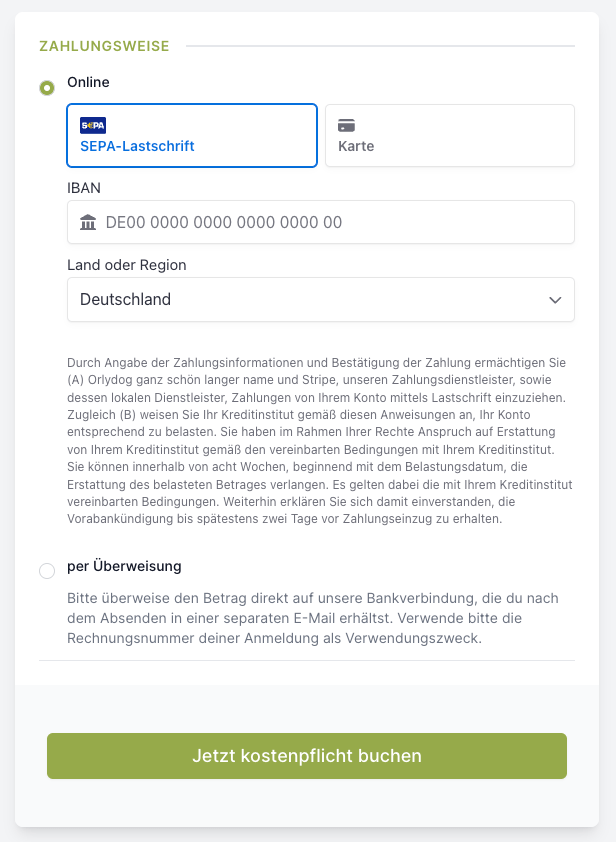 ### Besonderheiten SEPA-Lastschrift
Bei SEPA-Lastschriftzahlungen dauert es etwa **14 Tage**, bis das Geld auf deinem Auszahlungskonto eingeht. Dies liegt an der Bearbeitungszeit durch Stripe und die beteiligten Banken sowie der gesetzlichen Widerrufsfrist.
**Ablauf einer Lastschriftzahlung:**
1. Kunde erteilt Lastschriftmandat während der Buchung
2. Stripe zieht den Betrag vom Kundenkonto ein (1-3 Werktage)
3. Widerrufsfrist läuft (bis zu 8 Wochen für Kunden)
4. Stripe überweist den Betrag an dich (nach erfolgreicher Abbuchung)
## Kosten und Gebühren
### Gebührenübersicht
Die Nutzung von Online-Zahlungen ist mit Kosten verbunden:
**1. Stripe-Gebühren** (variabel je nach Zahlungsmethode)
* Kreditkarten: 1,4% + 0,25€ pro Transaktion (EWR-Karten)
* SEPA-Lastschrift: 0,35% (mindestens 0,25€) pro Transaktion
* Apple Pay / Google Pay: 1,4% + 0,25€ pro Transaktion
**2. Plattformprovision**
* 1% auf den Bruttobetrag der Buchung – einbehalten direkt beim Zahlungseingang über Stripe Connect
* Die Provision ist unsere Leistung an dich; du erhältst dafür eine **monatliche Rechnung mit ausgewiesener Umsatzsteuer**
Aktuelle Stripe-Preise findest du auf der [offiziellen Stripe-Preisübersicht](https://stripe.com/de/pricing). Die Gebühren können sich ändern.
### Gebührenbeispiel
**Szenario:** Kunde bucht einen Kurs für 100€ und zahlt per Kreditkarte
| Position | Berechnung | Betrag |
| ---------------------- | ------------ | ---------- |
| Buchungsbetrag | - | 100,00€ |
| Stripe-Gebühr | 1,4% + 0,25€ | -1,65€ |
| Plattformprovision | 1% | -1,00€ |
| **Auszahlung an dich** | - | **97,35€** |
Alle Gebühren werden automatisch als Belege in deiner Buchhaltung erfasst. Details zur monatlichen Abrechnung der Stripe-Gebühren und der Plattformprovision findest du im Update [Mai 2026 – Stripe-Abrechnung](/updates/mai-2026-wichtige-anpassung-stripe).
## Zahlungsarten pro Leistung konfigurieren
Du kannst für jede Leistung (Kurs, Gruppe, etc.) individuell festlegen, welche Zahlungsarten verfügbar sein sollen. Das gibt dir volle Kontrolle darüber, wie verschiedene Angebote bezahlt werden können.
### Zahlungsart zuweisen
So weist du einer Leistung bestimmte Zahlungsarten zu:
1. Navigiere zu **Einstellungen > Leistungen**
2. Wähle die Leistung aus, die du konfigurieren möchtest
3. Scrolle zum Bereich **Zahlungsarten**
4. Wähle die gewünschten Zahlungsarten aus (Mehrfachauswahl möglich)
5. Speichere deine Änderungen
**Standard-Verhalten:** Wenn du keine Zahlungsart zuweist, stehen automatisch alle aktiven Zahlungsarten zur Verfügung.
### Anwendungsbeispiele
**Szenario:** Du möchtest, dass Online-Kurse nur per Stripe bezahlt werden können.
**Vorgehensweise:**
1. Öffne den Online-Kurs "Virtuelles Hundetraining"
2. Wähle als Zahlungsart nur "Stripe" oder "Online"
3. Speichern
**Ergebnis:** Kunden können diesen Kurs nur online bezahlen, Überweisung wird nicht angeboten.
**Szenario:** Premium-Kurse sollen flexibel bezahlbar sein, Schnupperstunden nur per Vorkasse.
**Vorgehensweise:**
* **Premium-Kurse:** Stripe + Überweisung + Rechnung
* **Schnupperstunden:** Nur Stripe (für sofortige Bestätigung)
* **Workshops:** Nur Überweisung (zur besseren Planung)
**Vorteil:** Unterschiedliche Angebote haben passende Zahlungsoptionen.
Nutze eingeschränkte Zahlungsarten, um den Verwaltungsaufwand zu reduzieren. Beispiel: Bei kostenlosen Schnupperstunden nur Online-Zahlung aktivieren, um manuelle Zahlungsabgleiche zu vermeiden.
## Auszahlungen verwalten
### So funktionieren Stripe-Auszahlungen
Stripe sammelt deine eingehenden Zahlungen und überweist sie gebündelt auf dein Auszahlungskonto:
**Auszahlungszyklus:**
1. **Sammlung**: Zahlungen werden auf einem Stripe-Holding-Konto gesammelt
2. **Prüfung**: Stripe überprüft die Transaktionen auf Sicherheit
3. **Auszahlung**: Automatische Überweisung in regelmäßigen Abständen
4. **Gutschrift**: Betrag abzüglich aller Gebühren landet auf deinem Konto
**Auszahlungsrhythmus:**
* **Täglich** (Standard bei höherem Volumen)
* **Wöchentlich** (Standard zu Beginn)
* **Monatlich** (kann individuell eingestellt werden)
Der Rhythmus wird von Stripe basierend auf deinem Transaktionsvolumen festgelegt.
### Besonderheiten SEPA-Lastschrift
Bei SEPA-Lastschriftzahlungen dauert es etwa **14 Tage**, bis das Geld auf deinem Auszahlungskonto eingeht. Dies liegt an der Bearbeitungszeit durch Stripe und die beteiligten Banken sowie der gesetzlichen Widerrufsfrist.
**Ablauf einer Lastschriftzahlung:**
1. Kunde erteilt Lastschriftmandat während der Buchung
2. Stripe zieht den Betrag vom Kundenkonto ein (1-3 Werktage)
3. Widerrufsfrist läuft (bis zu 8 Wochen für Kunden)
4. Stripe überweist den Betrag an dich (nach erfolgreicher Abbuchung)
## Kosten und Gebühren
### Gebührenübersicht
Die Nutzung von Online-Zahlungen ist mit Kosten verbunden:
**1. Stripe-Gebühren** (variabel je nach Zahlungsmethode)
* Kreditkarten: 1,4% + 0,25€ pro Transaktion (EWR-Karten)
* SEPA-Lastschrift: 0,35% (mindestens 0,25€) pro Transaktion
* Apple Pay / Google Pay: 1,4% + 0,25€ pro Transaktion
**2. Plattformprovision**
* 1% auf den Bruttobetrag der Buchung – einbehalten direkt beim Zahlungseingang über Stripe Connect
* Die Provision ist unsere Leistung an dich; du erhältst dafür eine **monatliche Rechnung mit ausgewiesener Umsatzsteuer**
Aktuelle Stripe-Preise findest du auf der [offiziellen Stripe-Preisübersicht](https://stripe.com/de/pricing). Die Gebühren können sich ändern.
### Gebührenbeispiel
**Szenario:** Kunde bucht einen Kurs für 100€ und zahlt per Kreditkarte
| Position | Berechnung | Betrag |
| ---------------------- | ------------ | ---------- |
| Buchungsbetrag | - | 100,00€ |
| Stripe-Gebühr | 1,4% + 0,25€ | -1,65€ |
| Plattformprovision | 1% | -1,00€ |
| **Auszahlung an dich** | - | **97,35€** |
Alle Gebühren werden automatisch als Belege in deiner Buchhaltung erfasst. Details zur monatlichen Abrechnung der Stripe-Gebühren und der Plattformprovision findest du im Update [Mai 2026 – Stripe-Abrechnung](/updates/mai-2026-wichtige-anpassung-stripe).
## Zahlungsarten pro Leistung konfigurieren
Du kannst für jede Leistung (Kurs, Gruppe, etc.) individuell festlegen, welche Zahlungsarten verfügbar sein sollen. Das gibt dir volle Kontrolle darüber, wie verschiedene Angebote bezahlt werden können.
### Zahlungsart zuweisen
So weist du einer Leistung bestimmte Zahlungsarten zu:
1. Navigiere zu **Einstellungen > Leistungen**
2. Wähle die Leistung aus, die du konfigurieren möchtest
3. Scrolle zum Bereich **Zahlungsarten**
4. Wähle die gewünschten Zahlungsarten aus (Mehrfachauswahl möglich)
5. Speichere deine Änderungen
**Standard-Verhalten:** Wenn du keine Zahlungsart zuweist, stehen automatisch alle aktiven Zahlungsarten zur Verfügung.
### Anwendungsbeispiele
**Szenario:** Du möchtest, dass Online-Kurse nur per Stripe bezahlt werden können.
**Vorgehensweise:**
1. Öffne den Online-Kurs "Virtuelles Hundetraining"
2. Wähle als Zahlungsart nur "Stripe" oder "Online"
3. Speichern
**Ergebnis:** Kunden können diesen Kurs nur online bezahlen, Überweisung wird nicht angeboten.
**Szenario:** Premium-Kurse sollen flexibel bezahlbar sein, Schnupperstunden nur per Vorkasse.
**Vorgehensweise:**
* **Premium-Kurse:** Stripe + Überweisung + Rechnung
* **Schnupperstunden:** Nur Stripe (für sofortige Bestätigung)
* **Workshops:** Nur Überweisung (zur besseren Planung)
**Vorteil:** Unterschiedliche Angebote haben passende Zahlungsoptionen.
Nutze eingeschränkte Zahlungsarten, um den Verwaltungsaufwand zu reduzieren. Beispiel: Bei kostenlosen Schnupperstunden nur Online-Zahlung aktivieren, um manuelle Zahlungsabgleiche zu vermeiden.
## Auszahlungen verwalten
### So funktionieren Stripe-Auszahlungen
Stripe sammelt deine eingehenden Zahlungen und überweist sie gebündelt auf dein Auszahlungskonto:
**Auszahlungszyklus:**
1. **Sammlung**: Zahlungen werden auf einem Stripe-Holding-Konto gesammelt
2. **Prüfung**: Stripe überprüft die Transaktionen auf Sicherheit
3. **Auszahlung**: Automatische Überweisung in regelmäßigen Abständen
4. **Gutschrift**: Betrag abzüglich aller Gebühren landet auf deinem Konto
**Auszahlungsrhythmus:**
* **Täglich** (Standard bei höherem Volumen)
* **Wöchentlich** (Standard zu Beginn)
* **Monatlich** (kann individuell eingestellt werden)
Der Rhythmus wird von Stripe basierend auf deinem Transaktionsvolumen festgelegt.
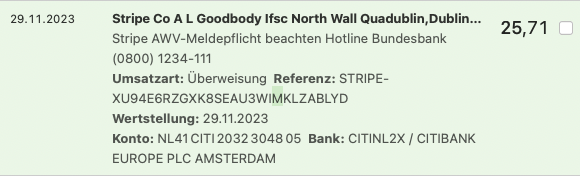 ### Auszahlungsdetails einsehen
So überprüfst du deine Auszahlungen und Abrechnungsunterlagen:
1. Navigiere zu **Einstellungen > Zahlungsarten**
2. Klicke auf deine **Online-Zahlungsart**
3. Wähle den passenden Tab:
* **Auszahlungen** – einzelne Stripe-Auszahlungen mit Aufschlüsselung der Gebühren und Liste der enthaltenen Rechnungen
* **Monatsabrechnungen** – pro Monat ein Eintrag mit Status, Beträgen und drei Download-Buttons (Transaktions- und Gebührennachweis-PDF, Provisionsrechnung-PDF, CSV)
* **Provisionsrechnungen** – nur die USt-Rechnungen über unsere 1 %-Plattformprovision
* **Stripe-Transaktionen** – Detail-Übersicht aller einzelnen Stripe-Buchungen zur Diagnose und für den Abgleich mit Stripe
Jede Auszahlung zeigt dir, welche Rechnungen enthalten sind und wie sich der ausgezahlte Betrag zusammensetzt. Die Monatsabrechnungen fassen Stripe-Gebühren und Plattformprovision pro Monat zusammen.
### Auszahlungsprobleme lösen
**Verzögerte Auszahlung?**
Auszahlungen können sich verzögern, wenn:
* Deine Bankdaten nicht korrekt hinterlegt sind
* Deine Bank die Überweisung zurückweist
* Stripe zusätzliche Prüfungen durchführt
* Es Probleme mit deinem Stripe-Konto gibt
**Lösungsschritte:**
1. Überprüfe deine IBAN im [Stripe Dashboard](https://dashboard.stripe.com)
2. Kontaktiere deine Bank, ob sie Stripe-Zahlungen akzeptiert
3. Prüfe, ob Stripe zusätzliche Informationen von dir benötigt
4. Kontaktiere bei anhaltenden Problemen den Stripe-Support
## Buchhaltung
### Monatliche Abrechnungsunterlagen
Pro Abrechnungsmonat stellen wir dir **drei Dokumente** bereit, die du in **Einstellungen → Zahlungsarten → Stripe (Online-Zahlung)** im Tab **Monatsabrechnungen** findest.
**Roll-out der neuen Abrechnung:**
* **Vor Mai 2026**: Die neuen Unterlagen stehen **rückwirkend zur Info** bereit und werden **nicht** automatisch in **Finanzen → Belege** als Ausgaben hinterlegt. Du kannst sie an dein Steuerbüro weitergeben.
* **Mai 2026 (Übergangsmonat)**: Es bleibt bei den bisherigen Einzelbelegen pro Stripe-Auszahlung. Eine zusätzliche Monatsabrechnung gibt es für Mai bewusst nicht – sonst wäre Mai doppelt in der Buchhaltung.
* **Ab Juni 2026**: Die monatlichen Belege werden automatisch **am 2. eines jeden Monats** für den Vormonat erstellt und automatisch in **Finanzen → Belege** als Ausgaben erfasst. Die ersten automatischen Belege erhältst du am **2. Juli 2026** für Juni 2026.
Ein detaillierter Nachweis aller über Stripe abgewickelten Zahlungen im jeweiligen Monat mit Summen für Bruttozahlungen, Refunds, Stripe-Gebühren und Plattformprovision sowie einer Liste aller Einzeltransaktionen. Belegnummer im Format `MS-YYYY-NNNNNN`.
Der Nachweis ist **keine Rechnung von Stripe** und kein von Stripe ausgestellter Steuerbeleg, sondern eine Dokumentation auf Basis der Stripe-Transaktionsdaten.
Eine **USt-Rechnung** über unsere 1 %-Plattformprovision für den Abrechnungsmonat – ausgestellt von Orlyapps GbR an deine Hundeschule. Belegnummer im Format `COM-YYYY-NNNNNN`. Mit ausgewiesener Umsatzsteuer (19 % bei deutschen Hundeschulen).
Der Rechnungsbetrag wurde bereits über Stripe Connect verrechnet – es ist keine weitere Zahlung erforderlich.
Eine Tabelle aller Einzeltransaktionen für den Import in Excel oder die Software deines Steuerbüros.
Falls du vorsteuerabzugsberechtigt bist, kann dein Steuerbüro die in der Provisionsrechnung ausgewiesene Umsatzsteuer prüfen und ggf. als Vorsteuer berücksichtigen. Eine ausführliche Beschreibung der Abrechnungslogik findest du im Update [Mai 2026 – Stripe-Abrechnung](/updates/mai-2026-wichtige-anpassung-stripe).
### Auszahlungsdetails einsehen
So überprüfst du deine Auszahlungen und Abrechnungsunterlagen:
1. Navigiere zu **Einstellungen > Zahlungsarten**
2. Klicke auf deine **Online-Zahlungsart**
3. Wähle den passenden Tab:
* **Auszahlungen** – einzelne Stripe-Auszahlungen mit Aufschlüsselung der Gebühren und Liste der enthaltenen Rechnungen
* **Monatsabrechnungen** – pro Monat ein Eintrag mit Status, Beträgen und drei Download-Buttons (Transaktions- und Gebührennachweis-PDF, Provisionsrechnung-PDF, CSV)
* **Provisionsrechnungen** – nur die USt-Rechnungen über unsere 1 %-Plattformprovision
* **Stripe-Transaktionen** – Detail-Übersicht aller einzelnen Stripe-Buchungen zur Diagnose und für den Abgleich mit Stripe
Jede Auszahlung zeigt dir, welche Rechnungen enthalten sind und wie sich der ausgezahlte Betrag zusammensetzt. Die Monatsabrechnungen fassen Stripe-Gebühren und Plattformprovision pro Monat zusammen.
### Auszahlungsprobleme lösen
**Verzögerte Auszahlung?**
Auszahlungen können sich verzögern, wenn:
* Deine Bankdaten nicht korrekt hinterlegt sind
* Deine Bank die Überweisung zurückweist
* Stripe zusätzliche Prüfungen durchführt
* Es Probleme mit deinem Stripe-Konto gibt
**Lösungsschritte:**
1. Überprüfe deine IBAN im [Stripe Dashboard](https://dashboard.stripe.com)
2. Kontaktiere deine Bank, ob sie Stripe-Zahlungen akzeptiert
3. Prüfe, ob Stripe zusätzliche Informationen von dir benötigt
4. Kontaktiere bei anhaltenden Problemen den Stripe-Support
## Buchhaltung
### Monatliche Abrechnungsunterlagen
Pro Abrechnungsmonat stellen wir dir **drei Dokumente** bereit, die du in **Einstellungen → Zahlungsarten → Stripe (Online-Zahlung)** im Tab **Monatsabrechnungen** findest.
**Roll-out der neuen Abrechnung:**
* **Vor Mai 2026**: Die neuen Unterlagen stehen **rückwirkend zur Info** bereit und werden **nicht** automatisch in **Finanzen → Belege** als Ausgaben hinterlegt. Du kannst sie an dein Steuerbüro weitergeben.
* **Mai 2026 (Übergangsmonat)**: Es bleibt bei den bisherigen Einzelbelegen pro Stripe-Auszahlung. Eine zusätzliche Monatsabrechnung gibt es für Mai bewusst nicht – sonst wäre Mai doppelt in der Buchhaltung.
* **Ab Juni 2026**: Die monatlichen Belege werden automatisch **am 2. eines jeden Monats** für den Vormonat erstellt und automatisch in **Finanzen → Belege** als Ausgaben erfasst. Die ersten automatischen Belege erhältst du am **2. Juli 2026** für Juni 2026.
Ein detaillierter Nachweis aller über Stripe abgewickelten Zahlungen im jeweiligen Monat mit Summen für Bruttozahlungen, Refunds, Stripe-Gebühren und Plattformprovision sowie einer Liste aller Einzeltransaktionen. Belegnummer im Format `MS-YYYY-NNNNNN`.
Der Nachweis ist **keine Rechnung von Stripe** und kein von Stripe ausgestellter Steuerbeleg, sondern eine Dokumentation auf Basis der Stripe-Transaktionsdaten.
Eine **USt-Rechnung** über unsere 1 %-Plattformprovision für den Abrechnungsmonat – ausgestellt von Orlyapps GbR an deine Hundeschule. Belegnummer im Format `COM-YYYY-NNNNNN`. Mit ausgewiesener Umsatzsteuer (19 % bei deutschen Hundeschulen).
Der Rechnungsbetrag wurde bereits über Stripe Connect verrechnet – es ist keine weitere Zahlung erforderlich.
Eine Tabelle aller Einzeltransaktionen für den Import in Excel oder die Software deines Steuerbüros.
Falls du vorsteuerabzugsberechtigt bist, kann dein Steuerbüro die in der Provisionsrechnung ausgewiesene Umsatzsteuer prüfen und ggf. als Vorsteuer berücksichtigen. Eine ausführliche Beschreibung der Abrechnungslogik findest du im Update [Mai 2026 – Stripe-Abrechnung](/updates/mai-2026-wichtige-anpassung-stripe).
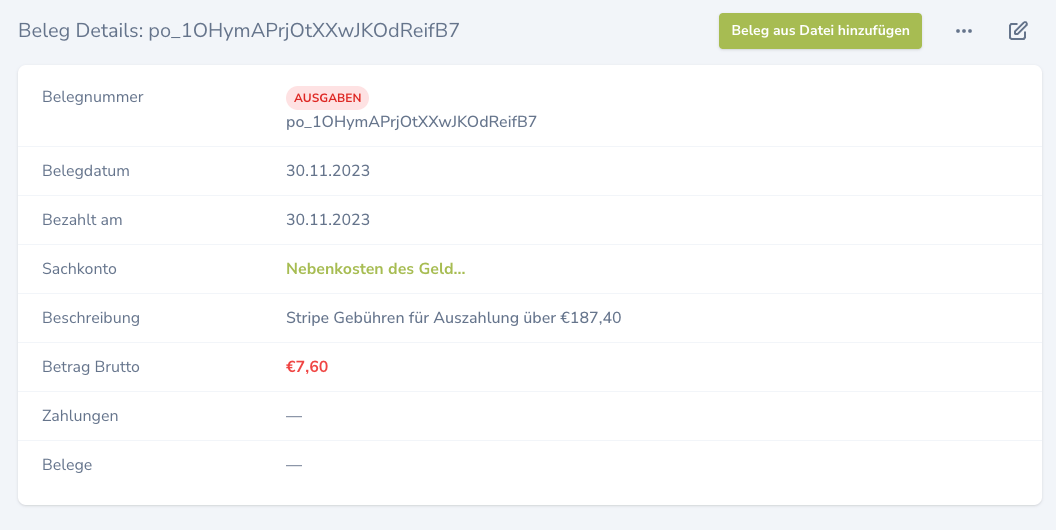 Ab Juni 2026 findest du den Transaktions- und Gebührennachweis sowie die Provisionsrechnung zusätzlich automatisch als Ausgabenbelege unter **Finanzen > Belege**.
### Rechnungen und Stornierungen
**Rechnung einer Auszahlung zuordnen:**
1. Öffne die Auszahlungsdetails (siehe oben)
2. Alle zugehörigen Rechnungen werden aufgelistet
3. Klicke auf eine Rechnung, um sie direkt zu öffnen
**Bezahlte Rechnung stornieren:**
Stornierungen von online bezahlten Rechnungen lösen automatisch eine Rückerstattung über Stripe aus.
So stornierst du eine Rechnung:
1. Navigiere zu **Finanzen > Rechnungen**
2. Öffne die zu stornierende Rechnung
3. Klicke auf **Stornieren**
4. Bestätige die Stornierung
**Was passiert bei einer Stornierung:**
* Der Betrag wird automatisch an den Kunden zurückerstattet
* Die Rückerstattung erfolgt auf die ursprüngliche Zahlungsquelle
* Die Gutschrift dauert je nach Zahlungsmethode:
* Kreditkarte: 5-10 Werktage
* SEPA-Lastschrift: 3-5 Werktage
* Apple Pay / Google Pay: 5-10 Werktage
Stornierte Rechnungen werden in deiner Buchhaltung als Stornobeleg erfasst und automatisch von der ursprünglichen Auszahlung abgezogen.
### Wenn eine Erstattung fehlschlägt
In seltenen Fällen kann die automatische Rückerstattung über Stripe nicht durchgeführt werden. Die häufigste Ursache ist die Meldung **„Insufficient funds in your Stripe balance"** (unzureichendes Guthaben).
**Wichtig:** Die Stornierung wird trotzdem vollständig abgeschlossen. Es entsteht keine Lücke in deiner Buchhaltung. Nur die Rückerstattung an den Kunden steht noch aus.
#### Warum reicht das Stripe-Guthaben nicht aus?
Dein Stripe-Konto funktioniert wie ein Zwischenkonto: Eingehende Zahlungen werden gesammelt und regelmäßig auf dein Bankkonto ausgezahlt. Wenn du eine Rechnung stornierst, erstattet Stripe den Betrag aus diesem Guthaben. Wurde das Geld aber bereits auf dein Bankkonto ausgezahlt, ist das Stripe-Guthaben leer — und die Erstattung schlägt fehl.
**Typische Situationen:**
* Du stornierst eine ältere Rechnung, deren Betrag längst ausgezahlt wurde
* Mehrere Stornierungen in kurzer Zeit übersteigen das aktuelle Guthaben
* Dein Auszahlungsrhythmus ist auf „täglich" eingestellt, sodass das Guthaben schnell abfließt
#### So löst du das Problem
Du musst dein Stripe-Guthaben auffüllen, damit die Erstattung durchgeführt werden kann:
1. Öffne dein [Stripe Dashboard](https://dashboard.stripe.com)
2. Navigiere zu **Guthaben > Guthaben aufladen** (bzw. **Balance > Top up**)
3. Überweise den benötigten Betrag von deinem Bankkonto auf dein Stripe-Konto
4. Sobald das Guthaben eingegangen ist (in der Regel 1–2 Werktage), gehe zurück in die Hundeschule-Software
5. Öffne die betroffene **Stornorechnung** und klicke auf **„Erstattung erneut versuchen"**
Die Aufladung des Stripe-Guthabens kann je nach Bank 1–2 Werktage dauern. Plane entsprechend Zeit ein, bevor du die Erstattung erneut versuchst.
#### So erkennst du eine fehlgeschlagene Erstattung
* An der Stornorechnung erscheint eine Notiz mit dem Hinweis, dass die Erstattung fehlgeschlagen ist
* Die Aktion **„Erstattung erneut versuchen"** wird bei der Stornorechnung angezeigt
#### So holst du die Erstattung nach
1. Öffne die betroffene **Stornorechnung** unter **Finanzen > Rechnungen**
2. Klicke auf die Aktion **„Erstattung erneut versuchen"**
3. Das System prüft automatisch, ob bereits eine Erstattung auf Stripe-Seite vorliegt, und erstellt nur dann eine neue
4. Du erhältst eine Bestätigung, ob die Erstattung erfolgreich war
Alternativ kannst du die Erstattung auch direkt im [Stripe Dashboard](https://dashboard.stripe.com) manuell durchführen. Suche dort nach der Zahlung und klicke auf „Erstattung".
**Tipp zur Vorbeugung:** Wenn du regelmäßig Stornierungen durchführst, kannst du im Stripe Dashboard deinen Auszahlungsrhythmus auf „wöchentlich" oder „monatlich" umstellen. So bleibt immer ein gewisses Guthaben für Erstattungen auf deinem Stripe-Konto.
## Stripe Dashboard nutzen
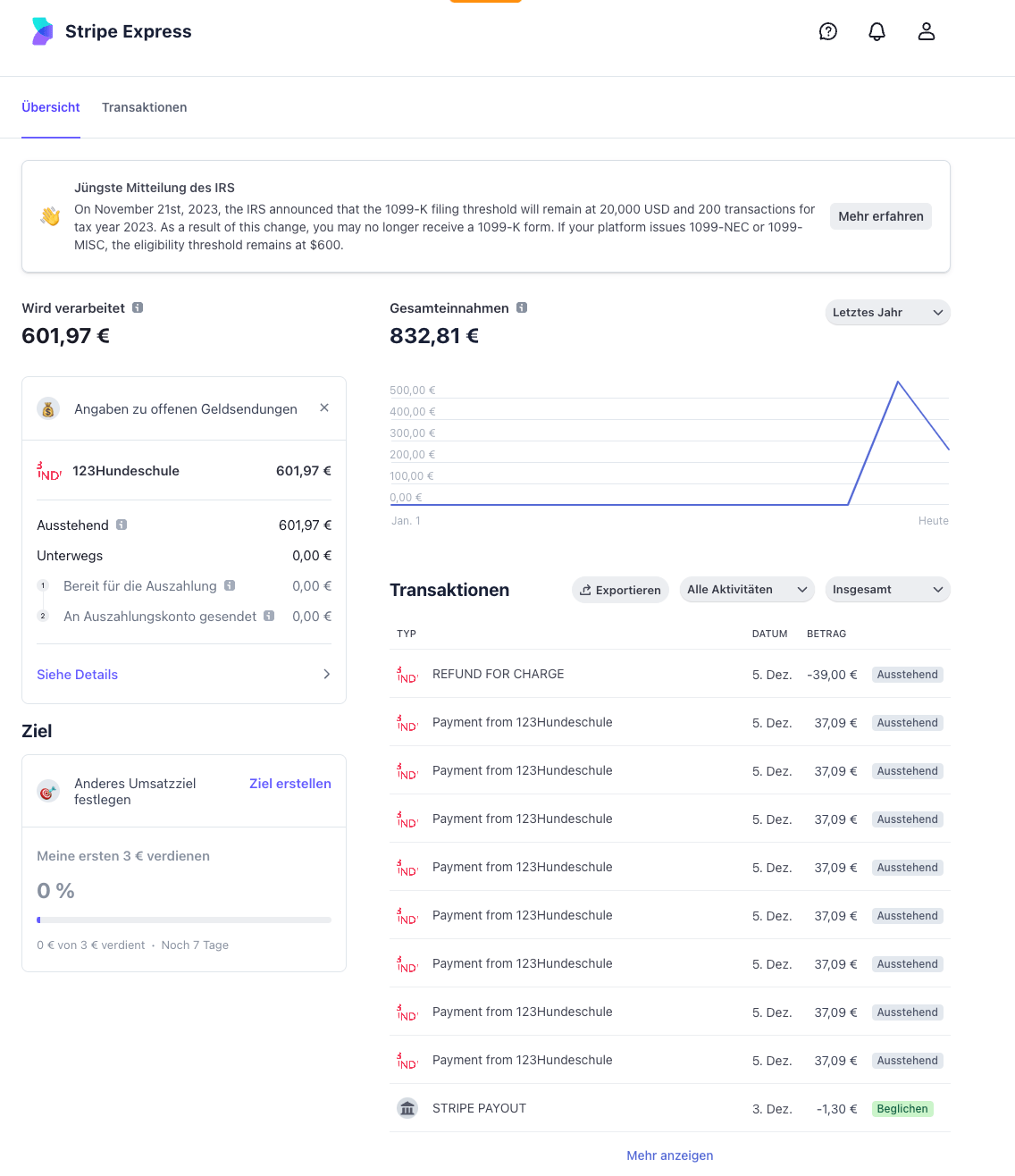
Das Stripe Dashboard ist deine zentrale Anlaufstelle für detaillierte Zahlungsinformationen und erweiterte Funktionen.
### Dashboard öffnen
So greifst du auf dein Stripe Dashboard zu:
1. Navigiere zu **Einstellungen > Zahlungsarten**
2. Öffne deine **Online-Zahlungsart** (Stripe)
3. Klicke auf **Dashboard Online-Zahlungen**
4. Du wirst automatisch im Stripe Dashboard angemeldet
Ab Juni 2026 findest du den Transaktions- und Gebührennachweis sowie die Provisionsrechnung zusätzlich automatisch als Ausgabenbelege unter **Finanzen > Belege**.
### Rechnungen und Stornierungen
**Rechnung einer Auszahlung zuordnen:**
1. Öffne die Auszahlungsdetails (siehe oben)
2. Alle zugehörigen Rechnungen werden aufgelistet
3. Klicke auf eine Rechnung, um sie direkt zu öffnen
**Bezahlte Rechnung stornieren:**
Stornierungen von online bezahlten Rechnungen lösen automatisch eine Rückerstattung über Stripe aus.
So stornierst du eine Rechnung:
1. Navigiere zu **Finanzen > Rechnungen**
2. Öffne die zu stornierende Rechnung
3. Klicke auf **Stornieren**
4. Bestätige die Stornierung
**Was passiert bei einer Stornierung:**
* Der Betrag wird automatisch an den Kunden zurückerstattet
* Die Rückerstattung erfolgt auf die ursprüngliche Zahlungsquelle
* Die Gutschrift dauert je nach Zahlungsmethode:
* Kreditkarte: 5-10 Werktage
* SEPA-Lastschrift: 3-5 Werktage
* Apple Pay / Google Pay: 5-10 Werktage
Stornierte Rechnungen werden in deiner Buchhaltung als Stornobeleg erfasst und automatisch von der ursprünglichen Auszahlung abgezogen.
### Wenn eine Erstattung fehlschlägt
In seltenen Fällen kann die automatische Rückerstattung über Stripe nicht durchgeführt werden. Die häufigste Ursache ist die Meldung **„Insufficient funds in your Stripe balance"** (unzureichendes Guthaben).
**Wichtig:** Die Stornierung wird trotzdem vollständig abgeschlossen. Es entsteht keine Lücke in deiner Buchhaltung. Nur die Rückerstattung an den Kunden steht noch aus.
#### Warum reicht das Stripe-Guthaben nicht aus?
Dein Stripe-Konto funktioniert wie ein Zwischenkonto: Eingehende Zahlungen werden gesammelt und regelmäßig auf dein Bankkonto ausgezahlt. Wenn du eine Rechnung stornierst, erstattet Stripe den Betrag aus diesem Guthaben. Wurde das Geld aber bereits auf dein Bankkonto ausgezahlt, ist das Stripe-Guthaben leer — und die Erstattung schlägt fehl.
**Typische Situationen:**
* Du stornierst eine ältere Rechnung, deren Betrag längst ausgezahlt wurde
* Mehrere Stornierungen in kurzer Zeit übersteigen das aktuelle Guthaben
* Dein Auszahlungsrhythmus ist auf „täglich" eingestellt, sodass das Guthaben schnell abfließt
#### So löst du das Problem
Du musst dein Stripe-Guthaben auffüllen, damit die Erstattung durchgeführt werden kann:
1. Öffne dein [Stripe Dashboard](https://dashboard.stripe.com)
2. Navigiere zu **Guthaben > Guthaben aufladen** (bzw. **Balance > Top up**)
3. Überweise den benötigten Betrag von deinem Bankkonto auf dein Stripe-Konto
4. Sobald das Guthaben eingegangen ist (in der Regel 1–2 Werktage), gehe zurück in die Hundeschule-Software
5. Öffne die betroffene **Stornorechnung** und klicke auf **„Erstattung erneut versuchen"**
Die Aufladung des Stripe-Guthabens kann je nach Bank 1–2 Werktage dauern. Plane entsprechend Zeit ein, bevor du die Erstattung erneut versuchst.
#### So erkennst du eine fehlgeschlagene Erstattung
* An der Stornorechnung erscheint eine Notiz mit dem Hinweis, dass die Erstattung fehlgeschlagen ist
* Die Aktion **„Erstattung erneut versuchen"** wird bei der Stornorechnung angezeigt
#### So holst du die Erstattung nach
1. Öffne die betroffene **Stornorechnung** unter **Finanzen > Rechnungen**
2. Klicke auf die Aktion **„Erstattung erneut versuchen"**
3. Das System prüft automatisch, ob bereits eine Erstattung auf Stripe-Seite vorliegt, und erstellt nur dann eine neue
4. Du erhältst eine Bestätigung, ob die Erstattung erfolgreich war
Alternativ kannst du die Erstattung auch direkt im [Stripe Dashboard](https://dashboard.stripe.com) manuell durchführen. Suche dort nach der Zahlung und klicke auf „Erstattung".
**Tipp zur Vorbeugung:** Wenn du regelmäßig Stornierungen durchführst, kannst du im Stripe Dashboard deinen Auszahlungsrhythmus auf „wöchentlich" oder „monatlich" umstellen. So bleibt immer ein gewisses Guthaben für Erstattungen auf deinem Stripe-Konto.
## Stripe Dashboard nutzen
Das Stripe Dashboard ist deine zentrale Anlaufstelle für detaillierte Zahlungsinformationen und erweiterte Funktionen.
### Dashboard öffnen
So greifst du auf dein Stripe Dashboard zu:
1. Navigiere zu **Einstellungen > Zahlungsarten**
2. Öffne deine **Online-Zahlungsart** (Stripe)
3. Klicke auf **Dashboard Online-Zahlungen**
4. Du wirst automatisch im Stripe Dashboard angemeldet
 ### Funktionen im Stripe Dashboard
**Im Stripe Dashboard kannst du:**
* Alle Zahlungen in Echtzeit verfolgen
* Detaillierte Transaktionsinformationen einsehen
* Auszahlungshistorie überprüfen
* Finanzielle Berichte für verschiedene Zeiträume generieren
* Transaktionsdaten für deine Buchhaltung exportieren (CSV, Excel)
* Kundendaten und Zahlungsmethoden verwalten
* Rückerstattungen manuell veranlassen
* Deine Kontoeinstellungen anpassen
Das Stripe Dashboard bietet deutlich mehr Details als die integrierte Ansicht in deiner Hundeschule-Software. Nutze es für detaillierte Analysen und erweiterte Verwaltungsaufgaben.
Für die laufende Buchhaltung benötigst du das Stripe Dashboard in der Regel nicht – die monatlichen Abrechnungsunterlagen (Transaktions- und Gebührennachweis, Provisionsrechnung, CSV) stehen direkt in **Einstellungen → Zahlungsarten → Stripe** bereit.
## Alternative Zahlungsmethoden
### PayPal als manuelle Zahlungsart einrichten
PayPal ist nicht direkt über Stripe verfügbar, kann aber als manuelle Zahlungsart eingerichtet werden. Deine Kunden überweisen dann den Betrag selbstständig über PayPal.
**Wichtig:** PayPal-Zahlungen werden nicht automatisch abgewickelt. Der Kunde muss die Zahlung manuell durchführen, und du musst den Zahlungseingang selbst prüfen.
**Schritt 1: Zahlungsart erstellen**
1. Navigiere zu **Einstellungen > Zahlungsarten**
2. Klicke auf **Neue Zahlungsart hinzufügen**
3. Gib folgende Informationen ein:
* **Name:** PayPal
* **Beschreibung:** Bitte sende den Betrag an \[[deine-paypal@email.de](mailto:deine-paypal@email.de)] mit der Rechnungsnummer als Verwendungszweck
* **Typ:** Manuelle Zahlungsart
4. Wähle eine passende Rechnungsvorlage aus (oder erstelle eine neue)
5. Aktiviere die Zahlungsart
**Rechnungsvorlage anpassen:** Erstelle eine spezielle Rechnungsvorlage für PayPal mit deutlich sichtbaren Zahlungshinweisen. Füge deine PayPal-E-Mail-Adresse und einen Hinweis zum Verwendungszweck (Rechnungsnummer) hinzu.
**Schritt 2: PayPal-Konto im System hinterlegen**
Für eine bessere Verwaltung und automatische Zuordnung:
1. Navigiere zu **Einstellungen > Konten**
2. Klicke auf **Neues Konto hinzufügen**
3. Wähle als Kontotyp **PayPal** oder **E-Wallet**
4. Gib deine PayPal-E-Mail-Adresse ein
5. Speichere das Konto
Wenn du dein PayPal-Konto hinterlegt hast, kann das System eingehende PayPal-Zahlungen besser verfolgen und den Rechnungen zuordnen – vorausgesetzt, die Kunden geben die Rechnungsnummer als Referenz an.
### Zahlungsablauf mit PayPal
**Aus Kundensicht:**
1. Kunde wählt bei der Buchung "PayPal" als Zahlungsmethode
2. Kunde erhält eine Rechnung mit PayPal-Zahlungshinweisen
3. Kunde sendet den Betrag manuell über PayPal an deine E-Mail-Adresse
4. Kunde gibt die Rechnungsnummer als Verwendungszweck an
**Aus deiner Sicht:**
1. Prüfe regelmäßig dein PayPal-Konto auf Zahlungseingänge
2. Ordne die Zahlungen den entsprechenden Rechnungen zu
3. Markiere die Rechnungen als bezahlt
Im Gegensatz zu Stripe-Zahlungen erfolgt bei PayPal keine automatische Zuordnung und Bestätigung. Du musst Zahlungseingänge manuell überprüfen und verbuchen.
### Weitere manuelle Zahlungsarten
Nach dem gleichen Prinzip wie PayPal kannst du weitere Zahlungsarten einrichten:
* **Überweisung** (mit deinen Bankdaten)
* **Barzahlung** (vor Ort)
* **Rechnung** (Zahlung nach Leistungserbringung)
* **Vorkasse** (Zahlung vor Kursbeginn erforderlich)
Jede Zahlungsart kann individuell konfiguriert und mit eigenen Rechnungsvorlagen versehen werden.
### Zahlungsart von Mahnungen ausschließen
Bei einer manuellen Zahlungsart kannst du festlegen, dass die zugehörigen Rechnungen **nicht automatisch gemahnt** werden. Das ist praktisch bei Zahlungsarten wie „Später zahlen vor Ort", bei denen der Termin – und damit die Zahlung – oft noch weit in der Zukunft liegt.
1. Navigiere zu **Einstellungen > Zahlungsarten**
2. Öffne die gewünschte Zahlungsart
3. Aktiviere die Option **Von Mahnungen ausschließen**
4. Speichere
Jede neue Rechnung mit dieser Zahlungsart erhält dann beim Erstellen automatisch eine Mahnsperre und wird vom automatischen Mahnlauf übersprungen. Du musst die Sperre nicht mehr bei jeder Rechnung einzeln setzen.
Diese Option gehört zum Mahnwesen und ist nur im **Premium-Abo** verfügbar. Mehr dazu unter [Zahlungserinnerungen und Mahnungen](/finanzen/zahlungserinnerungen#mahnsperre-automatisch-je-zahlungsart).
## Häufige Fragen
### Funktionen im Stripe Dashboard
**Im Stripe Dashboard kannst du:**
* Alle Zahlungen in Echtzeit verfolgen
* Detaillierte Transaktionsinformationen einsehen
* Auszahlungshistorie überprüfen
* Finanzielle Berichte für verschiedene Zeiträume generieren
* Transaktionsdaten für deine Buchhaltung exportieren (CSV, Excel)
* Kundendaten und Zahlungsmethoden verwalten
* Rückerstattungen manuell veranlassen
* Deine Kontoeinstellungen anpassen
Das Stripe Dashboard bietet deutlich mehr Details als die integrierte Ansicht in deiner Hundeschule-Software. Nutze es für detaillierte Analysen und erweiterte Verwaltungsaufgaben.
Für die laufende Buchhaltung benötigst du das Stripe Dashboard in der Regel nicht – die monatlichen Abrechnungsunterlagen (Transaktions- und Gebührennachweis, Provisionsrechnung, CSV) stehen direkt in **Einstellungen → Zahlungsarten → Stripe** bereit.
## Alternative Zahlungsmethoden
### PayPal als manuelle Zahlungsart einrichten
PayPal ist nicht direkt über Stripe verfügbar, kann aber als manuelle Zahlungsart eingerichtet werden. Deine Kunden überweisen dann den Betrag selbstständig über PayPal.
**Wichtig:** PayPal-Zahlungen werden nicht automatisch abgewickelt. Der Kunde muss die Zahlung manuell durchführen, und du musst den Zahlungseingang selbst prüfen.
**Schritt 1: Zahlungsart erstellen**
1. Navigiere zu **Einstellungen > Zahlungsarten**
2. Klicke auf **Neue Zahlungsart hinzufügen**
3. Gib folgende Informationen ein:
* **Name:** PayPal
* **Beschreibung:** Bitte sende den Betrag an \[[deine-paypal@email.de](mailto:deine-paypal@email.de)] mit der Rechnungsnummer als Verwendungszweck
* **Typ:** Manuelle Zahlungsart
4. Wähle eine passende Rechnungsvorlage aus (oder erstelle eine neue)
5. Aktiviere die Zahlungsart
**Rechnungsvorlage anpassen:** Erstelle eine spezielle Rechnungsvorlage für PayPal mit deutlich sichtbaren Zahlungshinweisen. Füge deine PayPal-E-Mail-Adresse und einen Hinweis zum Verwendungszweck (Rechnungsnummer) hinzu.
**Schritt 2: PayPal-Konto im System hinterlegen**
Für eine bessere Verwaltung und automatische Zuordnung:
1. Navigiere zu **Einstellungen > Konten**
2. Klicke auf **Neues Konto hinzufügen**
3. Wähle als Kontotyp **PayPal** oder **E-Wallet**
4. Gib deine PayPal-E-Mail-Adresse ein
5. Speichere das Konto
Wenn du dein PayPal-Konto hinterlegt hast, kann das System eingehende PayPal-Zahlungen besser verfolgen und den Rechnungen zuordnen – vorausgesetzt, die Kunden geben die Rechnungsnummer als Referenz an.
### Zahlungsablauf mit PayPal
**Aus Kundensicht:**
1. Kunde wählt bei der Buchung "PayPal" als Zahlungsmethode
2. Kunde erhält eine Rechnung mit PayPal-Zahlungshinweisen
3. Kunde sendet den Betrag manuell über PayPal an deine E-Mail-Adresse
4. Kunde gibt die Rechnungsnummer als Verwendungszweck an
**Aus deiner Sicht:**
1. Prüfe regelmäßig dein PayPal-Konto auf Zahlungseingänge
2. Ordne die Zahlungen den entsprechenden Rechnungen zu
3. Markiere die Rechnungen als bezahlt
Im Gegensatz zu Stripe-Zahlungen erfolgt bei PayPal keine automatische Zuordnung und Bestätigung. Du musst Zahlungseingänge manuell überprüfen und verbuchen.
### Weitere manuelle Zahlungsarten
Nach dem gleichen Prinzip wie PayPal kannst du weitere Zahlungsarten einrichten:
* **Überweisung** (mit deinen Bankdaten)
* **Barzahlung** (vor Ort)
* **Rechnung** (Zahlung nach Leistungserbringung)
* **Vorkasse** (Zahlung vor Kursbeginn erforderlich)
Jede Zahlungsart kann individuell konfiguriert und mit eigenen Rechnungsvorlagen versehen werden.
### Zahlungsart von Mahnungen ausschließen
Bei einer manuellen Zahlungsart kannst du festlegen, dass die zugehörigen Rechnungen **nicht automatisch gemahnt** werden. Das ist praktisch bei Zahlungsarten wie „Später zahlen vor Ort", bei denen der Termin – und damit die Zahlung – oft noch weit in der Zukunft liegt.
1. Navigiere zu **Einstellungen > Zahlungsarten**
2. Öffne die gewünschte Zahlungsart
3. Aktiviere die Option **Von Mahnungen ausschließen**
4. Speichere
Jede neue Rechnung mit dieser Zahlungsart erhält dann beim Erstellen automatisch eine Mahnsperre und wird vom automatischen Mahnlauf übersprungen. Du musst die Sperre nicht mehr bei jeder Rechnung einzeln setzen.
Diese Option gehört zum Mahnwesen und ist nur im **Premium-Abo** verfügbar. Mehr dazu unter [Zahlungserinnerungen und Mahnungen](/finanzen/zahlungserinnerungen#mahnsperre-automatisch-je-zahlungsart).
## Häufige Fragen
**Kann ich mehrere Stripe-Konten verwenden?**
Nein, pro Hundeschule ist nur ein Stripe-Konto möglich. Du kannst jedoch verschiedene Zahlungsarten für unterschiedliche Leistungen festlegen.
**Wie lange dauert es, bis das Geld auf meinem Konto ist?**
Das hängt von der Zahlungsmethode und dem Auszahlungsrhythmus ab:
* **Kreditkarte/Apple Pay/Google Pay:** 2-7 Tage nach Zahlung (je nach Auszahlungsrhythmus)
* **SEPA-Lastschrift:** ca. 14 Tage nach Zahlung
* Bei neuen Stripe-Konten kann die erste Auszahlung bis zu 7-14 Tage dauern
**Können Kunden in Raten zahlen?**
Aktuell ist eine Ratenzahlung über Stripe nicht automatisch möglich. Du kannst aber mehrere separate Rechnungen erstellen, die der Kunde einzeln bezahlt.
**Was passiert bei Rückbuchungen oder Chargebacks?**
Bei einer Rückbuchung (z.B. durch den Kunden bei der Bank) wird der Betrag von deiner nächsten Auszahlung abgezogen. Du erhältst eine Benachrichtigung per E-Mail und kannst im Stripe Dashboard Beweise einreichen, falls die Rückbuchung unberechtigt ist.
**Kann ich Stripe-Gebühren an Kunden weitergeben?**
Rechtlich ist dies in Deutschland problematisch. Stripe-Gebühren sind in der Regel Betriebskosten, die du selbst tragen musst. Du kannst stattdessen deine Preise kalkulieren, sodass die Gebühren eingerechnet sind.
**Welche Belege erhalte ich für Stripe-Gebühren und Plattformprovision?**
Pro Abrechnungsmonat stellen wir dir drei Dokumente bereit: einen **Transaktions- und Gebührennachweis** (`MS-…`) über die Stripe-Zahlungen und Bearbeitungsgebühren, eine **Provisionsrechnung** (`COM-…`) mit ausgewiesener Umsatzsteuer über unsere 1 %-Plattformprovision sowie einen optionalen **CSV-Export** aller Einzeltransaktionen. Du findest sie unter **Einstellungen > Zahlungsarten > Stripe** im Tab **Monatsabrechnungen**.
Die automatische Verbuchung als Ausgabenbeleg in **Finanzen > Belege** läuft **ab Juni 2026**. Für Monate vor Mai 2026 stehen die Unterlagen nur zur Info bereit (Weitergabe ans Steuerbüro). Details siehe Update [Mai 2026 – Stripe-Abrechnung](/updates/mai-2026-wichtige-anpassung-stripe).
**Muss ich die Provisionsrechnung separat bezahlen?**
Nein. Der Rechnungsbetrag wurde bereits über Stripe Connect einbehalten, als die Kundenzahlung eingegangen ist. Es ist keine weitere Überweisung erforderlich – die Rechnung dient als Buchhaltungsbeleg.
**Kann ich die Vorsteuer aus der Provisionsrechnung geltend machen?**
Die Provisionsrechnung weist die 19 % Umsatzsteuer separat aus. Falls deine Hundeschule vorsteuerabzugsberechtigt ist, kann dein Steuerbüro prüfen, ob die Umsatzsteuer als Vorsteuer berücksichtigt werden kann. Als Kleinunternehmer nach § 19 UStG ist in der Regel kein Vorsteuerabzug möglich; sprich die konkrete Verbuchung bitte mit deinem Steuerbüro ab.
**Wie deaktiviere ich Online-Zahlungen vorübergehend?**
Gehe zu **Einstellungen > Zahlungsarten**, öffne die Stripe-Zahlungsart und deaktiviere sie. Dein Stripe-Konto bleibt dabei erhalten. Um sie wieder zu aktivieren, aktiviere die Zahlungsart einfach erneut.
**Wie stoppe ich den Online-Einzug für ein einzelnes Abonnement?**
Du kannst entweder die **Zahlungsweise** des Abos auf eine andere Methode (z. B. Überweisung) umstellen oder die Aktion **Online-Einzug stoppen** im Abonnement nutzen. In beiden Fällen wird die hinterlegte Online-Zahlungsquelle entfernt und auch noch offene Rechnungen werden nicht mehr automatisch eingezogen.
Details findest du unter [Online-Einzug stoppen](/finanzen/abonnements#online-einzug-stoppen).
## Nächste Schritte
Nachdem du deine Zahlungsarten eingerichtet hast, solltest du:
1. **Rechnungsvorlagen anpassen**: Erstelle professionelle Rechnungsvorlagen für jede Zahlungsart
→ Siehe [Rechnungen verwalten](/finanzen/rechnungen)
2. **Testbuchung durchführen**: Teste den kompletten Buchungs- und Zahlungsprozess mit einem Testkunden
3. **Bankkonten hinterlegen**: Füge alle relevanten Konten hinzu, um Zahlungseingänge besser zu verfolgen
→ Siehe [Konten verwalten](/finanzen/konten)
4. **Buchhaltung einrichten**: Verknüpfe deine Buchhaltungssoftware oder richte Exports ein
**Du hast jetzt alles, um Online-Zahlungen anzunehmen!** Deine Kunden können bequem online bezahlen, und du profitierst von automatischer Zahlungsabwicklung und professioneller Buchhaltung. 💳
## Verwandte Themen
Rechnungen mit verschiedenen Zahlungsarten erstellen
Konten für die Finanzverwaltung einrichten