> ## Documentation Index
> Fetch the complete documentation index at: https://hilfe.123hundeschule.de/llms.txt
> Use this file to discover all available pages before exploring further.
# Mitarbeiterverwaltung
> Verwalte dein Team in der Hundeschule - von Mitarbeiterprofilen über Zugriffsrechte bis hin zu Abwesenheitsplanung.
Die Mitarbeiterverwaltung ist das zentrale Tool für die Verwaltung deines Teams. Hier kannst du alle wichtigen Informationen zu deinen Mitarbeitern verwalten, von persönlichen Daten bis hin zu Zugriffsrechten und Abwesenheiten.
 ## Mitarbeiterprofile
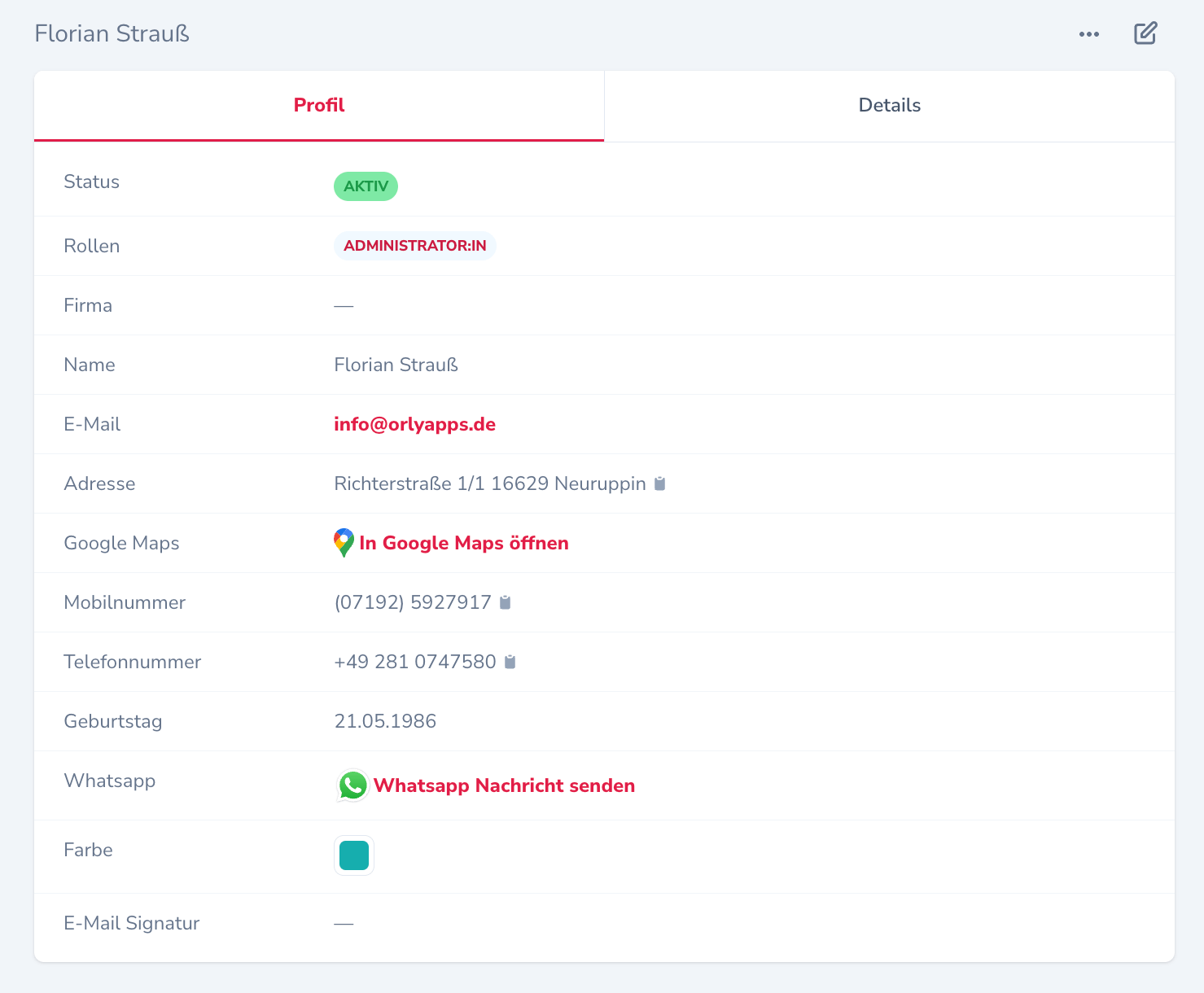
In der Mitarbeiterverwaltung kannst du für jeden Mitarbeiter ein individuelles Profil anlegen und verwalten. Dazu gehören:
* Persönliche Informationen
* Kontaktdaten (Telefon, E-Mail)
* Kalenderfarbe für die interne Terminplanung
* Systemrollen und Zugriffsrechte
* Individuelle E-Mail-Signatur
Jeder Mitarbeiter kann als Trainer für Termine im Buchungssystem zugewiesen werden.
## Zugriffsrechte und Rollen
Das System bietet zwei verschiedene Rollen, die den Zugriff und die Berechtigungen deiner Mitarbeiter regeln:
* Vollzugriff auf alle Systemfunktionen
* Kann alle Einstellungen verwalten
* Hat Zugriff auf sensible Daten (Bankkonten, Zahlungsverkehr, etc.)
* Kann Mitarbeiter und Trainingsorte verwalten
* Eingeschränkter Zugriff auf sensible Bereiche
* Kein Zugriff auf:
* Bankkonten und Zahlungsverkehr
* Unternehmensdaten
* Belege und EÜR-Auswertungen
* Mitarbeiter- und Trainingsortverwaltung
* Voller Zugriff auf alle anderen relevanten Funktionen
Die Rollenvergabe sollte mit Bedacht erfolgen, da Administratoren vollen Zugriff auf alle Systemfunktionen haben.
## E-Mail-Signaturen
Du kannst für deine Mitarbeiter individuelle E-Mail-Signaturen einrichten:
1. Die Unternehmenssignatur (unter Einstellungen > Unternehmen) wird standardmäßig an alle E-Mails angehängt
2. Mitarbeiter können eine zusätzliche persönliche Signatur haben
3. Im E-Mail-Editor steht der Block "Mitarbeiter:in Signatur" zur Verfügung
## Mitarbeiterprofile
In der Mitarbeiterverwaltung kannst du für jeden Mitarbeiter ein individuelles Profil anlegen und verwalten. Dazu gehören:
* Persönliche Informationen
* Kontaktdaten (Telefon, E-Mail)
* Kalenderfarbe für die interne Terminplanung
* Systemrollen und Zugriffsrechte
* Individuelle E-Mail-Signatur
Jeder Mitarbeiter kann als Trainer für Termine im Buchungssystem zugewiesen werden.
## Zugriffsrechte und Rollen
Das System bietet zwei verschiedene Rollen, die den Zugriff und die Berechtigungen deiner Mitarbeiter regeln:
* Vollzugriff auf alle Systemfunktionen
* Kann alle Einstellungen verwalten
* Hat Zugriff auf sensible Daten (Bankkonten, Zahlungsverkehr, etc.)
* Kann Mitarbeiter und Trainingsorte verwalten
* Eingeschränkter Zugriff auf sensible Bereiche
* Kein Zugriff auf:
* Bankkonten und Zahlungsverkehr
* Unternehmensdaten
* Belege und EÜR-Auswertungen
* Mitarbeiter- und Trainingsortverwaltung
* Voller Zugriff auf alle anderen relevanten Funktionen
Die Rollenvergabe sollte mit Bedacht erfolgen, da Administratoren vollen Zugriff auf alle Systemfunktionen haben.
## E-Mail-Signaturen
Du kannst für deine Mitarbeiter individuelle E-Mail-Signaturen einrichten:
1. Die Unternehmenssignatur (unter Einstellungen > Unternehmen) wird standardmäßig an alle E-Mails angehängt
2. Mitarbeiter können eine zusätzliche persönliche Signatur haben
3. Im E-Mail-Editor steht der Block "Mitarbeiter:in Signatur" zur Verfügung
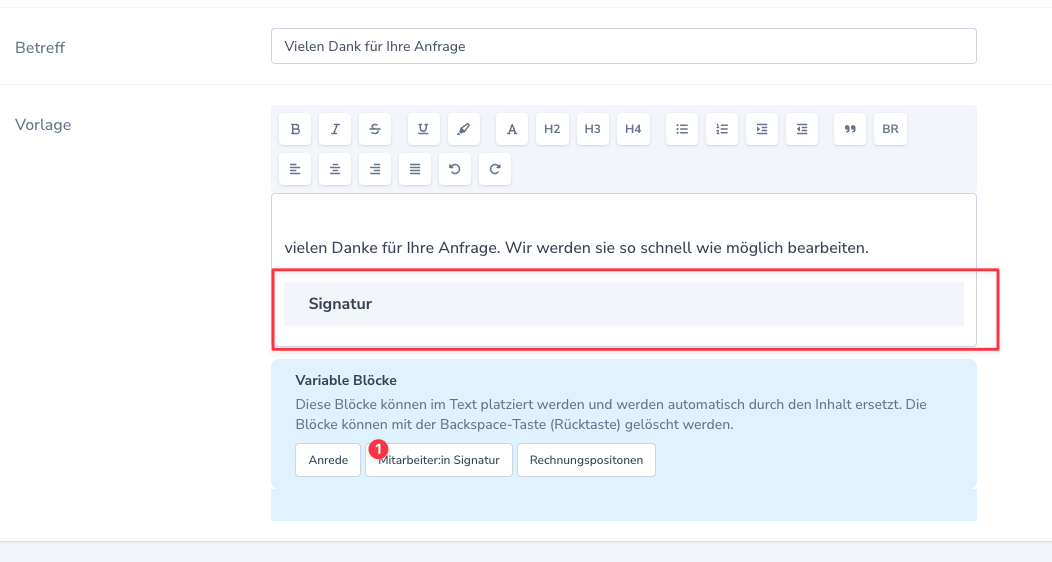 Die Kombination aus Unternehmens- und Mitarbeiter-Signatur sorgt für eine professionelle und persönliche Kommunikation mit deinen Kunden.
## Passwortverwaltung
Für die Passwortverwaltung stehen dir zwei Methoden zur Verfügung:
### Manuelle Passwortvergabe
1. Bearbeite das Mitarbeiterprofil
2. Gib ein sicheres Passwort ein
3. Teile das Passwort dem Mitarbeiter mit
### Automatische Passwortvergabe
1. Öffne das Mitarbeiterprofil
2. Klicke auf das Drei-Punkte-Menü (...)
3. Wähle "Passwort neu setzen und versenden"
Die Kombination aus Unternehmens- und Mitarbeiter-Signatur sorgt für eine professionelle und persönliche Kommunikation mit deinen Kunden.
## Passwortverwaltung
Für die Passwortverwaltung stehen dir zwei Methoden zur Verfügung:
### Manuelle Passwortvergabe
1. Bearbeite das Mitarbeiterprofil
2. Gib ein sicheres Passwort ein
3. Teile das Passwort dem Mitarbeiter mit
### Automatische Passwortvergabe
1. Öffne das Mitarbeiterprofil
2. Klicke auf das Drei-Punkte-Menü (...)
3. Wähle "Passwort neu setzen und versenden"
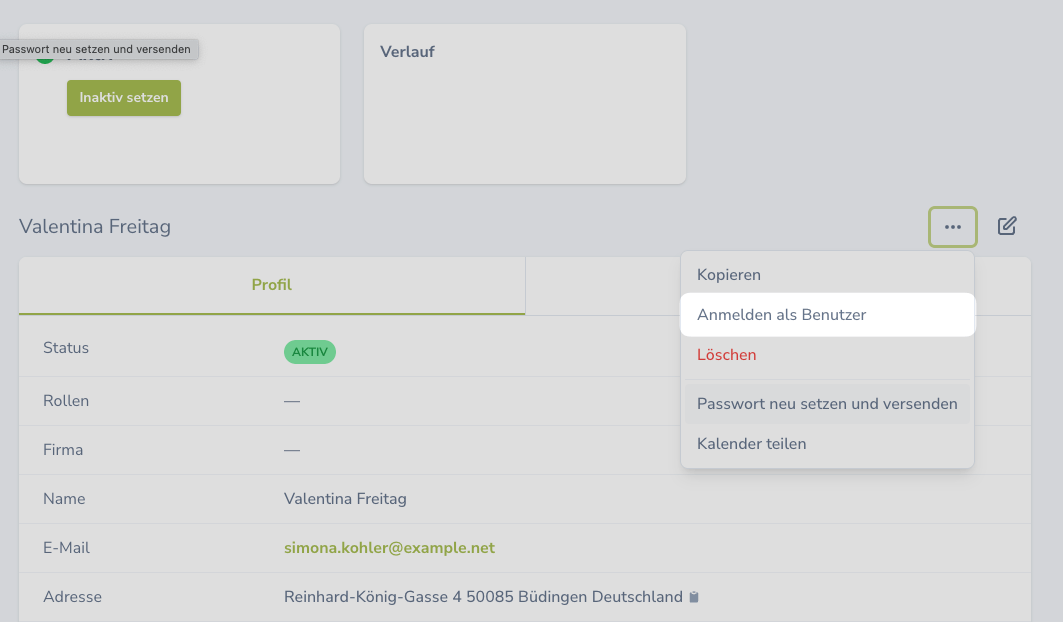 Das System generiert automatisch ein sicheres Passwort und sendet es per E-Mail an den Mitarbeiter.
### Mitarbeiter ohne Systemzugang
* Mitarbeiter können ohne Passwort angelegt werden
* Diese haben keinen Zugriff auf das Administrationssystem
* Können trotzdem für Termine eingeplant werden
* Ideal für externe Trainer oder Teilzeitkräfte
## Abwesenheitsplanung
Für jede:n Mitarbeiter:in kannst du individuelle Abwesenheiten eintragen — z.B. Urlaub, Krankheit oder einen regelmäßigen freien Tag. Diese Abwesenheiten werden im internen Kalender angezeigt und im Buchungskalender für die jeweilige Person blockiert.
### Abwesenheit für eine:n Mitarbeiter:in anlegen
1. Gehe zu **Einstellungen > Mitarbeiter**
2. Wähle die gewünschte Person aus
3. Klicke auf den Reiter **Abwesenheiten**
4. Klicke auf **Abwesenheit erstellen**
5. Wähle die `Abwesenheitsart`, ob die Abwesenheit `Ganztätig` ist, und trage `Von` und `Bis` ein
6. Klicke auf **Erstellen**
### Wiederkehrende Abwesenheiten für Mitarbeiter:innen
Für regelmäßige Abwesenheiten — z.B. ein fester freier Tag pro Woche — kannst du beim Erstellen eine Wiederholung einrichten:
1. Wähle unter `Wiederholung` das gewünschte Muster (Täglich, Wöchentlich, Alle 2 Wochen oder Monatlich)
2. Trage das Enddatum unter `Wiederholung bis` ein
3. Alle Einzeltermine der Serie werden automatisch erstellt
Wiederkehrende Abwesenheiten werden im Kalender mit einem 🔄-Symbol gekennzeichnet.
Deine Trainerin hat jeden Freitag frei? Erstelle eine ganztägige Abwesenheit am nächsten Freitag, wähle **Wöchentlich** und setze das Enddatum auf das Quartalsende. Alle Freitage werden automatisch blockiert — im Kalender und im Buchungskalender.
### Serie bearbeiten und löschen
Im internen Kalender kannst du wiederkehrende Abwesenheiten per Drag & Drop verschieben. Dabei erscheint ein Dialog, in dem du wählen kannst, ob die Änderung nur diesen Termin oder die gesamte Serie betreffen soll.
Über das Kalender-Popover oder die Detailansicht kannst du außerdem:
* **Einzelne Termine löschen** — der Rest der Serie bleibt bestehen
* **Die gesamte Serie löschen** — alle zugehörigen Termine werden entfernt
* **Änderungen auf die Serie anwenden** — z.B. eine geänderte Abwesenheitsart oder Uhrzeit auf alle Termine übertragen
Eine ausführliche Anleitung zu allen Funktionen rund um wiederkehrende Abwesenheiten findest du unter [Unternehmens-Einstellungen > Abwesenheiten](/start/unternehmen#abwesenheiten-eintragen).
Die Abwesenheitsplanung hilft dir, die Verfügbarkeit deines Teams im Blick zu behalten und Termine entsprechend zu koordinieren.
## Verwandte Themen
Zugriffsrechte und Berechtigungen für Mitarbeiter:innen festlegen
Das System generiert automatisch ein sicheres Passwort und sendet es per E-Mail an den Mitarbeiter.
### Mitarbeiter ohne Systemzugang
* Mitarbeiter können ohne Passwort angelegt werden
* Diese haben keinen Zugriff auf das Administrationssystem
* Können trotzdem für Termine eingeplant werden
* Ideal für externe Trainer oder Teilzeitkräfte
## Abwesenheitsplanung
Für jede:n Mitarbeiter:in kannst du individuelle Abwesenheiten eintragen — z.B. Urlaub, Krankheit oder einen regelmäßigen freien Tag. Diese Abwesenheiten werden im internen Kalender angezeigt und im Buchungskalender für die jeweilige Person blockiert.
### Abwesenheit für eine:n Mitarbeiter:in anlegen
1. Gehe zu **Einstellungen > Mitarbeiter**
2. Wähle die gewünschte Person aus
3. Klicke auf den Reiter **Abwesenheiten**
4. Klicke auf **Abwesenheit erstellen**
5. Wähle die `Abwesenheitsart`, ob die Abwesenheit `Ganztätig` ist, und trage `Von` und `Bis` ein
6. Klicke auf **Erstellen**
### Wiederkehrende Abwesenheiten für Mitarbeiter:innen
Für regelmäßige Abwesenheiten — z.B. ein fester freier Tag pro Woche — kannst du beim Erstellen eine Wiederholung einrichten:
1. Wähle unter `Wiederholung` das gewünschte Muster (Täglich, Wöchentlich, Alle 2 Wochen oder Monatlich)
2. Trage das Enddatum unter `Wiederholung bis` ein
3. Alle Einzeltermine der Serie werden automatisch erstellt
Wiederkehrende Abwesenheiten werden im Kalender mit einem 🔄-Symbol gekennzeichnet.
Deine Trainerin hat jeden Freitag frei? Erstelle eine ganztägige Abwesenheit am nächsten Freitag, wähle **Wöchentlich** und setze das Enddatum auf das Quartalsende. Alle Freitage werden automatisch blockiert — im Kalender und im Buchungskalender.
### Serie bearbeiten und löschen
Im internen Kalender kannst du wiederkehrende Abwesenheiten per Drag & Drop verschieben. Dabei erscheint ein Dialog, in dem du wählen kannst, ob die Änderung nur diesen Termin oder die gesamte Serie betreffen soll.
Über das Kalender-Popover oder die Detailansicht kannst du außerdem:
* **Einzelne Termine löschen** — der Rest der Serie bleibt bestehen
* **Die gesamte Serie löschen** — alle zugehörigen Termine werden entfernt
* **Änderungen auf die Serie anwenden** — z.B. eine geänderte Abwesenheitsart oder Uhrzeit auf alle Termine übertragen
Eine ausführliche Anleitung zu allen Funktionen rund um wiederkehrende Abwesenheiten findest du unter [Unternehmens-Einstellungen > Abwesenheiten](/start/unternehmen#abwesenheiten-eintragen).
Die Abwesenheitsplanung hilft dir, die Verfügbarkeit deines Teams im Blick zu behalten und Termine entsprechend zu koordinieren.
## Verwandte Themen
Zugriffsrechte und Berechtigungen für Mitarbeiter:innen festlegen